

パーソナライゼーションダッシュボードへのアクセス
Kameleoon でパーソナライゼーションダッシュボードにアクセスするには、Experiences > Personalization をクリックします。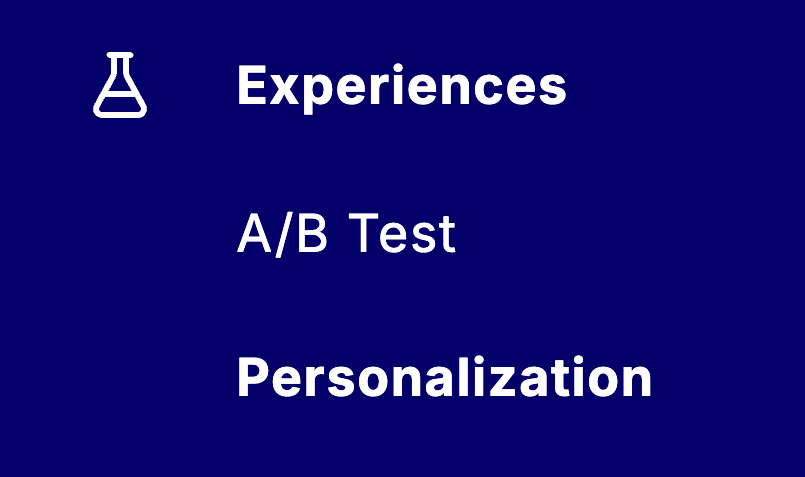
ダッシュボードの構造
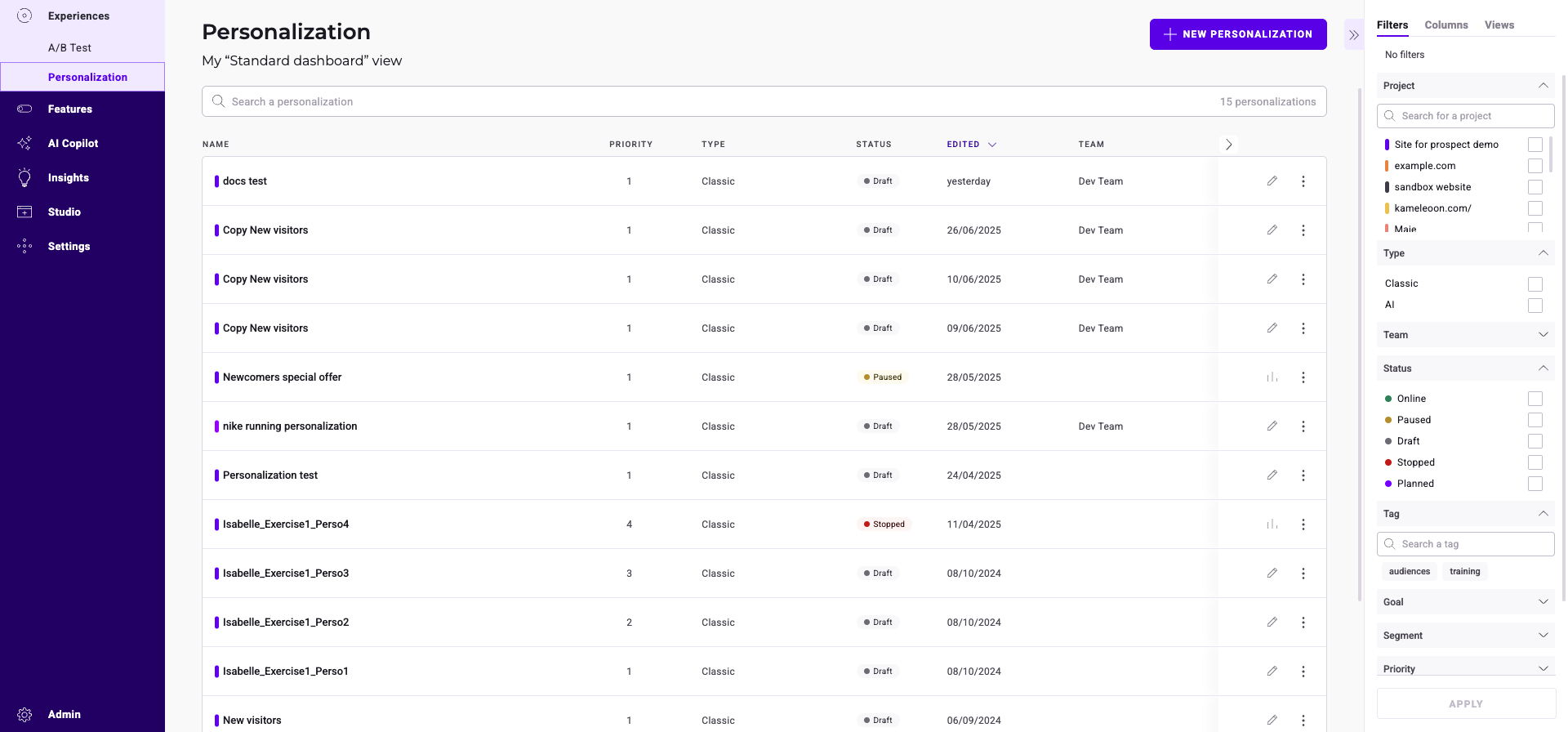
- Header: 現在のビューのタイトル。新しいパーソナライゼーションを作成するボタン
- Search bar: 検索ツール。ダッシュボードに現在表示されているパーソナライゼーションの数
- Cards and columns: パーソナライゼーションに関する情報。Results/Finalize ボタン。ソートツール。パーソナライゼーションにアクションを適用する三点メニュー(右側)
- Sidebar: フィルター。列。ビュー。三点メニューにリンクされた二次アクション
パーソナライゼーション情報
カードは各パーソナライゼーションを表します。カードはパーソナライゼーションの主要情報を示します。 キャンペーン名の右側のツールチップにカーソルを合わせると、追加情報が表示されます。パーソナライゼーションを見つける
多数のパーソナライゼーションを作成した場合、検索バー、フィルタリングツール、およびソートツールが特定のパーソナライゼーションを見つけるのに役立ちます。 ダッシュボードの右側パネルでフィルターを適用できます。ダッシュボードに表示されるデータをソートするには、列ヘッダーをクリックします。フィルター
パーソナライゼーションは、いくつかの基準でフィルタリングできます: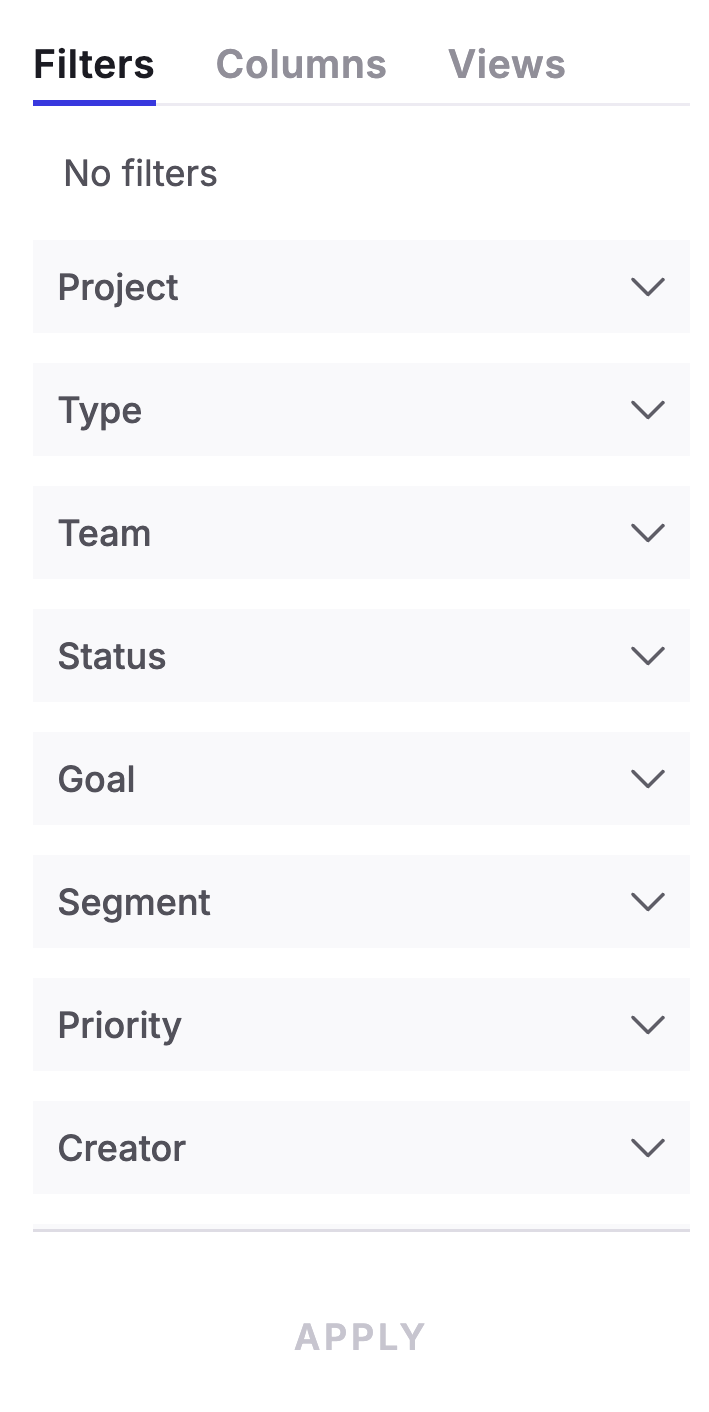
- Project
- Type
- Team
- Status
- Goal
- Segment
- Priority
- Creator
- Key date
- Integrations
Project
関連付けられたプロジェクトに基づいてパーソナライゼーションをフィルタリングできます。 プロジェクトを選択して Apply をクリックします。Type
タイプに基づいてパーソナライゼーションをフィルタリングできます:- Standard: 新しいパーソナライゼーションビルダーを使用して作成されたパーソナライゼーション。
- Legacy: レガシーエディタで作成されたパーソナライゼーション。
- AI: PBX を使用して作成されたパーソナライゼーション。
Team
関連付けられたチームに基づいてパーソナライゼーションをフィルタリングできます。 チームを選択して Apply をクリックします。Status
ステータスに基づいてパーソナライゼーションをフィルタリングできます。例えば、オンラインのパーソナライゼーションのみを表示することを選択できます。 ステータスをチェックして Apply をクリックします。Goal
目標に基づいてパーソナライゼーションをフィルタリングできます。 目標をチェックして Apply をクリックします。Segment
関連付けられたセグメントに基づいてパーソナライゼーションをフィルタリングできます。 セグメントを選択して Apply をクリックします。Priority
優先順位に基づいてパーソナライゼーションをフィルタリングできます。 優先順位のランクを選択して Apply をクリックします。Creator
作成者に基づいてパーソナライゼーションをフィルタリングできます。 作成者をチェックして Apply をクリックします。Key date
特定のキー日付に基づいてパーソナライゼーションをフィルタリングできます: 最終変更、最終ステータス変更、起動日(Go-live)、または作成日。 日付を選択して Apply をクリックします。Integrations
関連付けられたインテグレーションに基づいてパーソナライゼーションをフィルタリングできます。 インテグレーションを選択して Apply をクリックします。ソート
ソートオプションを使用すると、いくつかの基準に従ってパーソナライゼーションをソートできます:- Name
- Type
- Edited
- Author
- Priority
- Created
- Launched
Name
Name にホバーし、シェブロンをクリックしてパーソナライゼーションをアルファベット順(または逆順)にソートします。Type
Linked to にホバーし、シェブロンをクリックしてタイプに基づいてパーソナライゼーションをソートします。Edited
Edited にホバーし、シェブロンをクリックしてパーソナライゼーションを最新の編集日から古い順、またはその逆にソートします。Author
Author にホバーし、シェブロンをクリックして著者名のアルファベット順(または逆順)でパーソナライゼーションをソートします。Priority
Priority にホバーし、シェブロンをクリックしてパーソナライゼーションを優先度の高い順から低い順、またはその逆にソートします。Created
Created にホバーし、シェブロンをクリックしてパーソナライゼーションを最新の作成日から古い順、またはその逆にソートします。Launch date
Launched にホバーし、シェブロンをクリックしてパーソナライゼーションを最新の起動日から古い順、またはその逆にソートします。列
列を追加、削除、または再配置することで、ダッシュボードのレイアウトをカスタマイズできます。サイドバーの Columns タブで、列をチェックして表示します。表示順序を変更するには、カードをドラッグアンドドロップして好きなように再配置します。 Reset をクリックすると、元の列構成に戻ります。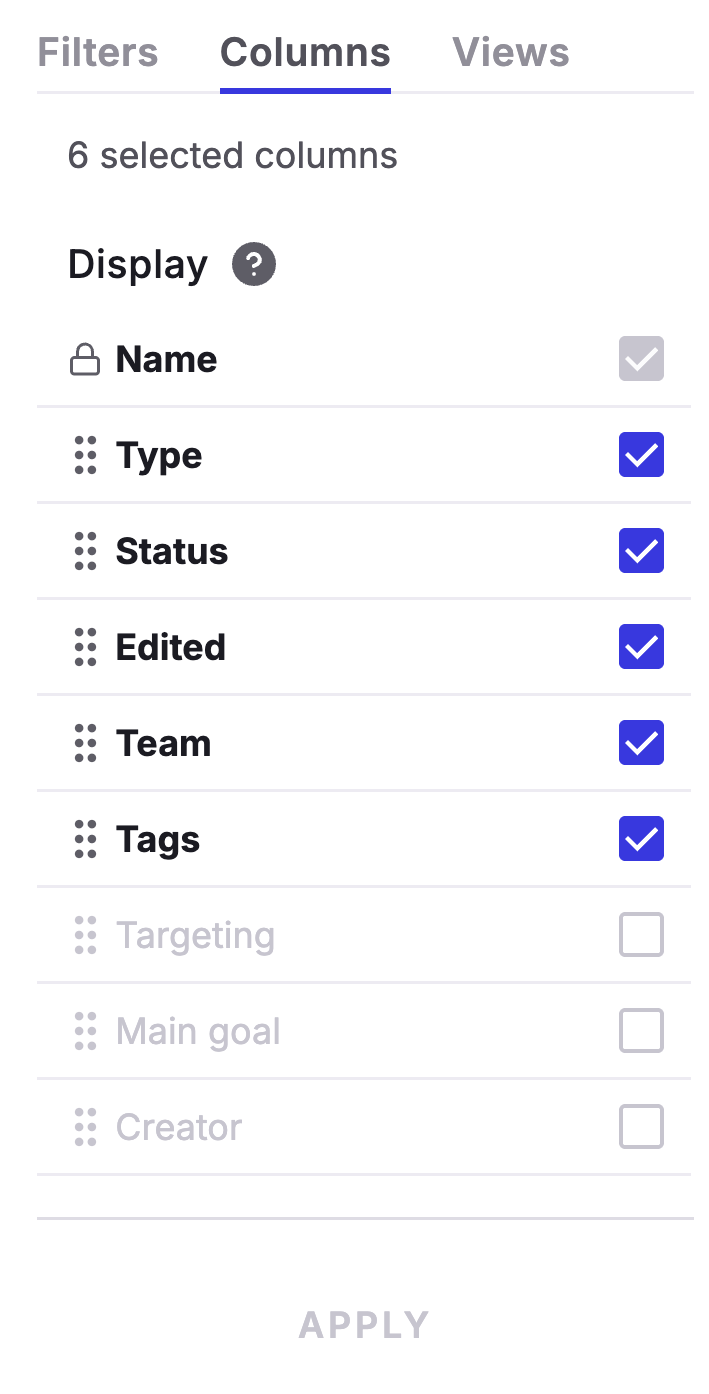
ソート
ソートルールを使用すると、キャンペーンがダッシュボードに表示される順序を選択できます。 次の項目でソートできます:- Name
- Type
- Status
- Last edition
- Team
- Tags
ビューとして保存
これらの構成を View として保存し、後で再適用できます。このビューをダッシュボードのデフォルトビューにすることもできます。パーソナライゼーションへのアクション
各カードの右側にある三点メニューをクリックして、さまざまなアクションにアクセスします。利用可能なアクションは、パーソナライゼーションのステータスによって異なります。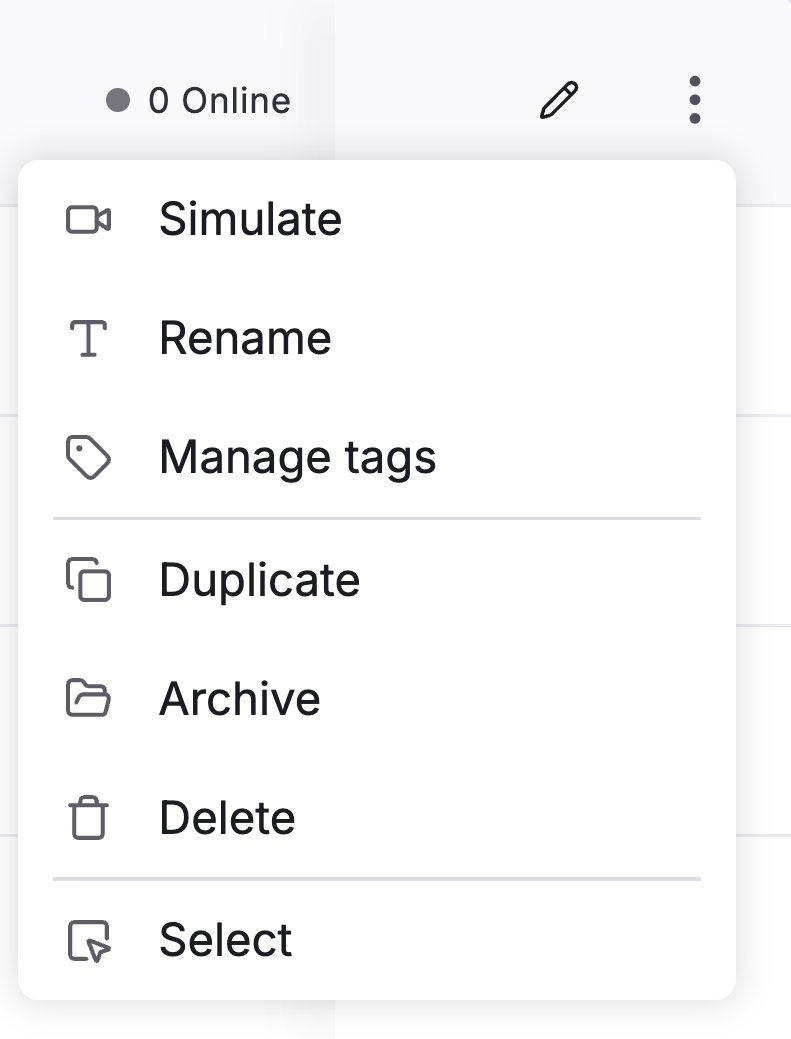
Simulate
パーソナライゼーションを公開する前にプレビューできます。詳細はキャンペーンをシミュレートするを参照してください。Pause
オンラインのパーソナライゼーションを一時停止できます。そのステータスは paused になります。 アクションを確認する通知が表示されます。Stop
オンラインのパーソナライゼーションを停止できます。そのステータスは stopped になります。 アクションを確認する通知が表示されます。パーソナライゼーションを停止すると、必要に応じて削除できます。
Delete
パーソナライゼーションを選択し、カードの右側にある三点メニューをクリックし、Delete をクリックします。停止または下書きのパーソナライゼーションのみを削除できます。
Edit
パーソナライゼーションを編集できます。Kameleoon はパーソナライゼーション作成ページにリダイレクトします。Rename
既存のパーソナライゼーションの名前を変更できます。 Rename サイドバーが開きます。Save をクリックして、パーソナライゼーションの名前変更を確認します。Manage tags
パーソナライゼーションに関連付けられているタグを管理できます。 Manage tags サイドバーが開きます。 パーソナライゼーションに関連付けられているタグは、リストとパーソナライゼーションカードでハイライト表示されます。他のタグも関連付けたり作成したりできます。 選択を確認するには、Save をクリックします。Duplicate
既存のパーソナライゼーションを複製できます。このオプションは、複数の類似したパーソナライゼーションを作成したい場合に時間を節約します。 Duplicate サイドバーが開きます。新しいパーソナライゼーションの作成を確認するには、Save をクリックします。複製されたパーソナライゼーションはダッシュボードで見つけることができます。Archive
このアクションは、下書きまたは停止されたパーソナライゼーションでのみ実行できます。 パーソナライゼーションをアーカイブすると、Archived personalizations ビューからのみ取得できます。複数選択
複数のパーソナライゼーションを同時に選択し、それらに共通のアクションを適用できます。例えば、複数のパーソナライゼーションを一度にアーカイブまたはエクスポートすることができます。 パーソナライゼーションを選択し、カードの右側にある三点メニューをクリックし、Select をクリックします。 パーソナライゼーションは選択可能になり、Grouped actions サイドバーが開きます。 いくつかのアクションが可能です:- すべて選択/すべて選択解除
- Manage tags
- Pause (オンラインパーソナライゼーションでのみ利用可能)
- Stop (オンラインパーソナライゼーションでのみ利用可能)
- Archive (下書きおよび停止パーソナライゼーションでのみ利用可能)
- Delete (下書きおよび停止パーソナライゼーションでのみ利用可能)
- Export
ビュー
フィルターを保存するビューを作成し、Views タブで見つけます。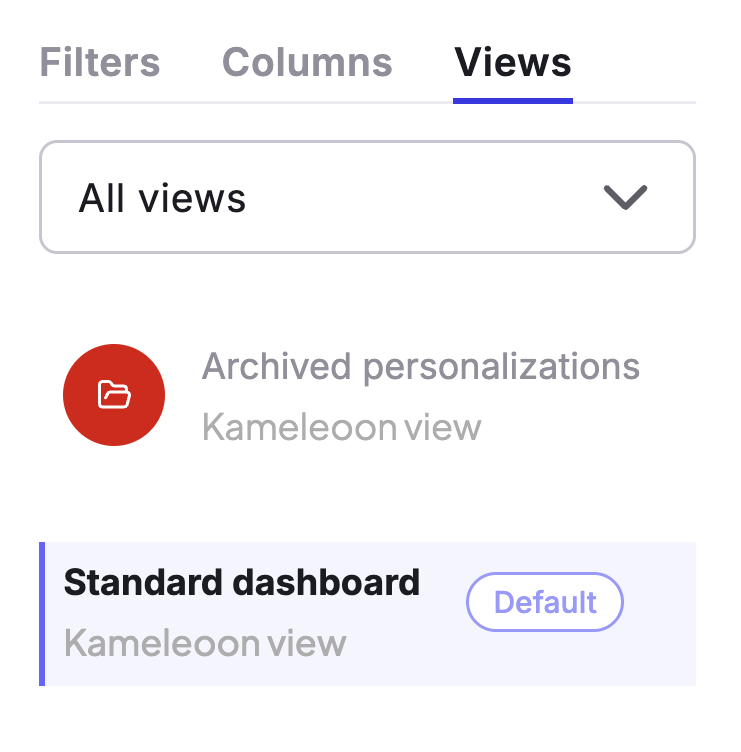
ビューを作成すると、Kameleoon はカスタムパラメータを含むユニークな URL を生成します。この URL を他のチームメンバーと共有できます。Copy link to this filtered dashboard をクリックして URL をコピーします。