

同意管理ポリシーの選び方
For A/B tests and feature experiments
これらの設定は Consent タブの For A/B tests and feature experiments セクションにあります。必要な同意のレベルは、適用される法令により異なります。Consent policy で Consent not required または Consent required を選択します。Kameleoon は適用される規制に準拠しており、https://gdpr.eu/cookies で提供されている GDPR ガイドラインに従い、次のアプローチを推奨します:
- ターゲット化および段階的な配信ルールは、主にリリース管理および技術的な目的に機能します。Kameleoon は、これらのルールを同意管理から除外し、Kameleoon を「厳密に必要な Cookie」として分類することを推奨します。これにより、訪問者が同意を与えていない場合でも、Kameleoon がこれらのタイプのルールをトリガーします。Kameleoon は、これらのフィーチャーフラグについて収集されるデータが、ルール名とバリエーション名などのエクスポージャーイベント、およびゴール変換イベントなどの技術情報に限定されることを確認します。Kameleoon SDK を使用する場合、SDK はランダムに割り当てられた ID を含むファーストパーティ Cookie を保存できます。この ID は、訪問者のブラウザまたはデバイスを一意に識別します。この ID を使用しない場合は、SDK で独自の ID を設定できます。ただし、訪問者のウェブアプリでのセッション全体にわたってフィーチャーフラグの同じバリエーションを表示するために Kameleoon が使用するため、この ID の一貫性を保つことはお客様の責任です。
- フィーチャー実験の場合、Kameleoon は実験のバリエーションを表示しますが、訪問者が同意を与えるまでデータはトラッキングされません。これにより、完全なプライバシーと邪魔にならないユーザー体験が保証されます。ただし、訪問者が同意を与えていない場合、複数のページにわたって特定のフィーチャーフラグの異なるバリエーションが表示される可能性があります。
For personalizations
これらの設定は Consent タブの For personalizations セクションにあります。選択内容は Kameleoon の使用方法によって異なります。Customer Success Manager が、ご利用のウェブサイトに適したポリシーの選択をサポートします。For product recommendation
Consent タブの For product recommendation セクションには、独自の Consent policy フィールドがあります。Consent required または Consent not required を選択します。Kameleoon に連絡せずにこれを変更できます。詳細については、商品レコメンデーションのドキュメントの同意管理を参照してください。同意管理ポリシーの定義方法
同意管理ポリシー設定は、各プロジェクトの Consent タブにあります。これを開くには、Admin > Projects をクリックし、プロジェクトの行の Edit をクリックして、Consent タブをクリックします。 タブには 3 つのセクションがあります:For A/B tests and feature experiments、For personalizations、For product recommendation。設定を変更するには Edit をクリックし、終了したら Save changes をクリックします。各セクションの設定を個別に定義できます。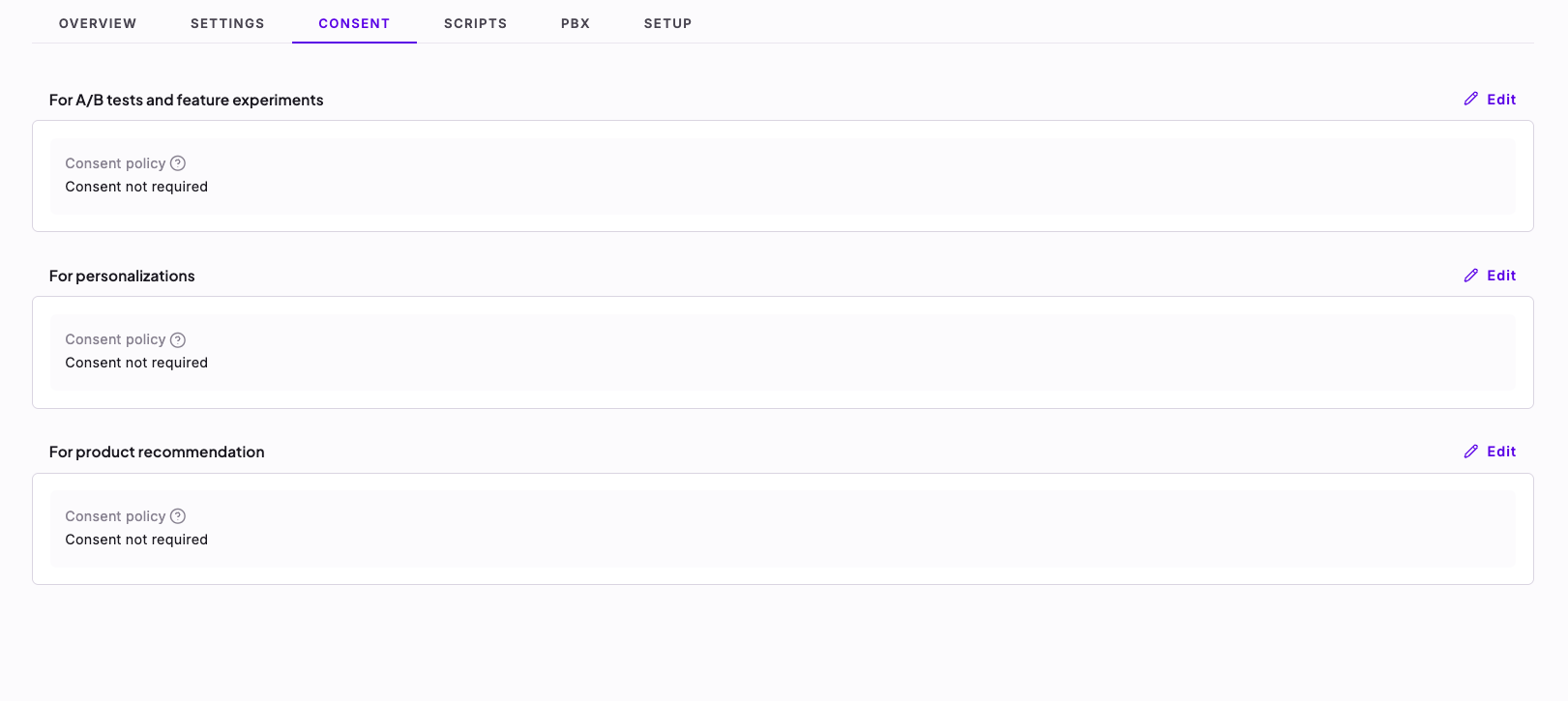
- Behavior when consent is unknown – 訪問者が同意を与える前に Kameleoon が実行する動作。
- Behavior on opt-out – 訪問者が同意を拒否したときに Kameleoon が実行する動作。

同意ポリシー
同意が必要かどうか
同意不要
GDPR または類似のプライバシー規制の対象外である場合、このオプションを選択します。このオプションを選択した場合、すべての実験が実行され、同意なしにデータが収集されます。同意必須
GDPR または類似のプライバシー規制の対象である場合、このオプションを選択します。 このオプションを選択した場合、Kameleoon がデータを収集する前に訪問者の同意を得る必要があります。Kameleoon は、enableLegalConsent() と disableLegalConsent()、および setLegalConsent() メソッドを含む JavaScript メソッドを提供しています。訪問者が法的同意を与えた後、フロントエンドとバックエンド の両方で Kameleoon を有効化または無効化するために、これらのメソッドを使用してください。
Kameleoon は、現在のセッション中に同意が与えられた場合に限り、訪問者から明示的な同意が得られるまで、実験ルールに関連するデータのトラッキングリクエストを遅延させます。このアプローチにより、訪問者が同意を与えるまで実験のデータトラッキングが発生しないことが保証されます。フィーチャーフラグについては、
isFeatureFlagActive()、getFeatureVariationKey()、getFeatureVariable()、または trackConversion() のいずれかを呼び出すと、次のリクエストとともに遅延されたデータが送信されます。flush() メソッドを呼び出すことで、即座にデータ送信をトリガーすることもできます。PHP SDK は技術的な制約により遅延リクエストをサポートしていません。PHP SDK はリクエスト間で永続化しないため、各リクエストはレスポンスを受け取るとすぐに自身を破棄する新しい SDK インスタンスを作成します。そのため、PHP SDK は訪問者の同意が提供される前に保存されたリクエストをメモリに保持できません。重要な技術的考慮事項
- Kameleoon を ハイブリッドモード で使用する場合、Kameleoon アプリケーションファイルと SDK の両方からユーザーイベントを収集するため、同意を収集した後に JavaScript Activation API と SDK メソッドの両方を呼び出してください。
- Kameleoon は
visitorCodeキーを Cookie に保存できないため、SDK がすべての最初のリクエスト用に生成するvisitorCodeキーを、クライアントサイドで実行される Kameleoon エンジンと共有する必要があります。このキーを Kameleoon エンジンと共有することで、同意をまだ取得していない新しい訪問者の適切なトラッキングが保証されます。実験が訪問者をバリアントにバケットする場合、ページのソースコードに次のコードを組み込みます。このコードスニペットはvisitorCodeキーを Kameleoon エンジンに渡し、訪問者がクライアントサイドで同意を与えると新しい訪問者の正確なトラッキングが可能になります。このステップをスキップすると、Kameleoon エンジンは新しいvisitorCodeを生成し、2 回目のページロード時に異なるバリアントが表示される場合があります。
同意情報は Kameleoon エンジンと JS SDK の間で同期されます。この同期により、エンジンまたは SDK のいずれかで同意が設定されると、両方に自動的に設定されます。この機能により、手動の同意処理が不要になり、SDK がユーザーの設定に準拠して動作することが保証されます。
IAB TCF
各セクションの Consent policy ドロップダウンには IAB TCF 2.3 consent もリストされますが、プロジェクトで IAB TCF 統合を有効にした後のみです。同意管理プラットフォームが IAB Transparency and Consent Framework に従う場合、このオプションを選択して、Kameleoon がフレームワークから訪問者の同意を読み取るようにします。For A/B tests and feature experiments と For personalizations では、Behavior when consent is unknown と Behavior on opt-out フィールドは引き続き適用されます。統合を有効にするには、IAB Transparency and Consent Framework を参照してください。
同意が不明の場合の動作
このセクションは A/B テスト、フィーチャー実験、およびパーソナライゼーションに適用されます。 訪問者が同意を与える前の Kameleoon の動作
Kameleoon を完全にブロックする
Kameleoon はまったく実行されず、同意が与えられるまでデータは収集も分析プラットフォームに送信もされません。Kameleoon を部分的にブロックする
Kameleoon は Technical タグの付いた実験のみをトリガーします。同意が与えられるまで、データの収集も分析プラットフォームへの送信も行われません。 キャンペーンを Technical としてタグ付けするには? Partially block Kameleoon を選択する場合、実行したい各実験に Technical タグを追加する必要があります。これは以下の 2 つの方法でできます:- 新しいキャンペーンをタグ付けするには、実験またはパーソナライゼーションを作成する際に Technical タグを関連付けます。
- 既存のキャンペーンをタグ付けするには、実験ダッシュボードに移動し、カードの三点メニュー > Manage tags をクリックします。右側に開くフィールドに Technical と入力します。
Kameleoon をブロックしない
実験は実行されますが、同意なしにデータは収集されません。オプトアウト時の動作
このセクションは A/B テスト、フィーチャー実験、およびパーソナライゼーションに適用されます。 訪問者が同意を拒否した場合の Kameleoon の動作