

はじめにと一般
Kameleoon はすべての Web ブラウザで動作しますか?
Kameleoon はすべての Web ブラウザで動作しますか?
サポートされる Web ブラウザ
Kameleoon は一部の古いブラウザをサポートしません。訪問者がサポートされていないブラウザを使用している場合、実験ではなくオリジナルのページが表示されます。これは実験結果には悪影響を及ぼしません。Kameleoon スクリプトがサポートするブラウザ:- Chrome
- Firefox
- Microsoft Edge
- Opera
- Safari
グラフィックエディタがサポートするブラウザ
グラフィックエディタがサポートするブラウザ:- Chrome
- Firefox
- Microsoft Edge
- Opera
- Safari
レスポンシブデザインのウェブサイトとの互換性
高度な編集機能を使用して、レスポンシブウェブサイト用の実験を作成できます。主な課題は通常、コンテンツブロックのリサイズと再配置です。ページは解像度やデバイスに基づいて表示されるため、要素を移動するときは注意してください。これらのページではフレームが固定されていないため、ヒートマップは利用できません。Kameleoon は、要素を移動してレイアウトの問題を避けるための高度なツールを提供します。Kameleoon は SEO に影響しますか?
Kameleoon は SEO に影響しますか?
SEO への影響の特定と対処
- パフォーマンス問題を避けるため、正しくインストールしてください。
- バリエーションに均等なトラフィック割合を割り当ててください。
- 実験を 2 か月以上実行しないようにしてください。長期間の実験はボットによってコンテンツが一貫しないと解釈される可能性があります。
- Kameleoon Chrome 拡張機能と Lighthouse を使用してパフォーマンスを監視してください。
- SEO に影響を与えるページ要素の大幅な変更を避けてください。
リダイレクトのガイドライン
- トラフィックの 100% を新しい URL にリダイレクトしないでください。
- 両方のページの HTML でカノニカル URL を定義し、検索エンジンにインデックスさせたいバージョンを指してください。
- HTML が
noindexタグを使用しないことを確認してください。 - ネイティブのバリエーションリダイレクトまたは
Kameleoon.API.Core.processRedirect("newURL")を使用してください。document.location.hrefは使用しないでください。
Black Hat SEO の手法を避ける
- クローキング: ボットと訪問者に異なるコンテンツを表示しないでください。
- コンテンツの重複: リダイレクトページがカノニカルタグなしにオリジナルと同一にならないようにしてください。
- 欺瞞的リダイレクト: 訪問者を予期しない URL にリダイレクトしないでください。
- 隠しテキスト: 検索エンジンにのみ表示されるテキストを使用しないでください。
アプリの言語を変更するにはどうしますか?
アプリの言語を変更するにはどうしますか?
Kameleoon アプリ内で
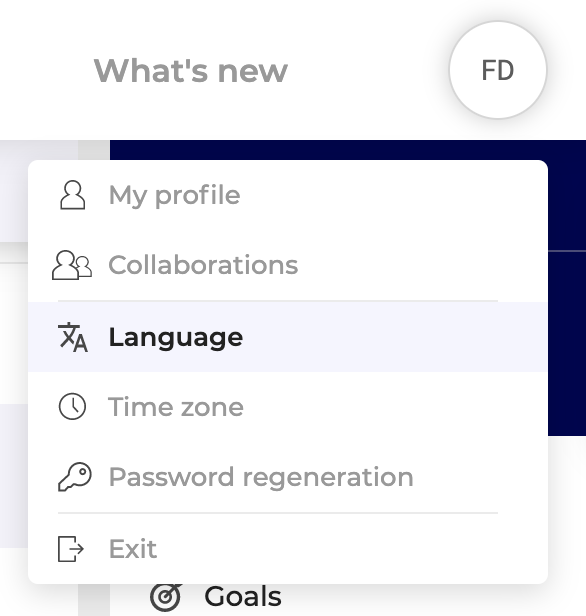
Kameleoon アプリで言語を変更するには:- 右上のプロフィールアイコン > Language をクリックします。
- 言語を選択して Confirm をクリックします。
Kameleoon スクリプトを無効にするにはどうしますか?
Kameleoon スクリプトを無効にするにはどうしますか?
スクリプトを無効にする理由
- Kameleoon を使用していないときにページ読み込み時間を最小化したい。
- Kameleoon を継続的に使用していない。
スクリプトを無効にする
- プロジェクトの Configuration ページに移動します(Admin > Projects > Configuration)。
- 右上の Actions > Disable をクリックします。
- Confirm をクリックします。
特定の URL でスクリプトを無効にする
特定のページで Kameleoon を読み込まないようにするには、URL の末尾に?kameleoonDisabled=true を追加します。サイトコードを見つけるにはどうしますか?
サイトコードを見つけるにはどうしますか?
Kameleoon はどの言語で利用できますか?
Kameleoon はどの言語で利用できますか?
実験の設定と方法論
オンラインの実験を編集できますか?
オンラインの実験を編集できますか?
- 実験を停止します(任意)。
- 実験を複製します。
- 複製を編集します。
- 新しい実験を起動します。
A/B 実験はどのくらいの期間続けるべきですか?
A/B 実験はどのくらいの期間続けるべきですか?
A/B 実験にはどれくらいのトラフィックが必要ですか?
A/B 実験にはどれくらいのトラフィックが必要ですか?
- 月間訪問者 10,000 未満: ランディングページなどの特定のユースケースを除き、効果的な A/B テストは困難です。
- 月間訪問者 10,000 から 200,000: A/B テストは可能ですが、実験が結果を得るまでに時間がかかることが多いです。
- 月間訪問者 200,000 から 100 万: あなたのトラフィックは A/B テストに十分です。コンバージョンファネルの終わりにあるページなど、訪問が少ないページではまだ困難に遭遇する可能性があります。
- 月間訪問者 100 万以上: トラフィックはほとんど問題になりません。
A/B 実験と多変量テスト(MVT)の違いは何ですか?
A/B 実験と多変量テスト(MVT)の違いは何ですか?
A/B 実験
A/B 実験では、1 つまたは複数のページのバリエーションを作成できます。例えば、A/N 実験は商品ページ A と商品ページ B のパフォーマンスを測定できます。A/B 実験では、ページごとに 1 つの要素のみ(例えば “カートに追加” ボタンのテキスト)を変更して、コンバージョン率への影響を判定する必要があります。複数の要素を変更すると、個々の変更の影響を分離できなくなります。多変量テスト(MVT)
多変量テスト(MVT)は、ページ上の複数の要素を変更して、どの組み合わせが最も多くのコンバージョンにつながるかを分析できます。例えば、異なる色とテキストを持つ “カートに追加” ボタンの複数のバージョンをテストして、最も効果的な組み合わせを見つけることができます。MVT を作成するには、多変量テストの設定 を参照してください。エディタとツール
ウィジェットスタジオで PBX ウィジェットや AI 生成ウィジェットを編集できますか?
ウィジェットスタジオで PBX ウィジェットや AI 生成ウィジェットを編集できますか?
- PBX ウィジェット: これらのウィジェットを作成するには自然言語を使用します。PBX インターフェイス内でのみ編集できます。ウィジェットスタジオで PBX ウィジェットを開いたり編集したりすることはできません。
- AI 生成ウィジェット(ウィジェットスタジオ): ウィジェットスタジオで “Create with AI” 機能を使用すると、Kameleoon は標準的なウィジェットスタジオ要素を使用します。これらのウィジェットは、ウィジェットスタジオで手動編集できます。PBX で開いたり編集したりすることはできません。
Shift + F2 ショートカットを無効にするにはどうしますか?
Shift + F2 ショートカットを無効にするにはどうしますか?
ショートカットを無効にする
- Admin > Projects をクリックします。
- プロジェクトカードの Configuration をクリックします。
- Experiment をクリックします。
- Editor launching スイッチを OFF に切り替えます。
- Save をクリックします。
ショートカットなしで Kameleoon を起動する
ショートカットを無効にした後、URL に?kameleoon=true を追加します。例: https://www.website.com/?kameleoon=true。Kameleoon Chrome 拡張機能のインストールと使用方法は?
Kameleoon Chrome 拡張機能のインストールと使用方法は?
親要素を選択するにはどうしますか?
親要素を選択するにはどうしますか?
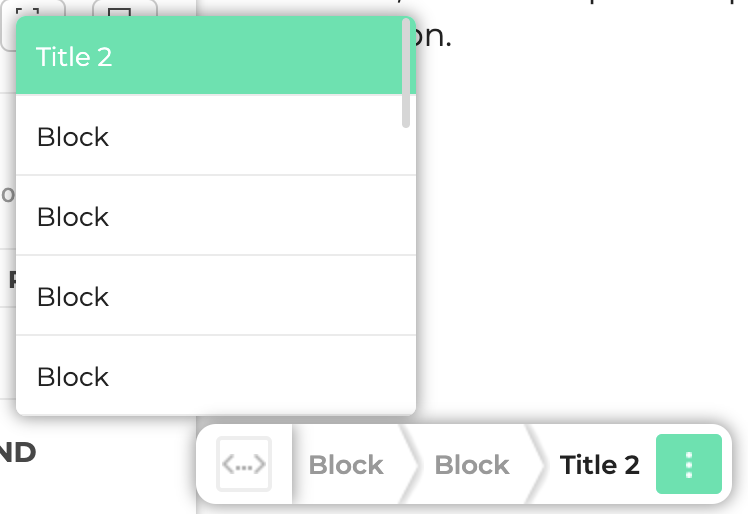
- 選択された要素、緑色でハイライト表示されます。
- 子要素、リスト内の選択された要素の上に位置します。
- 親要素、リスト内の選択された要素の下に位置します。
セグメンテーションとターゲティング
“ジオロケーション” ターゲティング条件はどれくらい正確ですか?
“ジオロケーション” ターゲティング条件はどれくらい正確ですか?
- 国: 99.8% の精度
- 地域: 80% の精度
- 町: 50 キロメートル半径内で 68% の精度
- 精度は国とデバイスの種類によって異なります。
- IP ジオロケーションは、セルラーネットワーク(モバイルデバイス)よりもブロードバンドアドレスの方が正確です。
- IPv6 アドレスのジオロケーションは、サポートする国が少ないため精度が低い場合があります。
セグメントに条件を追加または絞り込むにはどうしますか?
セグメントに条件を追加または絞り込むにはどうしますか?
条件の重みをどのように定義しますか?
条件の重みをどのように定義しますか?
セグメントにおける “AND” と “OR” の違いは何ですか?
セグメントにおける “AND” と “OR” の違いは何ですか?
定義
- AND: パーソナライゼーションを有効化するには、条件 A と 条件 B の両方が満たされる必要があります。
- OR: パーソナライゼーションを有効化するには、1 つの条件のみが満たされる必要があります(A または B)。
例
- 条件 A and 条件 B: 両方の条件が満たされる必要があります。
- 条件 A and 条件 B and 条件 C: 3 つすべての条件が満たされる必要があります。
- 条件 A or 条件 B: 少なくとも 1 つの条件が満たされる必要があります。
- 条件 A or 条件 B or 条件 C: 少なくとも 1 つの条件が満たされる必要があります。
- 条件 A and (条件 B or 条件 C): 条件 A と他の 2 つのうち少なくとも 1 つが満たされる必要があります。
- (条件 A and 条件 B) or 条件 C: A と B の両方が満たされるか、C のみが満たされる必要があります。
技術とセキュリティ
広告ブロッカーは Kameleoon にどのように影響しますか?
広告ブロッカーは Kameleoon にどのように影響しますか?
Kameleoon ツールへの影響
広告ブロッカーは、Kameleoon アプリ、PBX、エディタなどのツールを妨害する可能性があります。CSS、画像、SDK スクリプトなどのアセットをブロックすると、プラットフォームが正しく機能しなくなります。これらの問題を避けるには:- Kameleoon ドメインを許可: 広告ブロッカーを無効にするか、
kameleoon.comおよびkameleoon.ioを許可されたドメインとして追加してください。これにより、すべての機能にアクセスでき、あなたと訪問者にスムーズなエクスペリエンスを提供できます。 - ブラウザ設定を確認: Brave や Safari などの一部のブラウザには、Kameleoon を妨害する可能性があるネイティブのブロッカーが含まれています。
起動された実験への影響
広告ブロッカーは、エンジン、クライアントサイド SDK、トラッキングリクエストを含む Kameleoon 本番環境に影響を及ぼす可能性があります。ブラウザが Kameleoon ドメインへのリクエストをブロックすると、訪問者は実験を見られないことがあります。これらの問題を避けるには:- カスタムドメインを使用する: カスタムドメインは広告ブロッカーの検出を回避し、実験が正しく表示されるようにします。カスタムドメインを有効にする について詳しく学んでください。
クロスデバイス履歴調整を有効にするにはどうしますか?
クロスデバイス履歴調整を有効にするにはどうしますか?
- Settings > Custom data > New custom data をクリックします。
- セットアップ手順に従い、Next をクリックします。
- Use this custom data as a unique identifier for cross-device matching を ON に切り替えます。
- Create をクリックします。
広告ブロッカーを無効にするにはどうしますか?
広告ブロッカーを無効にするにはどうしますか?
app.kameleoon.com)や PBX エディタなどのツールを使用する前に、広告ブロッカーを無効にするか、設定で Kameleoon ドメインを許可してください。広告ブロッカー拡張機能内で Kameleoon を許可
ほとんどの広告ブロッカー拡張機能(AdBlock、AdBlock Plus、uBlock Origin など)は同様のプロセスに従います:- Kameleoon プラットフォームまたは実験を実行するサイトに移動します。
- ブラウザのツールバーで広告ブロッカーアイコンをクリックします。
- このドメインで実行しない、このサイトで無効にする、または このサイトで一時停止する などのオプションを選択します。
- 選択を確認します。
kameleoon.com と kameleoon.io を許可されたドメインとして追加する必要もあります。これにより、Kameleoon のスクリプトとリソースが正しく読み込まれます。ブラウザの組み込み広告ブロッカーを確認する
一部のブラウザにはネイティブの広告ブロック機能が含まれています。ブラウザの設定を確認してください:- Chrome/Edge: Settings > Privacy and security > Site settings に移動して、コンテンツのブロックオプションを確認します。
- Brave: アドレスバーの Brave Shields アイコンをクリックして、ブロック設定を調整します。
- Safari: Settings > Websites > Content Blockers に移動して、特定のサイトのブロックを管理します。
- Opera: 組み込みの広告ブロックオプションについて Settings > Privacy & Security を確認します。
Kameleoon は jQuery と互換性がありますか?
Kameleoon は jQuery と互換性がありますか?
Kameleoon スクリプトのキャッシュ有効期限(TTL)はどれくらいですか?
Kameleoon スクリプトのキャッシュ有効期限(TTL)はどれくらいですか?
フリッカーエフェクトとは何ですか?
フリッカーエフェクトとは何ですか?
なぜ発生するか
フリッカリングは、JavaScript エンジンがページを処理するのにかかる時間によって発生します。ブラウザはテストツールからの JavaScript コードに基づいて要素を変更するため、Kameleoon スクリプトがページコンテンツの後に読み込まれると、バリエーションが最後に読み込まれる可能性があります。フリッカリングを避ける方法
Kameleoon エンジンはフリッカリングを最小化しますが、Kameleoon JavaScript コードを HTML の<head> のできるだけ高い位置に統合することをお勧めします。これにより、Kameleoon が最初に読み込まれることが保証されます。詳細については、フリッカリングの防止 を参照してください。分析と結果
Kameleoon は結果からどのようにボットトラフィックをフィルタリングしますか?
Kameleoon は結果からどのようにボットトラフィックをフィルタリングしますか?
- IAB/ABC International Spiders and Bots List: Kameleoon は既知のボットを識別して分析から除外します。
- 独自アルゴリズム: Kameleoon は外れ値と見なす訪問(トロールやトラッカーバグなど)を自動的にフィルタリングします。訪問が次のいずれかの条件を満たす場合、外れ値としてマークされます:
- 10,000 を超えるイベント。
- 2 時間を超える持続時間。
ボットフィルタリングを有効化する
- Admin > Projects をクリックします。
- プロジェクトの Configuration ページに移動します。
- Advanced settings で、Enable bot filtering を ON に切り替えます。
トラブルシューティング
Kameleoon はサイト上の他のスクリプトと競合する可能性がありますか?
Kameleoon はサイト上の他のスクリプトと競合する可能性がありますか?
実験を起動しましたが、ウェブサイトに変更が表示されません
実験を起動しましたが、ウェブサイトに変更が表示されません
スクリプトの更新を確認する
Kameleoon は実験を起動するときにスクリプトを更新します。ブラウザキャッシュが古いバージョンを保持していると、変更は表示されません。バージョンを確認するには、ブラウザコンソールを開いてKameleoon.API.experiments.getAll() と入力します。これにより、実行中のすべての実験がリストされます。実験が見つからない場合は、キャッシュをクリアしてください。開発者ドキュメント を参照してください。リファレンスバリエーションを確認する
リファレンスバリエーションに割り当てられている可能性があります。テスト用に特定のバリエーションを強制表示できます。ターゲティング基準を確認する
実験のターゲティング基準を満たしていない可能性があります。コンソールでKameleoon.API.experiments.getAll() を使用して確認してください。実験が見つからない場合は、ターゲティング設定を確認してください。開発者ドキュメント を参照してください。セットアップを確認するためにシミュレーションパネルの使用をお勧めします。キャンペーンのシミュレーション を参照してください。問題: フレーム内での表示を拒否(X-Frame-Options)
問題: フレーム内での表示を拒否(X-Frame-Options)
Kameleoon iframe の仕組み
iframe は、ホストドメインのlocalStorage への読み書きを通じてサブドメイン間のデータ一貫性を確保します。これにより、Kameleoon は追加のサーバーコールなしに同じ訪問者を追跡できます。詳細については、サブドメイン間でのセッションデータの統合 を参照してください。iframe を 3 つの対策で保護しています:- アクセス制限:
allowedDomains変数内のドメインのみが iframe をリクエストできます。 - サイトコード検証: 指定されたサイトコードのみが iframe をリクエストできます。
- プレフィックス付きストレージ: Kameleoon は
kameleoonでプレフィックスが付いたエントリにのみアクセスします。
表示問題の解決
X-Frame-Options ヘッダーは、クリックジャッキングを防ぐためにブラウザがフレーム内のページをレンダリングするのを防ぎます。詳細については、Mozilla ドキュメント を参照してください。クロスドメイントラッキングを有効にするには、X-Frame-Options ヘッダーを設定しないでください。ホストされた iframe ファイルにドメインの制限リストを提供することで iframe を保護できます。問題: スクリプトの読み込みを拒否
問題: スクリプトの読み込みを拒否
https://xxxxxx.kameleoon.eu/kameleoon.js スクリプトが Content Security Policy(CSP) に違反しているというエラーが表示される場合があります。問題を修正する
サイトが CSP ヘッダーでリソースを制限している場合は、Kameleoon リソースを許可するようポリシーを更新してください。許可する Kameleoon ドメインの完全なリスト を参照してください。Kameleoon ツールにログインできないのはなぜですか?
Kameleoon ツールにログインできないのはなぜですか?
- ブラウザの Settings を開きます。
- Privacy & security > Third-party cookies に移動します。
- Allow third-party cookies を選択します。
refresh-tokenkameleoonSessionIdaccess-tokenexpiration-access
スプリット URL 実験でトラフィック配分が不均等なのはなぜですか?
スプリット URL 実験でトラフィック配分が不均等なのはなぜですか?
- バリエーション B に Kameleoon スクリプトがない: 訪問とコンバージョンを正しく追跡するには、新しいページ(URL B)に Kameleoon スニペットをインストールする必要があります。スクリプトがない場合、Kameleoon はリダイレクト直前に送信されたトラッキングコールから一部のデータを表示することがあります。
- 直帰率メトリクス: Kameleoon はリダイレクトの前または後にトラッキングデータを送信します。高い直帰率はツール間の不一致を引き起こす可能性があります。
- 同意ポリシー: ポリシーが Required に設定されている場合、正確なメトリクスのために URL リダイレクトと同意のガイドライン に従ってください。