

分析ソリューションの接続に関するビデオチュートリアルは、Kameleoon アカデミーでご覧いただけます。
IP除外の設定は、Kameleoonのイベントと、Kameleoonプラットフォーム内の Results pagesにのみフィルターを適用します。統合先のトラッキングには適用されないため、除外された訪問者も、Kameleoonが Google Analytics 4やその他の統合先に送信するデータに表示される場合があります。
連携ページにアクセスする
連携ページにアクセスするには:- Kameleoon アプリにログインします。
- Admin > Integrationsをクリックします。
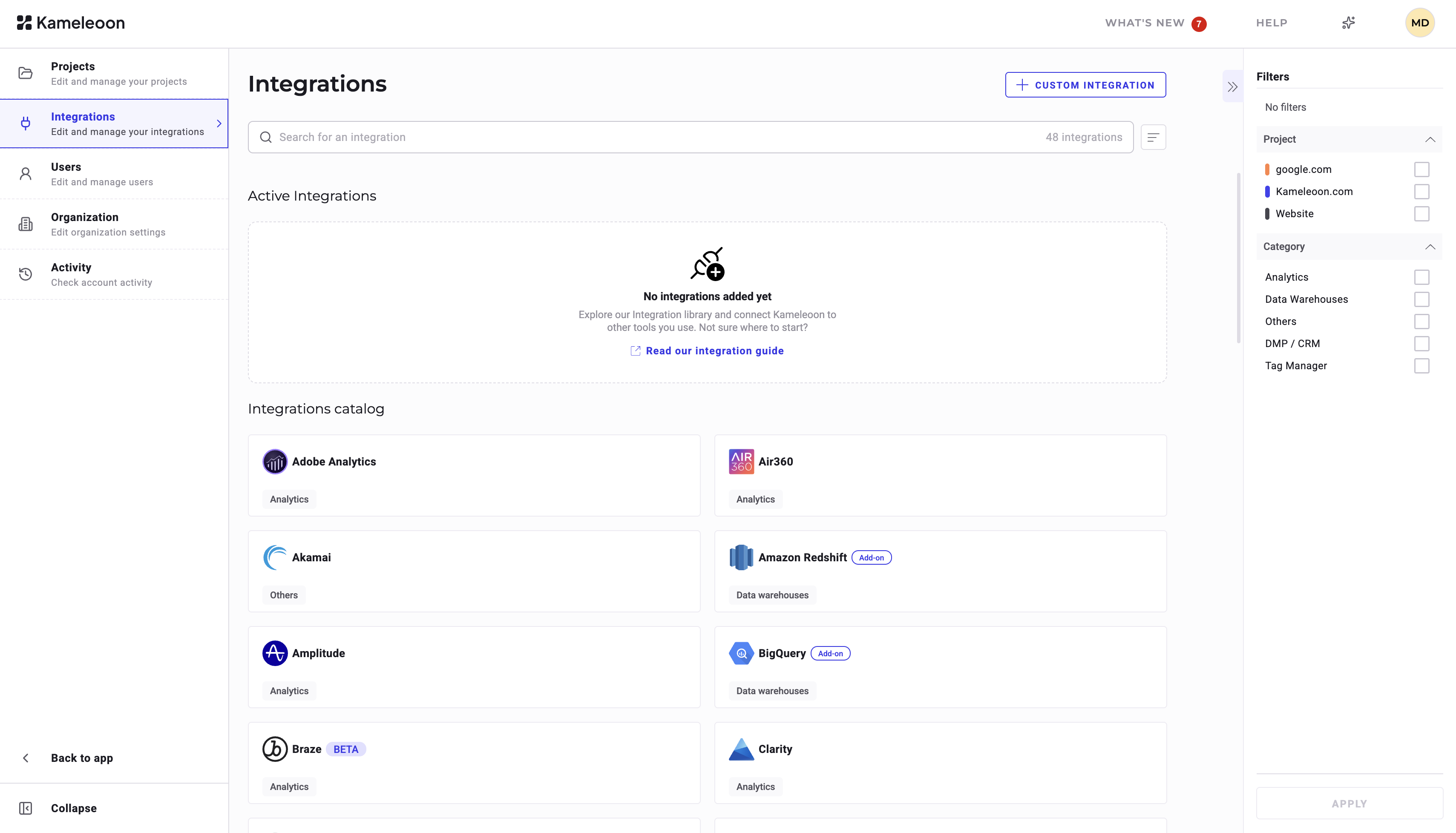
- Install アイコンが表示されている場合、ツールは設定されておらず、選択できません。
- OFFが表示されている場合、ツールは設定されていますが、オフになっているため選択できません。
- ONが表示されている場合、ツールは設定されており、オンになっているため選択できます。
- 南京錠が表示されている場合、お使いのプランではこのツールにアクセスできません。
新しいレポーティングツールを追加する
レポーティングツールをプロジェクトで有効化するには、連携ページからツールをインストールします:- Admin > Integrationsをクリックします。
- 連携を検索し、クリックします。
- Installをクリックします。
- ツールを有効化するプロジェクトを選択します。
- Installをクリックします。
レポーティングツールを無効化する
プロジェクトで連携をオフにするには:- Admin > Integrationsをクリックします。
- 連携を検索し、クリックします。
- Projects タブをクリックします。
- プロジェクトの行の末尾にある three dots メニューをクリックします。
- Disableをクリックします。Disable integration ポップアップが開きます。
- Confirm to continueの下のフィールドに、統合名を入力します。
- Disable integrationをクリックします。
プロジェクトのデフォルトとして連携を設定する
連携をプロジェクトのデフォルトとして設定するには、その Projects タブを開きます。Projects タブは、ネイティブにサポートされている連携とカスタム連携の両方で利用できます。- Admin > Integrationsをクリックします。
- 連携を検索し、クリックします。
- Projects タブをクリックします。
- プロジェクトの行の末尾にある three dots メニューをクリックします。
- Set as defaultをクリックします。