

新規カスタムアナリティクス統合
新しいカスタムアナリティクス統合を作成するには:- Kameleoonアプリを開きます。
- Admin > Integrations > New custom analytics をクリックします。
- カスタムアナリティクスツールに名前を付け、それを利用可能にするプロジェクトを選択します。
- Next をクリックします。
- Script library ドロップダウンから、希望のサードパーティ統合を選択します。
- Add new script をクリックします。対応するスクリプトが自動的にJavaScriptコード挿入欄に入力されます。この挿入欄内のコードは、ページがロードされるたびに実行されます。
JavaScriptコード挿入欄で必要に応じてスクリプトを手動でカスタマイズすることもできます。また、Hotjar、Amplitude、Adobe Analytics、GA4など、20以上のアナリティクスプラットフォーム向けのコードサンプルを提供しています。Kameleoon実験結果の分析にFullstoryを使用したい場合は、Fullstoryのサンプルコードを使用できます。
experimentIDexperimentNamevariationIDvariationNamepersonalizationIDpersonalizationName
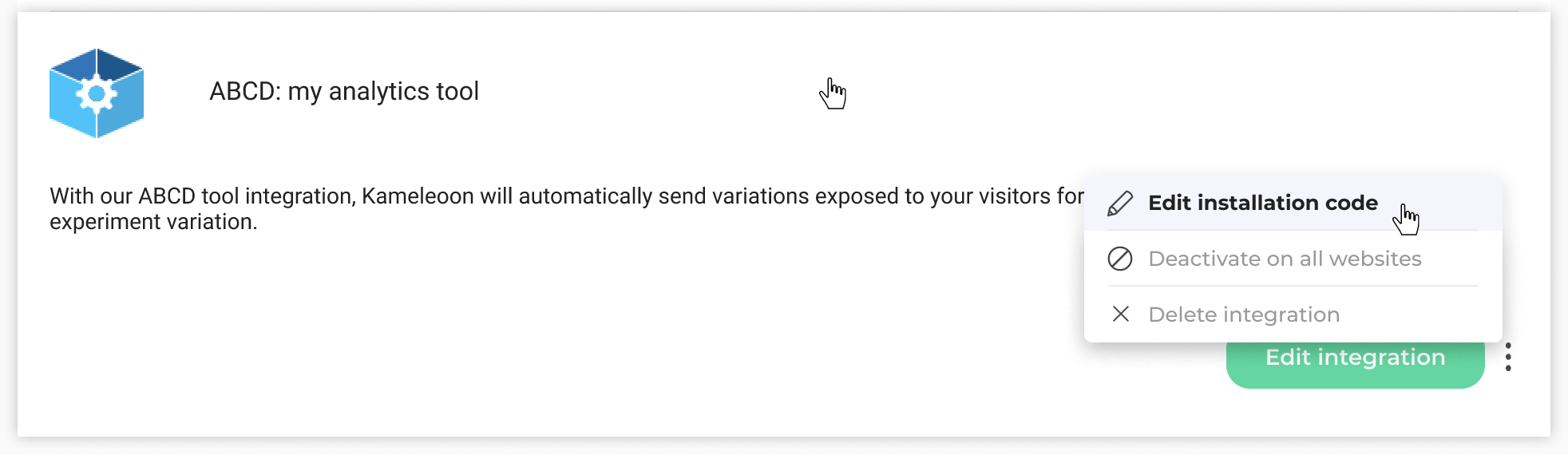
カスタムアナリティクス統合をキャンペーンに関連付ける
グラフィック/コードエディタで
実験を最終化する際に Tracking and Goals をクリックして、カスタムアナリティクスをトラッキングツールとして構成します。 公開前のサマリーポップインにアナリティクスツールが表示されます。 Kameleoonは自動的にデータを送信し、アナリティクスツールで結果を確認できます。パーソナライゼーション作成ページで
パーソナライゼーションのレポートツールの中からカスタムアナリティクスを選択できます。結果ページで
カスタムアナリティクス統合がキャンペーンのレポートツールとして定義されると、結果ページから選択(または選択解除)できます。これを行うには:- 右パネルの Reporting tools をクリックします。
- Edit をクリックします。
- ツールを選択または選択解除します。
- Validate をクリックします。