- 開発チームに頼ることなく、Heapで新しいセグメントを構築するために追加のキャンペーン指標を自動的にキャプチャできます。
Heapを有効化する
Heapを使用するには、最初にKameleoon Integrationsページで有効化する必要があります:- Kameleoonアプリにログインします。
- Admin > Integrations > Install the tool をクリックします。
- Heapを有効化したいプロジェクトを選択します。
- Validate をクリックします。

ネイティブブリッジの動作を変更する必要がある場合は、カスタムアナリティクスブリッジを作成し、当社のGitHubリポジトリのHeapサンプルコードを使用できます。
A/B実験にHeapを関連付ける
Kameleoonは、2つのHeapメソッドAPIを介してバリエーションデータをHeapに自動送信します:- イベント(通常、すべての実験データが1つのテーブルにグループ化されるため、データウェアハウスでの下流分析に必要です);
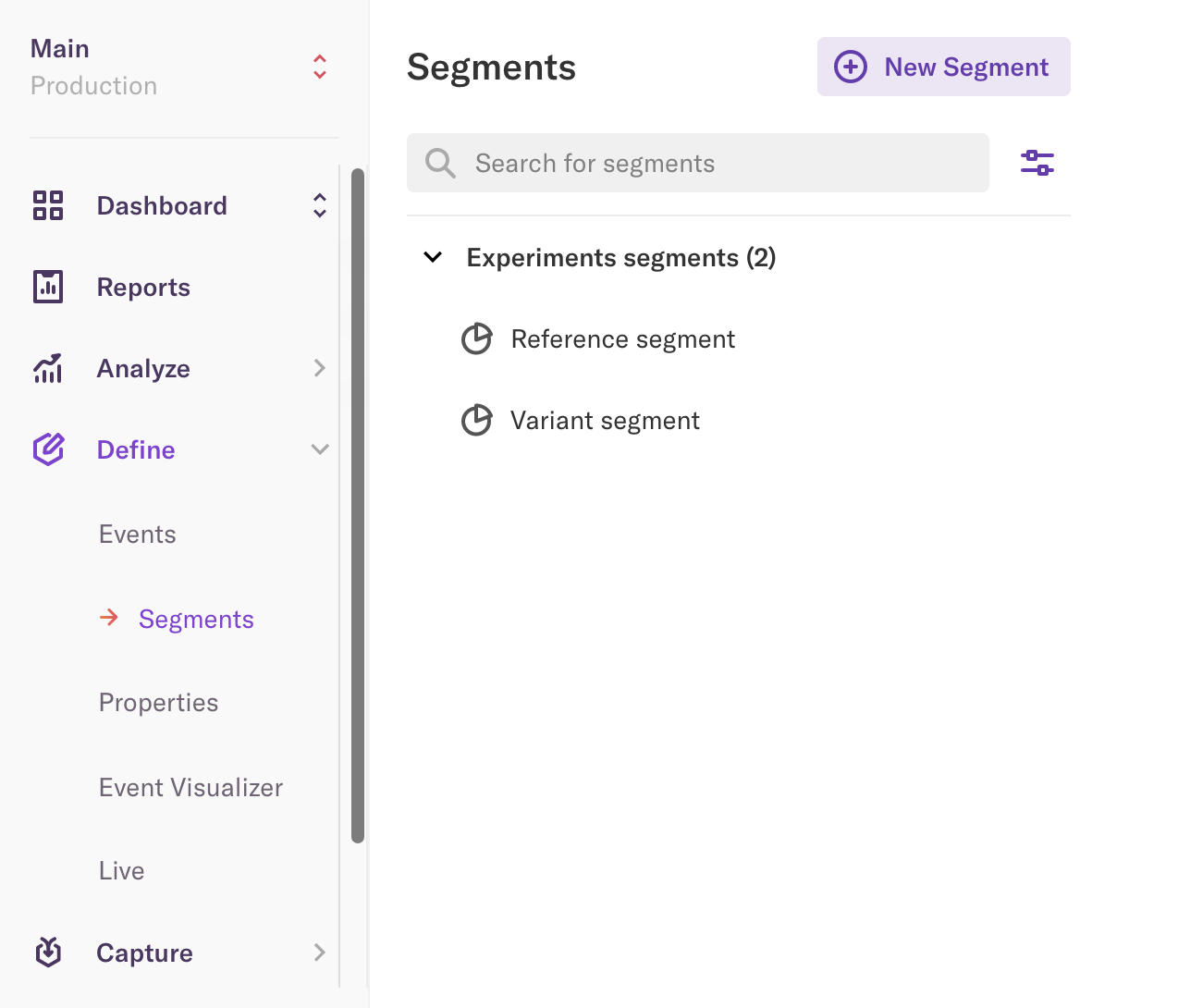
- ユーザープロパティ(これにより、Heap UIでの分析用に実験およびパーソナライゼーションセグメントの構築が簡素化されます)。
グラフィックエディタで
IntegrationsページでHeapを有効化すると、最終化パネルの Integrations ステップでレポートツールとして選択できます。
A/B実験の結果ページで
A/B実験の結果ページでレポートツールの中からHeapを選択することもできます。
機能フラグで
サードパーティアナリティクス統合の管理方法Kameleoonバリエーションを使用してHeapセグメントを作成する
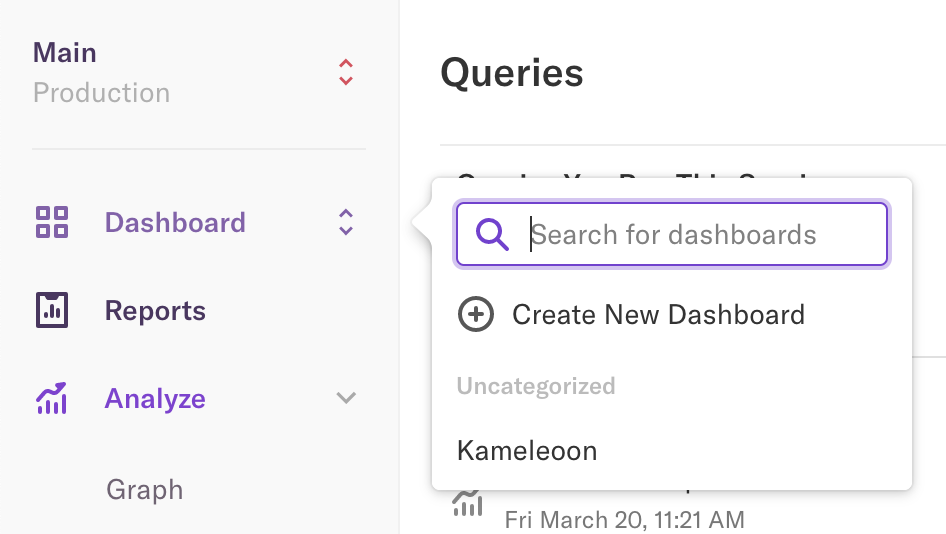
以下の手順は、Eventsを使用して実験結果を分析する場合にのみ適用されます。それ以外の場合は、この記事を参照してください。 Heapが提供するツールを活用するために、Kameleoonバリエーションを使用してHeapセグメントを作成できます。これを行うには:- Heap にログインします。
- Define > Events > New Event をクリックします。
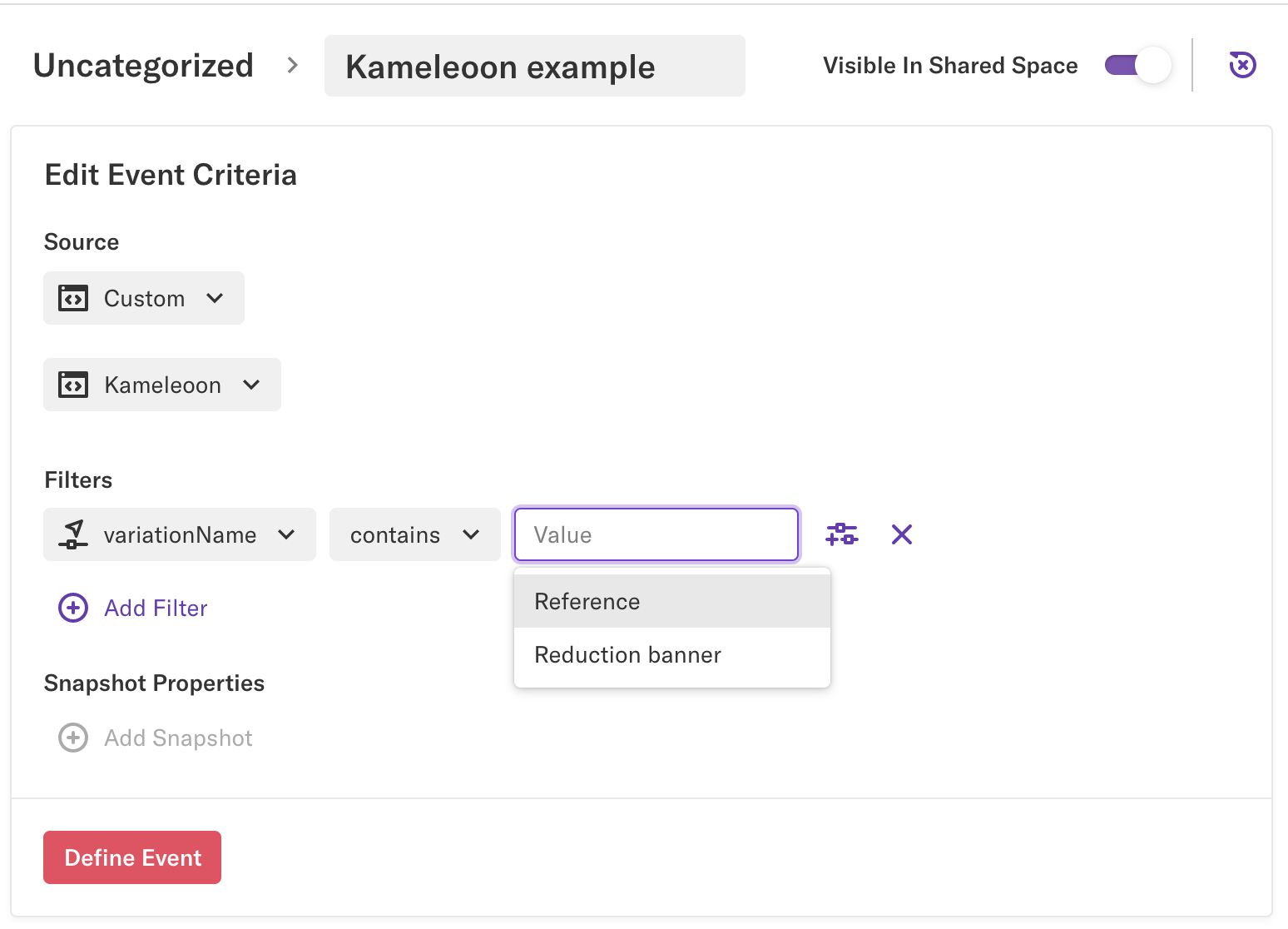
- 次のようにイベント情報を入力します:
- イベントに名前を付けます。
- Source:
- Custom
- Kameleoon
- Filters:
variationName- contains
- (バリエーションを選択)
- Define Event をクリックします。
Heapでセグメントを分析する
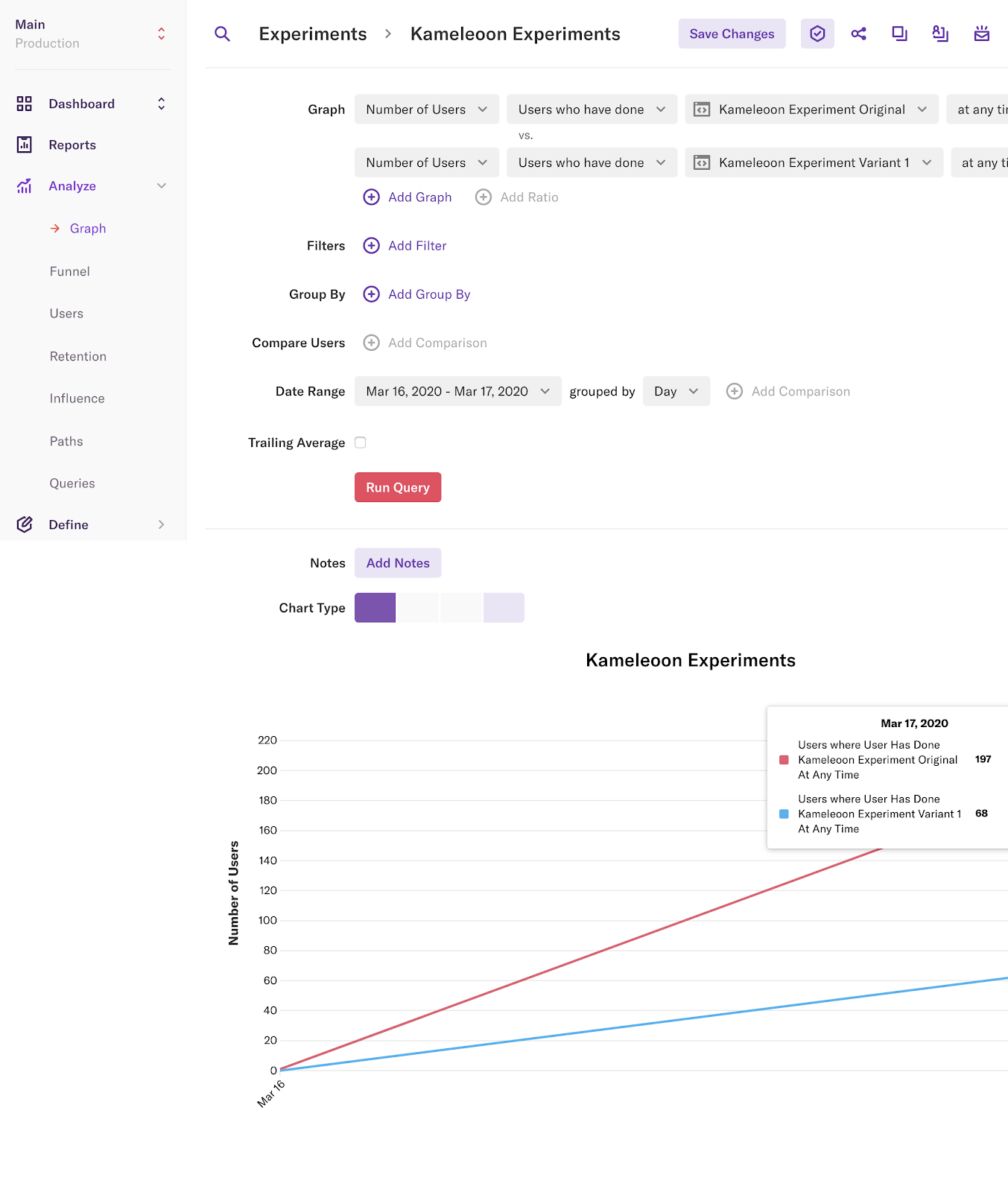
これらのKameleoonセグメントは、すべてのHeapツールで分析できます:- Graph
- Funnel
- Users
- Retention
- Influence
- Paths
- Analyze に移動します。
- ツールの1つを選択します。
- 必要な情報を入力します。
- Run Query をクリックします。