

- 各 Matomo アナリティクスツール(例: ヒートマップ、セッション記録)をキャンペーン名およびバリエーション名でフィルタリングできます。
- キャンペーンのバリエーションに露出した訪問者の行動を分析し、新しい実験やパーソナライゼーションの機会を特定できます。
Matomo を有効化する
Matomo(旧 Piwik)を使用するには、Kameleoon の Integrations ページで有効化する必要があります。手順は次のとおりです。- Kameleoon アプリにログインします。
- Admin > Integrations > Install the tool をクリックします。
- Matomo を設定するプロジェクトを選択します。
- Validate をクリックします。

ネイティブブリッジの動作を変更したい場合は、カスタムアナリティクスブリッジを作成 し、GitHub リポジトリ にある Matomo サンプルコードを使用できます。
Matomo を実験に関連付ける
グラフィック / コードエディタ
Integrations ページで Matomo を有効化すると、最終化パネルの Integrations ステップでレポートツールとして選択できます。
customVar)の ID を選択します。
Kameleoon はこのカスタム変数を介して、自動的に Matomo にデータを送信します。
実験結果ページ
実験の結果ページから、レポートツールの中で Matomo を選択することも可能です。 ドロップダウンリストから、関連付ける カスタム変数 の ID(customVar)を選択します。
Kameleoon はこのカスタム変数を使用して、自動的に Matomo にデータを送信します。ツールの有効化後に取得されたデータのみが反映されます。
Matomo をパーソナライゼーションに関連付ける
パーソナライゼーション作成ページ
Integrations ページで Matomo を有効化すると、パーソナライゼーションのレポートツールとして選択できます。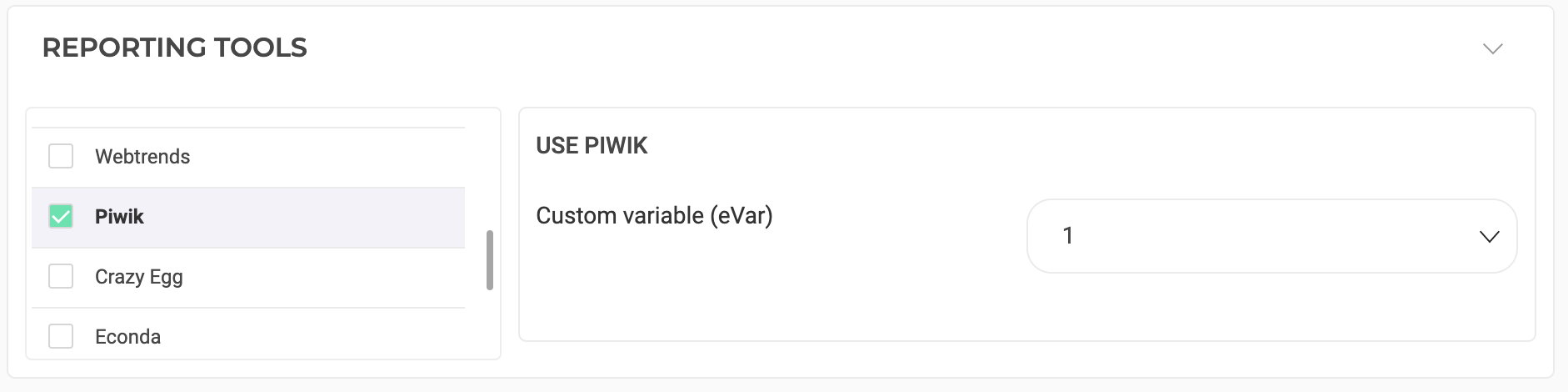
customVar)を選択します。
Kameleoon はこのカスタム変数を介して、自動的に Matomo にデータを送信します。