

- この統合により、実験を実施してフォーム入力やチェックアウトフローのボトルネックに対処でき、コンバージョン率の向上とスムーズなカスタマージャーニーを実現できます。
- 包括的なアナリティクスを活用し、コンバージョンを最適化し、シームレスなデータフローを確保し、クロスプラットフォームのインサイトを得て、ウェブサイト最適化に関する情報に基づいた意思決定を行えます。
セットアップ
前提条件
この統合を構成するには、Zuko で新しいフォームを作成 してスラッグを定義する必要があります。Zuko 用の新しいカスタムアナリティクス統合を作成する
まず、Zuko 用の新しいカスタムアナリティクス統合を作成する必要があります。手順は次のとおりです。- Kameleoon アプリにログインします。
- Admin > Integrations > New custom analytics をクリックします。
- カスタム統合に名前を付け、有効化するプロジェクトを選択します。
- Next をクリックします。
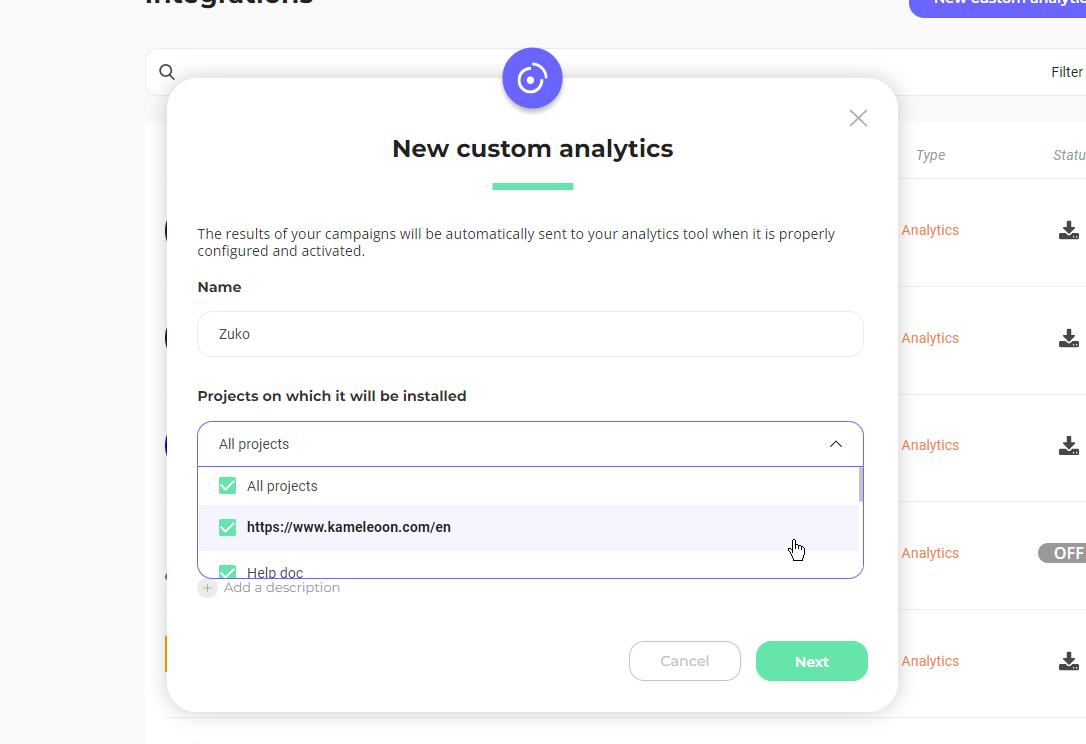
カスタムアナリティクスの詳細については、専用ドキュメント を参照してください。
- ドロップダウンリストから Zuko 統合を選択し、Add new script をクリックします。対応するスクリプトが JavaScript コード挿入欄に自動的に挿入されます。
- サンプルコードはニーズに合わせて調整できます。コード内に独自のスラッグを追加することをお忘れなく。
- Validate をクリックします。
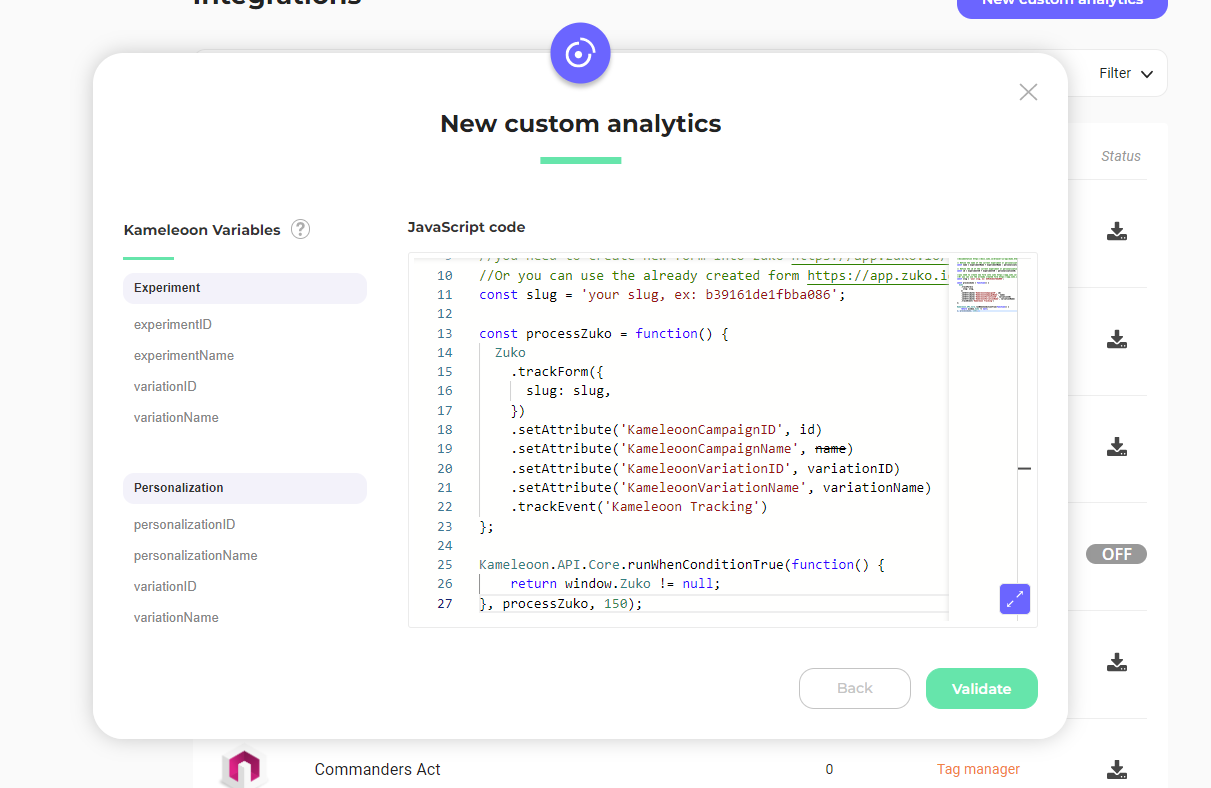
Zuko 統合をキャンペーンに関連付ける
グラフィック / コードエディタ
実験を最終化する際:- Integrations > Zuko をクリックします。
パーソナライゼーション作成ページ
A/B テストと同じ手順で、カスタムアナリティクスをパーソナライゼーションのレポートツールとして選択できます。結果ページ
カスタムアナリティクス統合をキャンペーンのレポートツールとして設定済みの場合、結果ページで選択(または選択解除)できます。手順は次のとおりです。- Reporting Tools > Edit をクリックします。
- ツールを選択または選択解除します。
- Validate をクリックします。