

エクスポート
利用可能なエクスポートオプションにアクセスするには、Exportをクリックします。 以下を選択できます:- エクスポート形式
- エクスポートするデータの種類
- 特定のメトリクス、ゴール、またはバリエーションのみをエクスポートする
XLSXエクスポート
XLSXエクスポートオプションでは、実験結果を構造化されたExcelスプレッドシート形式でダウンロードできます。この形式には、結果のさまざまな側面を整理する複数のタブが含まれます。 XLSXエクスポートを選択すると:- 事前にフォーマットされたテーブル付きの詳細な概要が得られます。
- 構造はよりユーザーフレンドリーで、手動レビューやプレゼンテーションに適しています。
エクスポートするデータ
エクスポートするデータの種類
XLSXレポートにエクスポートするデータを管理するためのいくつかのオプションがあります。- Visit based: 総訪問数に基づくデータを表示します。
- Visitor based: 一意の訪問者の総数に基づくデータを表示します。
- View per goal: ゴールに基づいてデータをエクスポートします。
- View per variation: バリエーションに基づいてデータをエクスポートします。
- Only export specific metrics: スイッチをオンにし、エクスポートに含めたい/除外したいメトリクスを選択または選択解除します。
- Only export specific goals: スイッチをオンにし、エクスポートに含めたい/除外したいゴールを選択または選択解除します。
- Only export specific variations: スイッチをオンにし、エクスポートに含めたい/除外したいバリエーションを選択または選択解除します。
CSVエクスポート
CSVは生の簡素化された形式を提供します。カスタム分析や、データを別の分析ツールにインポートする予定がある場合に特に便利です。 ただし、注意すべき重要なポイントがいくつかあります:- CSVは生データをエクスポートします。XLSXエクスポートはデータを整理し見やすくフォーマットするのに対し、CSVエクスポートは深い技術分析に理想的な未処理のデータを提供します。
- エクスポートの単位には上限があります。選択によっては、エクスポートが特定のデータポイントのみを含む場合があります。
- 利用可能なオプションはエクスポート形式によって変わります。例えば、フィルタと分割はXLSXでは利用できますが、CSVでは利用できません。代わりに、CSVエクスポートは結果ページで適用したフィルタを考慮します。
- CSVファイルはよりミニマルであるため、スクリプト作成や自動化されたワークフローに対してより柔軟性を提供します。
ゴールにメタデータを設定している場合、生のエクスポートに列として自動的に表示されます。この列には、各コンバージョンに対して送信されたメタデータ値のリストが含まれます。
追加データ
エクスポート形式としてCSVエクスポートを選択すると、追加データセクションが表示されます。XLSXエクスポートを選択すると、Kameleoonはこのセクションを非表示にします。 CSVエクスポートに追加列として含めたいカスタムデータを選択または選択解除します。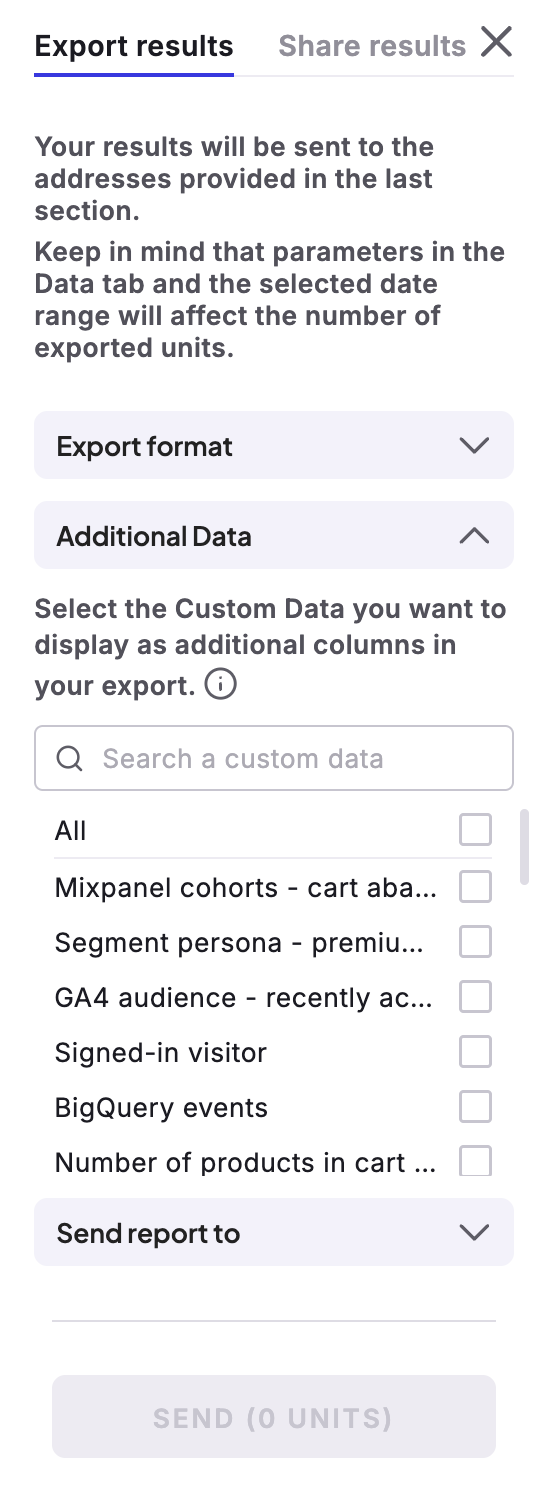
レポートの送信先
エクスポートの受信者のメールアドレスを入力します。複数のアドレスはカンマで区切ります。 デフォルトでは、プラットフォームはエクスポートを月あたり100万単位に制限します。1単位は1回の訪問または1人の訪問者に相当します。この上限を解除するには、無制限エクスポートアドオンを購入する必要があります。単位
利用可能なエクスポート単位数を表示します。Sendは、エクスポートの合計単位コストを括弧内に表示します。無制限の単位が必要な場合は、アップグレードをリクエストする必要があります。アップグレードをリクエストするには、Ask for an upgrade > Send upgrade requestをクリックします。追加アクション
結果ページで利用可能な追加アクションにアクセスするには、3点メニューをクリックします。
共有
キャンペーンの結果の共有オプションにアクセスするには、Shareをクリックします。Share resultsタブで、Copy linkをクリックして、結果への共有可能なリンクをコピーします。シミュレート
Simulateをクリックすると、実験のシミュレーションが新しいタブで開きます。Kaiで分析
Analyze with Kaiをクリックすると、実験について Kameleoon の AI アシスタント Kai が開きます。Kai に実験結果について質問したり、IDE 連携を支えるものと同じ MCP サーバーのツールを使って、ターゲティングの更新やフィーチャーフラグの作成など、実験へのアクションを直接依頼したりできます。アラート
Alertsメニューにアクセスするには、Manage alertsをクリックします。Kameleoonは、アラート条件を通常1時間ごとのスケジュールに従ってチェックします—発生時にすぐにではありません。チェックで基準の達成を確認すると、Kameleoonはアラートをトリガーし、受信者に送信します。
設定の編集
受信者のメールアドレスを入力し、Enterを押します。受信者からアドレスを削除するには、Xアイコンをクリックします。 利用可能な言語(English、French、German)にアクセスするには、ドロップダウンメニューをクリックします。言語をクリックして選択します。 設定を保存するには、Saveをクリックします。アラートの追加
Add an alert menuにアクセスするには、Create an alertをクリックします。 選択できるアラートタイプは3つあります:- Results are usable: プライマリゴールの結果は過去5日間一貫しており、結果が信頼できることを示します。
- A variation is winning: バリエーションが信頼性があり、メインゴールに対して最高のコンバージョン率を持っています。
- A condition is reached: カスタマイズされた基準を作成し、満たされた場合にアラートをトリガーします。
条件に到達
A condition is reached > Nextをクリックする場合、アラートの基準を定義する必要があります。 選択できる条件はいくつかあります。条件のアラートを設定するには:- リストから条件を選択します。
- 比較ロジック(is higher thanまたはis lower than)を設定し、対応する数値を入力します。
- 条件を追跡するゴールまたはバリエーションを選択します。
- Saveをクリックします。
アクティブなアラート
アラートを作成すると、Alertsメニューに表示されます。 トリガーされていないアラートはPendingタブに、トリガーされたアラートはCompletedタブに表示されます。 アラートの詳細にアクセスするには、iアイコンにカーソルを合わせます。アラートをEditまたはDeleteするには、3点メニューをクリックします。実験設定
実験に関する重要な詳細にアクセスするには、Experiment configurationをクリックします。
- 説明
- トラフィック分布
- ゴール
- ターゲティング
- レポートツール
- 最小信頼性
- アトリビューションウィンドウ
エディタで開く
ボタンのラベルと遷移先は、実験の種類によって異なります。- Graphic experiments: 実験をグラフィックエディタで開くには、Open in the graphic editorをクリックします。
- Code experiments: 実験をコードエディタで開くには、Open in the code editorをクリックします。
- Prompt-Based Experiments (PBX): 実験をPBXエディタで開くには、Edit in PBXをクリックします。
データの更新
ページを更新し、実験の最新データを取得するには、Refresh dataをクリックします。データ収集を一時停止
実験のデータ収集を停止するには、Pause data collection > Pause dataをクリックします。実験のデータ収集を手動で再開する必要があります。ただし、データ収集が一時停止されている間も、以前に収集したデータにアクセスできます。 データ収集を再開するには、Start data collection > Restart dataをクリックします。データのリセット
データのリセットは、キャンペーンのレポートインターフェイスからすべての結果を消去する、純粋に視覚的な操作です。Kameleoonは基礎となるデータを完全に削除するのではなく、リセット日以降は非表示にするだけです。 キャンペーンをリセットすると、以前に収集したすべての結果をクリアして実験を再開できます。ただし、この操作はユーザーのバケッティングには影響しません。以前にバリエーションを見た訪問者は、戻ってきたときに引き続き同じものを見ます。訪問者を再ランダム化したい場合は、トラフィックを再配分するか、新しい実験を作成する必要があります。 実験のデータをリセットするには:- Reset dataをクリックします。
- プロンプトが表示されたら、テキストフィールドにRESETと入力します。
- Reset dataをクリックします。
このアクションはアトリビューションウィンドウをリセットしません。これらの訪問者は過去にバリエーションを見ていたため、Kameleoonは引き続き、訪問者レベルの結果でその影響を受けたセッションを考慮します。