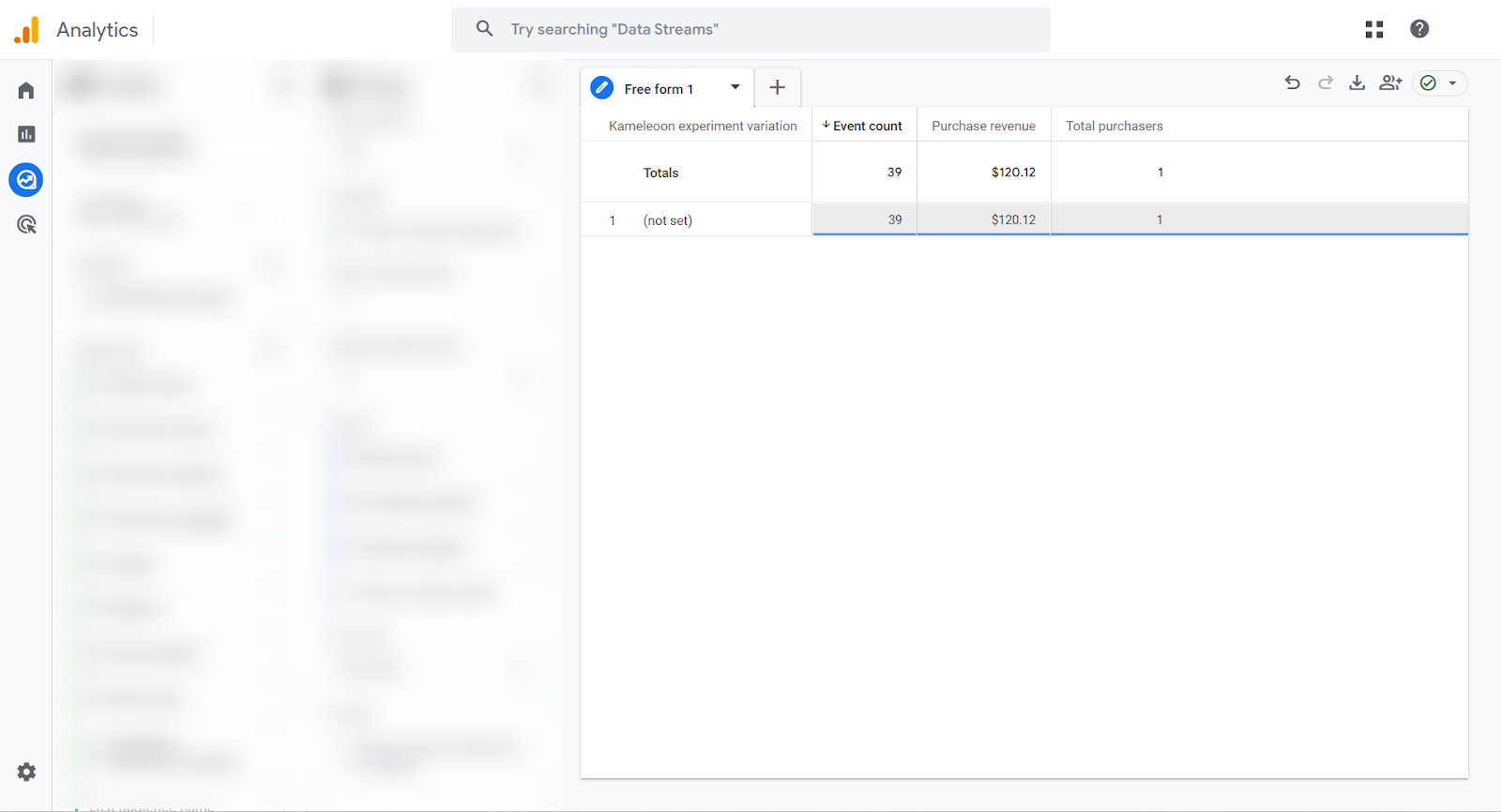
ステップ1: Kameleoonで統合を有効化する
Kameleoonで統合を有効化し、イベントが正しく送信されていることを確認します。GA4がイベントを処理するために、十分なデータを蓄積し、最大24時間待つ必要があります。これにより、セグメントやカスタムディメンションを作成する際にデータを確認できます。ステップ2: カスタムディメンションを作成する
各バリエーションのデータを分割するには、カスタムディメンションを作成する必要があります。カスタムディメンションを作成するには、こちらに文書化されている手順に従ってください。 以下の値を使用できます:- Dimension name: Kameleoon experiment variation
- Scope: Eventを選択して、イベントスコープのカスタムディメンションを作成します。
- Description: The variation of a Kameleoon experiment
- Event parameter:
exp_variant_string
ステップ3: Explorationを作成する
Explorationsにアクセスするには、左サイドバーの Explore をクリックし、新しい空白のExplorationを作成します。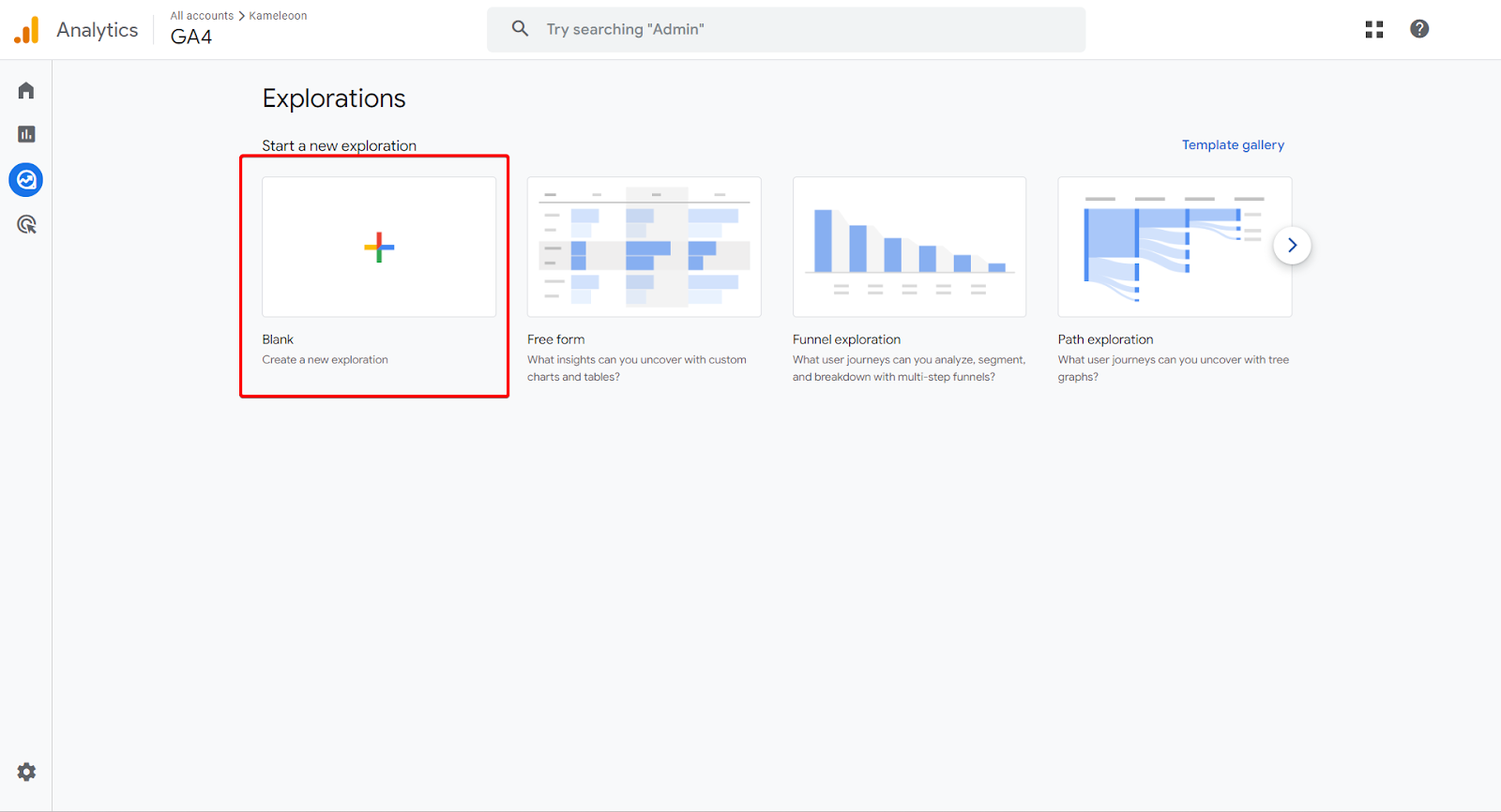
ステップ4: 新しいセグメントを作成する
Explorationで、新しいセグメントを作成します。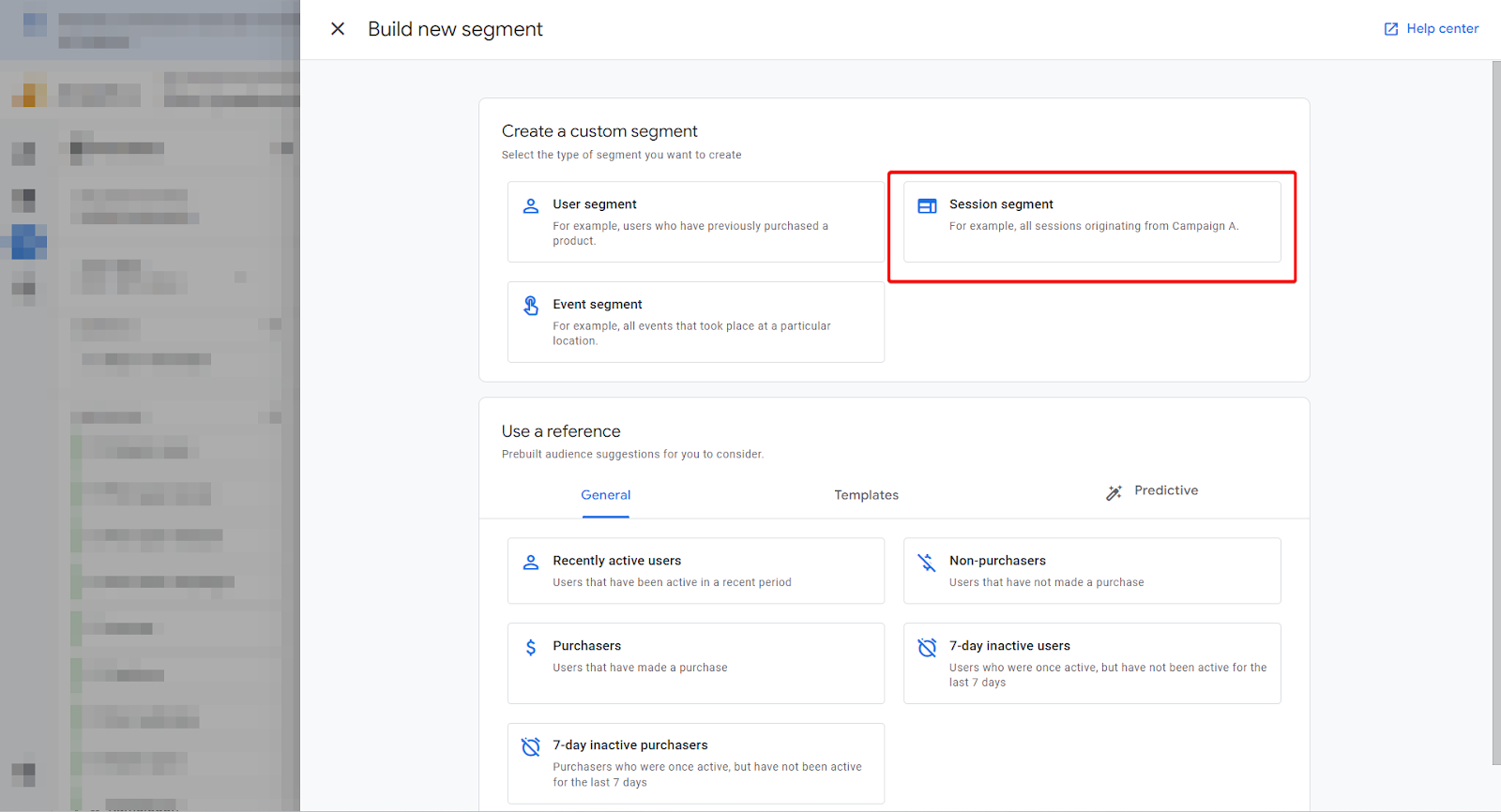
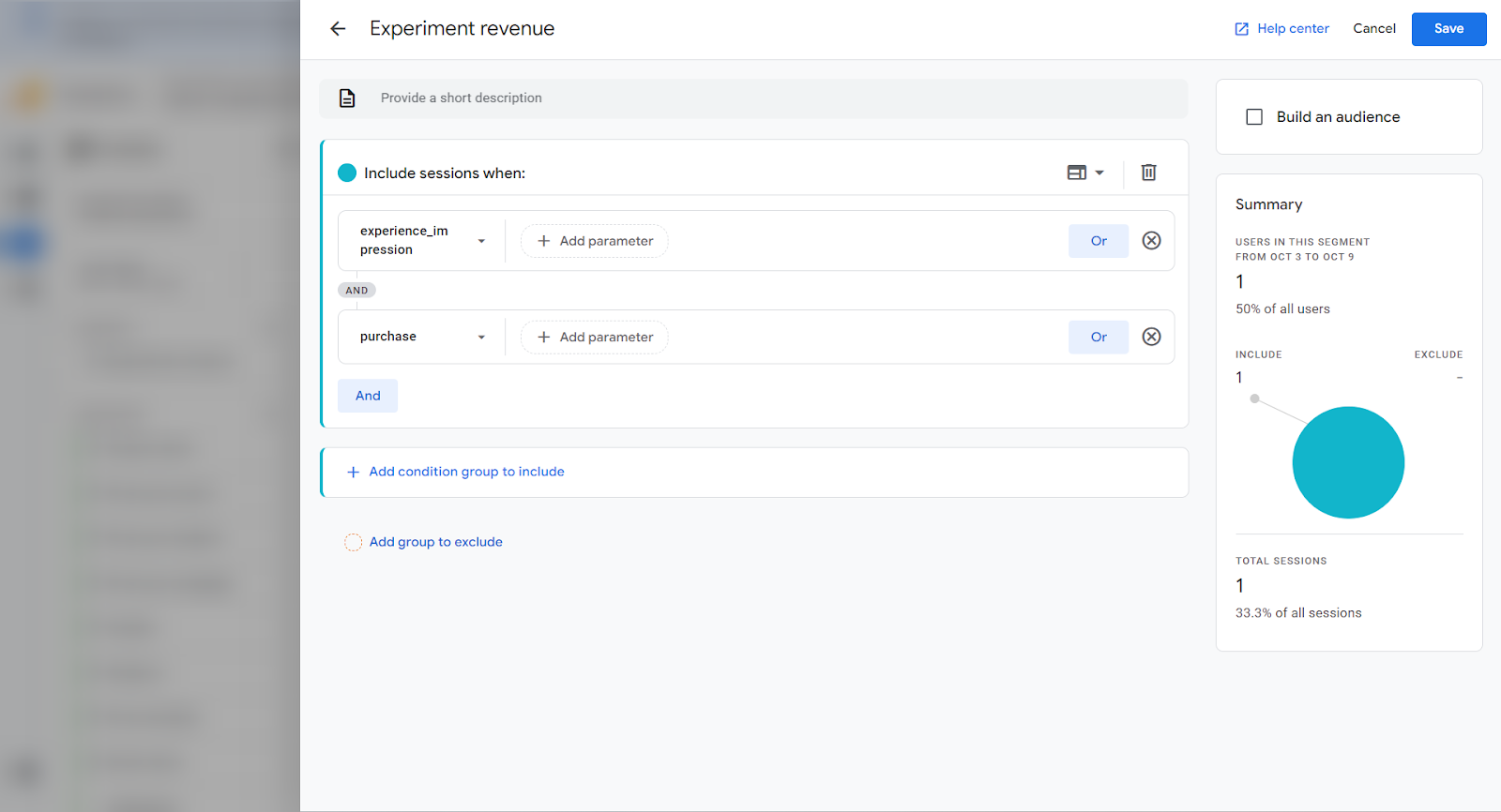
experience_impression イベントと purchase イベントがトリガーされたセッションを含めます。
コンバージョンイベントに依存せずにユーザーをセグメント化する
コンバージョンイベントが発生していない場合に実験参加を分析したいときは、実験とバリエーション識別子のみに基づいたカスタムセグメントを作成できます。2つのオプションがあります:- オプション1(シンプルさのために推奨):
experience_impressionイベントと組み合わせて、exp_variant_stringパラメータ(例:KAM-174084)を使用します。条件をexp_variant_string contains KAM-<expID>-<varID>に設定します。 - オプション2(より詳細):
kameleoon_experiment_idとkam_variation_idを2つの異なるフィルターとして使用し、Condition scoping を Within the same event に設定します。このセットアップにより、両方の値が同じインタラクションで一致することが保証されます。


ステップ5: カスタムディメンションを追加する
次に、Explorationにカスタムディメンションを追加する必要があります。これを行うには:- Dimensions の隣の + をクリックします。
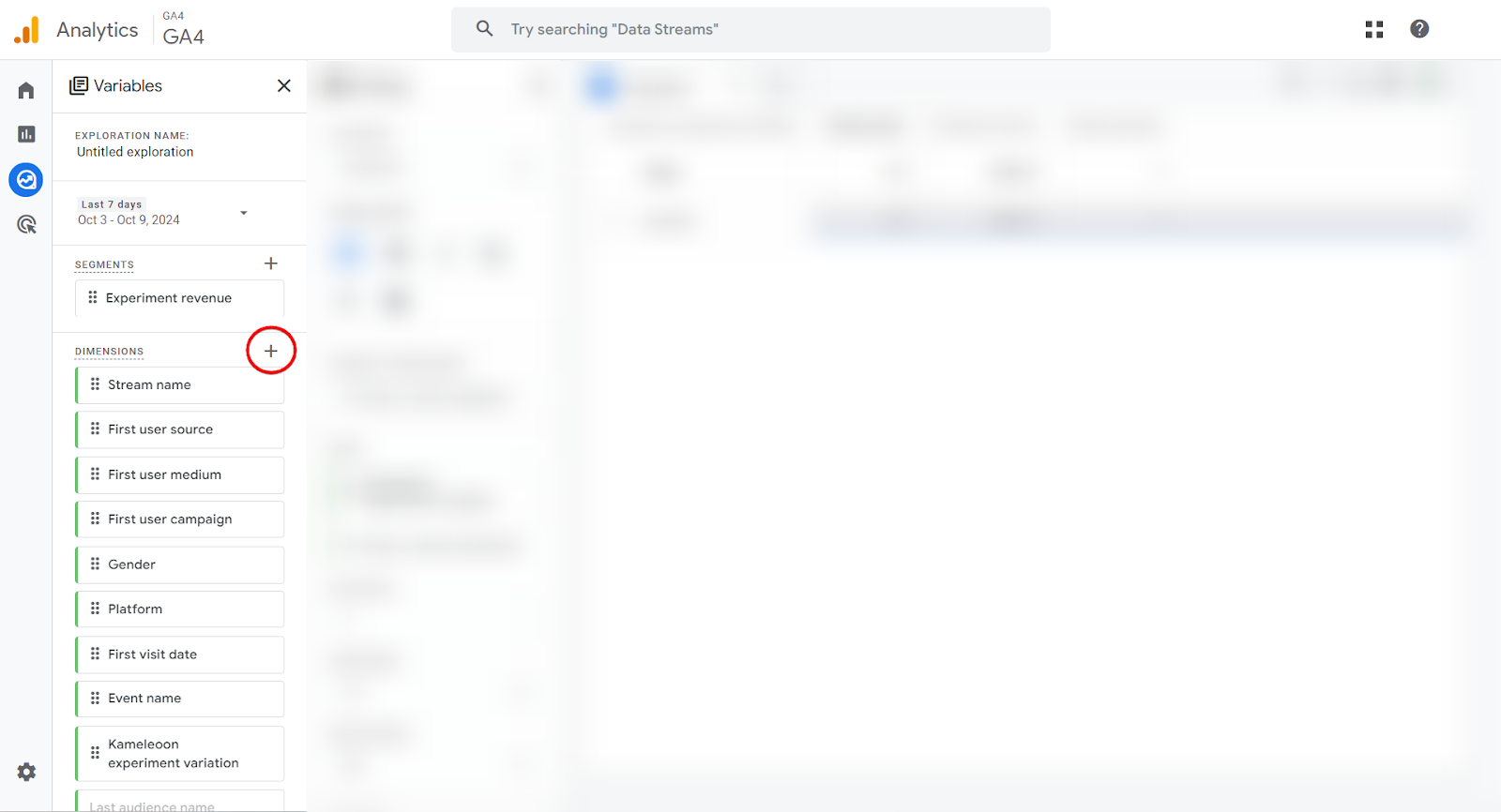
- Custom タブで、Kameleoon experiment variation を選択し、Confirm をクリックします。
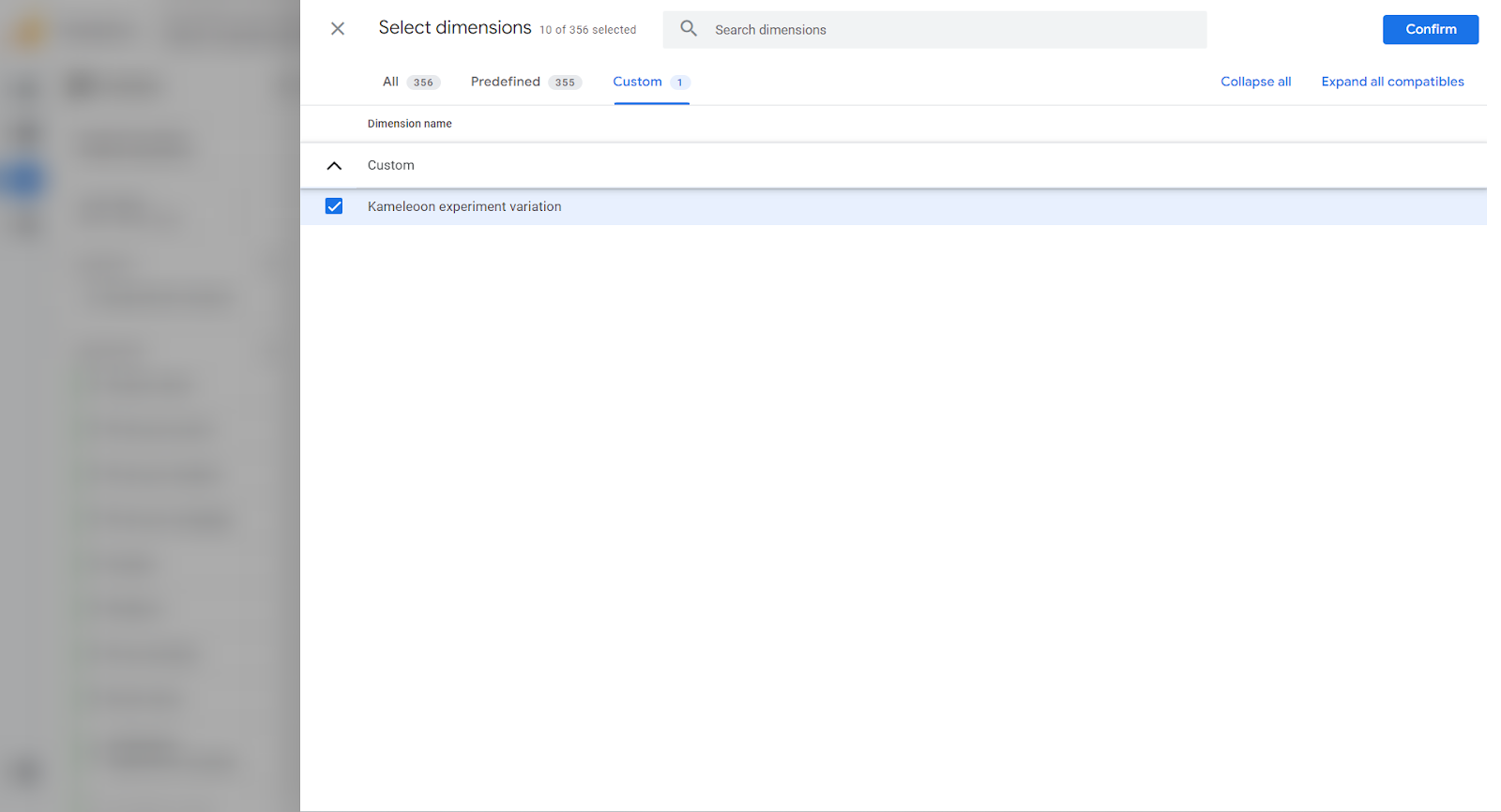
ステップ6: Free formをセットアップする
Settings で、以下の値を選択します:- Technique: Free form
- Visualization: Table
- Rows: Kameleoon experiment variation
- Values:
- Event count
- Purchase revenue
- Total purchasers