

主なメリット
- 精密な行動洞察: この統合は、実験やパーソナライゼーションによってターゲット化された訪問者の特定のイベントをキャプチャします。この詳細な追跡により、異なるバリエーションがユーザーアクションにどのように影響するかをより明確に理解できます。例えば、どのバリエーションがより多くのクリック、コンバージョン、その他の望ましい結果につながるかを確認し、何が最も効果的かを特定できます。
- 手間のかからないオーディエンス作成: 自動オーディエンス作成により、統合はオーディエンスセグメンテーションの手間を取り除きます。実験が起動されると、関連するオーディエンスがすぐに生成されるため、手動でオーディエンスをセットアップするのではなく、データの分析と活用に集中できます。
- セグメント化されたバリエーション分析: バリエーションごとにオーディエンスを作成することは非常に有用で、明確なオーディエンスセグメントに対する各実験の影響を分析できます。このレベルの粒度により、どのキャンペーンのパフォーマンスが優れているか、特定の要素がどの特定のセグメントに響くかを理解するのに役立ちます。
- リアルタイムの意思決定: この統合はリアルタイムでデータを提供します。最新の洞察を活用して、バリエーションが期待通りに機能していない場合、戦略を迅速に調整したり、成功しているバリエーションを活かすためにリソースを配分したりできます。
ユースケース
eコマース向けのパーソナライズされた商品推奨
ユースケース: Eコマースサイトが商品推奨戦略を強化したいとします。GA4とKameleoonを統合することで、各商品カテゴリのバリエーションを含む実験を作成し、閲覧履歴に基づいて訪問者をターゲットにできます。訪問者が実験と対話すると、イベントがGA4に送信されます。その後、統合はその特定の商品カテゴリのオーディエンスを自動的に作成します。このオーディエンスデータは、どの商品カテゴリがオーディエンスに最も響くかを洞察し、将来のキャンペーンに合わせて調整するのに役立ちます。 メリット: Eコマースサイトは訪問者の好みを包括的に把握し、推奨をリアルタイムで調整できます。このデータ駆動のアプローチにより、コンバージョン率の向上と顧客満足度の向上につながる可能性があります。出版社向けのコンテンツエンゲージメントの最適化
ユースケース: コンテンツ重視のWebサイトが読者のエンゲージメントを向上させたいとします。この統合により、異なるコンテンツタイプ(記事、動画、インフォグラフィック)とバリエーション(レイアウトA、レイアウトB)のためのKameleoon実験を作成します。訪問者が特定のコンテンツと対話したときにイベントがトリガーされます。自動オーディエンス作成機能は、各コンテンツタイプとバリエーションのオーディエンスを生成します。これらのオーディエンス全体でエンゲージメント指標を分析することで、Webサイトは最も効果的なコンテンツ形式とレイアウトを判別できます。 メリット: Webサイトはコンテンツ戦略を最適化し、オーディエンスに響くものをより多く作成できるため、サイト滞在時間の延長、ページビューの増加、読者満足度の向上につながる可能性があります。SaaS企業向けのフォームコンバージョン強化
ユースケース: SaaS企業がリード獲得フォームのコンバージョンを改善したいとします。GA4を統合することで、フォームプロセスの異なる段階(開始、完了)とフォームのバリエーション(短いフォーム、長いフォーム)に対する実験をセットアップします。ユーザーがフォーム要素と対話するとイベントがトリガーされます。統合の自動オーディエンス作成により、各段階とフォームバージョンのオーディエンスが確立されます。これらのオーディエンスを分析することで、ユーザーがどこで離脱するか、どのフォームレイアウトが最も効果的かを洞察できます。 メリット: SaaS企業は、リアルタイムデータに基づいてフォームを改良し、摩擦を減らしてコンバージョン率を向上させることができ、より資格のあるリードと収益の増加につながる可能性があります。考慮事項
この統合を使用する際は、以下の点に留意してください:- 統合の選択: Integrationsページには、2つのGA4統合(Google Analytics 4 と Google Analytics 4 (recommended by Google))が表示されます。希望する機能を得るには、Google Analytics 4 (recommended by Google) を選択してください。
- オーディエンス管理: GA4プランのオーディエンス制限に達しないように、作成しているオーディエンス数を追跡してください。関連性のなくなったオーディエンスをアーカイブして、新しいオーディエンスのためのスペースを作ります。オーディエンス名を再利用できるようになるまで48時間の待機期間があることに注意してください。
- 実験起動方法: 実験を計画する際は、Code editor、Graphic editor、またはパーソナライゼーションのいずれから起動されるかに関係なく、各バリエーション用にオーディエンスが自動的に作成されることに注意してください。
- パーソナライゼーションキャンペーン: パーソナライゼーションキャンペーンで統合を使用する際は、オーディエンス作成が行われないことを理解してください。この制限は、実験について説明されている自動オーディエンスセットアップに影響します。
- Googleアカウントの権限: Kameleoonに権限を付与するGoogleアカウントが、GA4プロパティでオーディエンスを作成およびアーカイブするための十分な権限を持っていることを確認してください。このステップは、統合の適切な機能のために重要です。
- アカウントの更新: Kameleoonに付与された権限を変更する必要がある場合、権限の更新にはOAuthプロセスの再起動が必要となる可能性があることに留意してください。このプロセス中の潜在的な混乱を計画してください。
制限
この統合に関連する制限は以下の通りです:- アーカイブされたオーディエンス: オーディエンスが一度アーカイブされると、アクセスや復元はできません。この制限により、後で取得したり作業したりできないため、どのオーディエンスをアーカイブするかを慎重に決定する必要があります。
- 自動オーディエンス作成: 自動オーディエンス作成は現在、Web experienceとパーソナライゼーションで利用可能です。
- オーディエンス数の制限: 作成できるオーディエンス数はGA4プランによって異なります。プランの制限に達した場合、新しいオーディエンスを作成できない可能性があるため、古いオーディエンスの管理や潜在的なアーカイブが必要になります。
- Googleアカウントの権限: 統合はGoogle OAuthに依存するため、Kameleoonに権限を付与するGoogleアカウントが必要な権限を持っていることを確認してください。これらの権限を更新する必要がある場合、OAuthプロセスの再起動が必要になる可能性があります。
前提条件
この統合を構成するには、Google Analytics 4アカウントとプロパティを作成する必要があります。プロジェクトで統合を有効化する
- Kameleoonアカウントにログインします。
- Admin > Integrations > Google Analytics 4 (recommended by Google) > Install the tool をクリックします。
- 統合を使用したいプロジェクトを選択します。
- Tool settings をクリックします。
- Method で、Google tag (gtag.js) を選択します(デフォルトで選択されています)。
- Send events through Measurement ID をクリックします。
- Measurement IDを入力します。
- Continue with Google をクリックします。
- プロンプトが表示されたらGoogleアカウントにログインします。
- プロジェクトの Property ID を提供します。
Kameleoonのネイティブブリッジの動作を変更する必要がある場合は、カスタムアナリティクスブリッジを作成し、KameleoonのGitHubリポジトリのGA4サンプルコードを使用できます。
GA4統合をKameleoonキャンペーンに関連付ける
統合が正常に有効化されたら、統合が有効化されたプロジェクトに関連付けられたすべてのキャンペーンで使用できます。Code Editorから
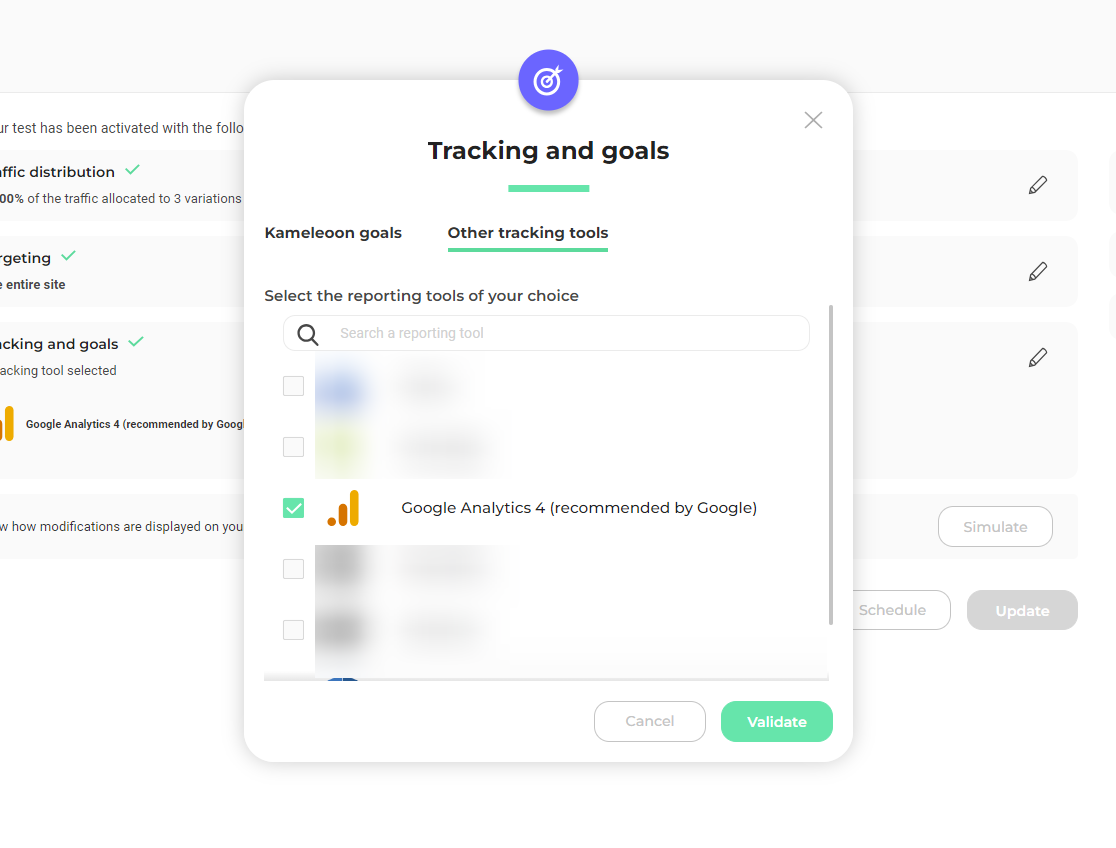
- Finalize > Tracking and goals > Other tracking tools をクリックします。
- Google Analytics 4 (recommended by Google) を選択します。
- Validate をクリックします。
Graphic Editorから
- Finalize > Integrations をクリックします。
- トラッキングツールとして Google Analytics 4 (recommended by Google) を選択します

Personalization Builderから
A/Bテストの場合と同様に、パーソナライゼーションのレポートツールとしてGA4を選択できます。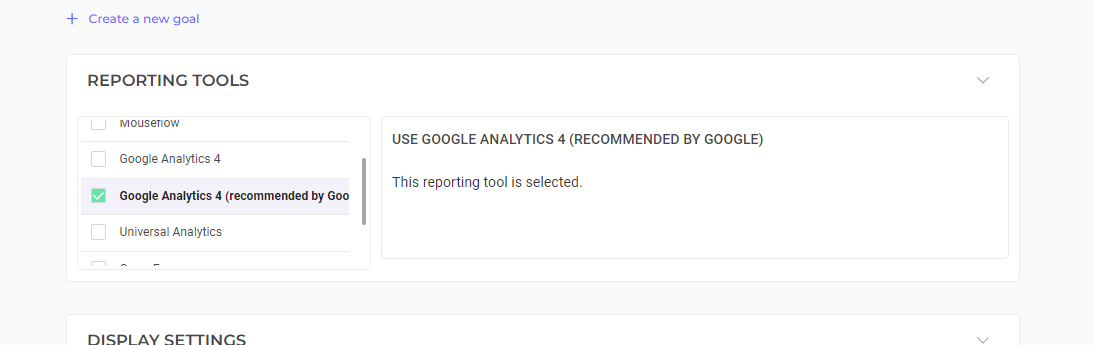
結果ページから
Google Analytics 4が実験のレポートツールとして設定されると、Kameleoonの結果ページから選択(または選択解除)できます。これを行うには:- Reporting Tools > Edit をクリックします。
- Google Analytics 4 (recommended by Google) を選択または選択解除します。
- Validate をクリックします。
機能フラグで
サードパーティアナリティクス統合の管理方法実験の停止とオーディエンスのアーカイブ
Kameleoonアカウントで実験を終了する際は、GA4統合がオーディエンスをどのように管理するかを把握しておくことが重要です。実験を停止すると、統合は実験のライフサイクル中に作成されたオーディエンスをアーカイブします。 特定の条件下では、GA4統合によって自動的に生成されたオーディエンスがアーカイブされます。この自動アーカイブプロセスは、Code Editorから実験を停止した場合にのみ有効になります。これにより、実験内のバリエーションに関連するオーディエンスが保存され、参照のためにカタログ化されます。 ただし、この自動アーカイブは、Graphic Editorから停止された実験やパーソナライゼーションを含むキャンペーンには適用されないことに注意してください。これらの場合、実験終了時にオーディエンスは自動的にアーカイブされません。GA4のサーバーサイドタギング
サーバーサイドタギングでGA4を活用している場合、シームレスな統合と正確なデータ追跡を確保することが重要です。このページに記載された手順に従うことをおすすめします。 これらのガイドラインは、Google Tag Manager(GTM)を通じてKameleoonをGA4と統合するためにGoogleが推奨する包括的な洞察とベストプラクティスを提供します。しくみ
Kameleoonで統合を構成する際、プロジェクトの実験に関連付けたいGoogle Analytics 4プロパティを選択し、統合に同意します。 実験が開始されると、Kameleoonは各実験バリアントのオーディエンスを作成します。次に、Experience-variant IDディメンションは、実験バリアント内の各ユーザーに関連付けられたデータを表示します。 実験が終了する前に、Experience-variant IDディメンションを使用して実験結果を分析できます。実験が終了すると、Kameleoonは各オーディエンスを削除して、オーディエンス制限を超えないようにします。ただし、ExploreおよびBigQueryで実験バリアントデータには引き続きアクセスできます。イベントの送信
この統合は、Webサイトにインストールされているgoogleタグ(gtag.js)を使用して、Google Analytics 4にイベントを送信します。
Googleの推奨に従い、イベント名は experience_impression で、exp_variant_string というパラメータが含まれます。
exp_variant_string パラメータ値には KAM-YYYYYYYYY-ZZZZZZZZ 形式を使用してください:
KAMはKameleoonのIDですYYYYYYYYYは実験のIDですZZZZZZZZはバリエーションのIDです
オーディエンスの作成
オーディエンスを使用すると、exp_variant_string パラメータに基づいてバリアントに追加されたユーザーをグループ化できます。オーディエンスのメンバーシップ条件としてこのパラメータを使用することで、ユーザーは追加されたバリアントに基づいて適切なオーディエンスに追加されます。
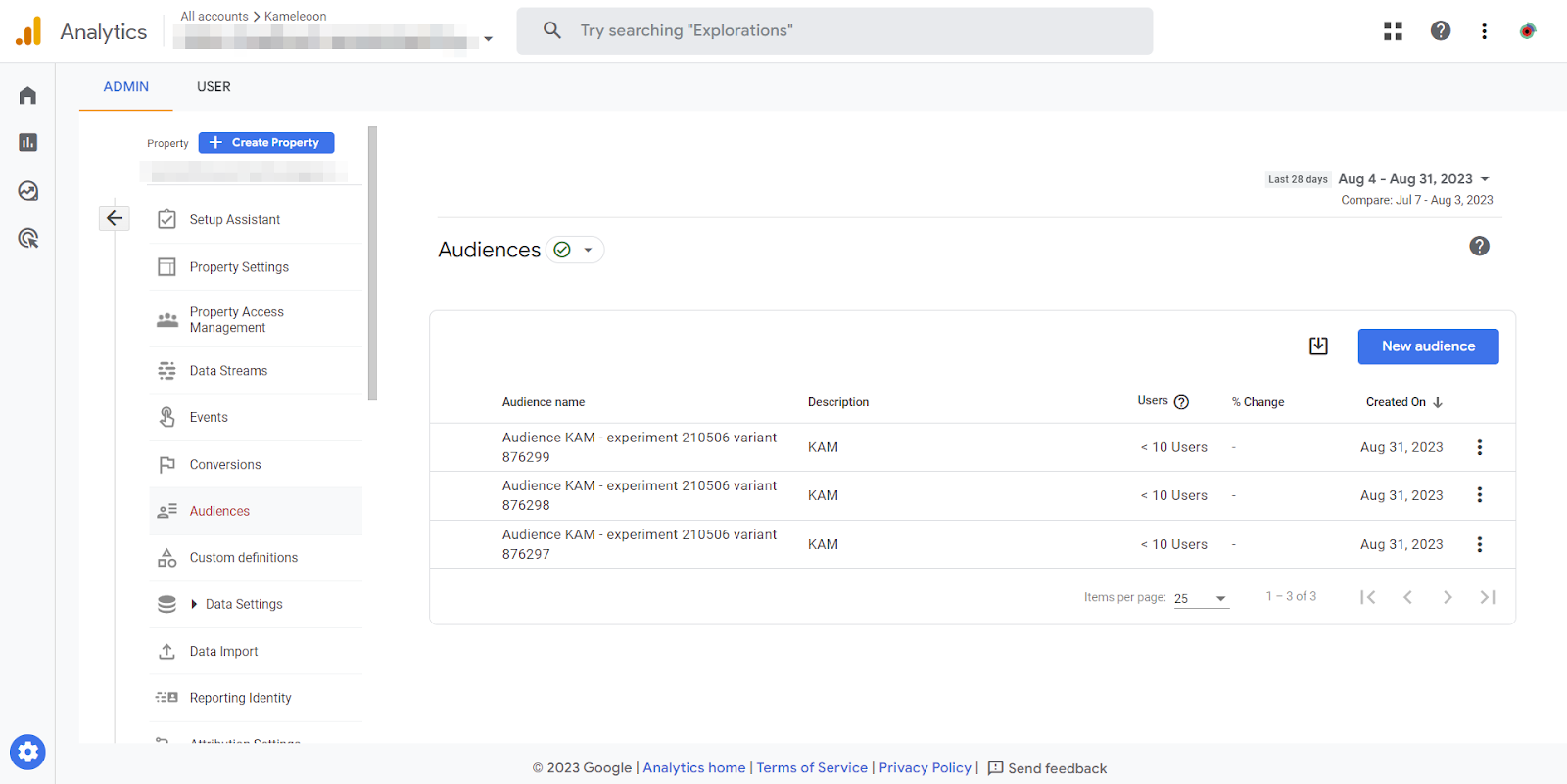
KAM — experiment YYYYYYYYY — variant ZZZZZZZZ”
ここで:
KAMはKameleoonのIDですYYYYYYYYYは実験のIDですZZZZZZZZはバリエーションのIDです
オーディエンスのアーカイブ
実験を管理し、KameleoonのGA4統合を活用する際、オーディエンス管理に関連する重要な機能に注意することが重要です。実験が停止すると、統合によって自動生成されたGA4オーディエンスが自動的にアーカイブされます。 このアーカイブプロセスは、実験がCode editorから停止された場合にのみ発生します。 実験内のバリエーション用に作成されたオーディエンスはシームレスにアーカイブされ、分析と比較のために履歴データが保持されます。 この自動アーカイブプロセスは、Graphic Editorから停止された実験やパーソナライゼーションキャンペーンには適用されないことを理解することが重要です。Code editorから実験を停止することを選択した場合、関連するオーディエンスはアーカイブされ、実験のアクティブフェーズ中のオーディエンスエンゲージメントの明確な記録が提供されます。初心者向けGoogle Analytics 4ガイド
Google Analytics 4を初めて使用し、開始するための包括的なガイドをお探しの場合は、以下のリソースを参照してください: Google Analytics 4の究極の初心者向けガイド このガイドは、Google Analytics 4を使用したい初心者向けに、ステップバイステップの手順と有用な洞察を提供します。よくある質問
イベントがGA4に正しく送信されていることをどうやって確認しますか?
訪問者がカスタムイベントをトリガーするアクションを実行すると、イベントがRealtimeレポートとDebugViewに表示されます。RealtimeレポートとDebugViewでイベント名をクリックして、そのイベントパラメータを確認することもできます。KameleoonのGA4統合とは何ですか?
KameleoonのGA4統合により、Kameleoonの実験とパーソナライゼーションをGoogle Analytics 4(GA4)に接続できます。ターゲット化された訪問者のイベント追跡、自動オーディエンス作成、実験パフォーマンスへのより深い洞察が可能になります。自動オーディエンス作成の意義は何ですか?
自動オーディエンス作成は、実験内の各バリエーションのGA4オーディエンスを生成します。これは、異なるバリエーションが訪問者の行動にどのように影響するかを理解するのに役立ちます。ただし、この機能は実験がCode editorから起動された場合にのみ機能することを忘れないでください。統合の自動オーディエンス作成機能をパーソナライゼーションキャンペーンで使用できますか?
いいえ、統合の自動オーディエンス作成機能はパーソナライゼーションキャンペーンには利用できません。現在、Code editorから起動された実験に限定されています。Integrationsページの「Google Analytics 4」と「Google Analytics 4 (recommended by Google)」の違いは何ですか?
Google Analytics 4 (recommended by Google) は、強化された機能のために選択する必要がある統合です。適切なイベント追跡、オーディエンス作成、統合機能を確保するために、このオプションを選択してください。Google Analytics 4 は廃止予定です。オーディエンスがアーカイブされた後、管理できますか?
オーディエンスが一度アーカイブされると、復元やアクセスはできません。オーディエンスを慎重に管理し、関連性のないものをアーカイブして、新しいオーディエンスのためのスペースを空けることが重要です。オーディエンス制限に達した場合はどうなりますか?
GA4プロパティには、プラン(standardまたはAnalytics 360)に基づいて異なるオーディエンス制限があります。プランの制限に達した場合、新しいオーディエンスを作成するために古いオーディエンスをアーカイブすることを検討してください。アーカイブされたオーディエンス名を再利用できるようになるまで、最大48時間かかる場合があることに注意してください。Googleアカウントには統合のためにどのような権限が必要ですか?
Googleアカウントには、GA4プロパティでオーディエンスを作成およびアーカイブするための十分な権限が必要です。アクセス権を付与するアカウントがこれらの要件を満たしていることを確認してください。統合セットアップ後にGoogleアカウントの権限を更新できますか?
はい、権限を更新できますが、OAuthプロセスを再度開始する必要がある場合があります。これらの更新を行う際の潜在的な混乱を計画してください。統合のサポートや支援はどこで受けられますか?
ヘルプが必要な場合や、さらに質問がある場合は、Kameleoonのサポートチームに連絡するか、当社のドキュメントを参照してGA4統合の使用方法とトラブルシューティングのガイダンスを確認してください。Measurement IDとは何ですか?
Measurement IDは、Webデータストリームの識別子(例: G-12345)です。Measurement IDを使用して、特定のWebデータストリームにデータを送信できます。Measurement IDはどこで見つけられますか?
Measurement IDを見つけるには、Googleのドキュメントに記載された手順に従ってください。Property IDとは何ですか?
Property IDは、Google Analytics 4アカウントの各プロパティに割り当てられた固有識別子です。Webサイトやアプリなど、異なるソースから収集されたデータを区別および整理するのに役立ちます。各Property IDは、追跡している特定のデジタル資産に対応し、GA4がそのアセットのデータを正確に集約および分析できるようにします。Property IDはどこで見つけられますか?
Property IDを見つけるには、Googleのドキュメントに記載された手順に従ってください。実験ごとにいくつのオーディエンスが作成されますか?
オーディエンスは、Code editorから起動された実験のバリエーションごとに自動的に作成されます。実験の各バリエーションには対応するオーディエンスがあります。ただし、この自動オーディエンス作成は、実験がGraphic editorから起動された場合またはパーソナライゼーションキャンペーンの場合は行われないことを忘れないでください。このセットアップにより、実験との対話に基づいてオーディエンスをセグメント化することで、各バリエーションのパフォーマンスへの詳細な洞察が提供されます。ページに複数のMeasurement IDがあり、Measurement IDフィールドが指定されていない場合はどうなりますか?
イベントを送信する際、Googleタグは常に現在のローカルターゲット(Measurement IDで識別され、config コマンドで構成され、set コマンドで設定され、または event コマンドで渡されたもの)を使用します。 正確で信頼性のある追跡を確保するには、指定されたフィールドに正しいMeasurement IDを指定することが重要です。このステップにより不確実性が排除され、イベントが意図したWebデータストリームに正確に送信され、精度の高い分析と洞察が提供されます。参考資料
Google tag(gtag.js)を使用したセットアップ:
Measurement ID:
Analyticsでイベントを確認する:
- https://support.google.com/analytics/answer/12229021?hl=en
- https://developers.google.com/analytics/devguides/collection/ga4/events