

前提条件
この連携が機能するためには、Kameleoonアカウントにブリッジをセットアップする際に必要となる、以下の情報をカスタマーサクセスマネージャーに送付する必要があります:- JSON形式のサービスアカウントの認証情報。圧縮ツールを使用してこのファイルをパスワード保護し、ファイルとパスワードは別々に送付してください。
- プロジェクトのプロパティID。
- Kameleoonプロジェクトのサイトコード。
ステップ1:サービスレベルアカウントによる認証をセットアップする
技術的なユーザーアカウントにGoogle Analyticsアカウントへのアクセス権と、利用可能なAPI経由でデータを取得する権限を付与するためには、以下が必要です:- プロジェクトとサービスアカウントを生成するために使用する、Google Analyticsへの管理者アクセス権を持つメールアカウント。
- このアカウントに対する、すべての必要なオーディエンス(GA4内)へのアクセス権。
Google Cloud Consoleでプロジェクトを作成する
APIを有効化してトークンを作成するためには、Google Cloud Consoleで新しいプロジェクトを作成する必要があります。 こちらのURLにアクセスします。管理者のメールアカウントでログインし、新しいプロジェクトを作成します。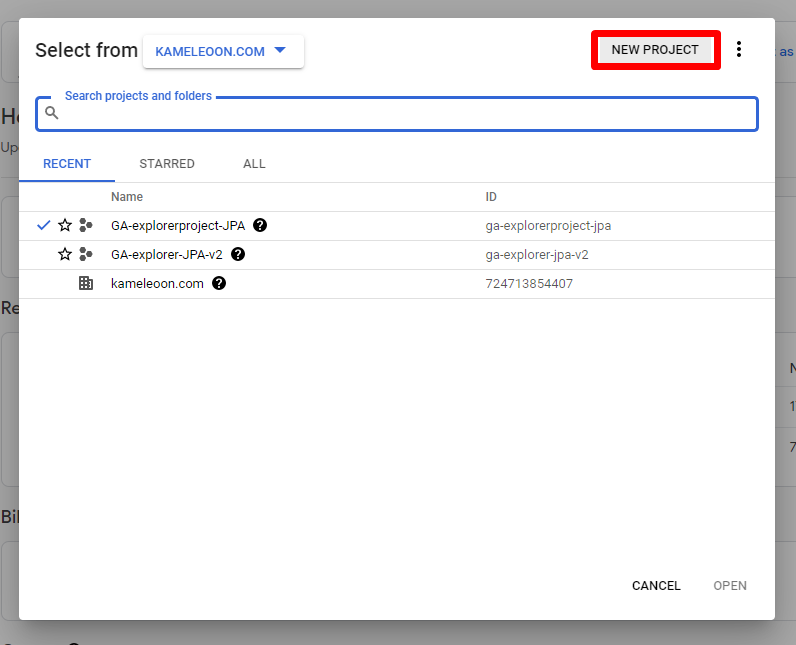
適切なAPIを有効化する
特定のメールアドレスでAPIを利用するためには、Google Cloud Consoleでそれらを有効化する必要があります。まず Library をクリックします。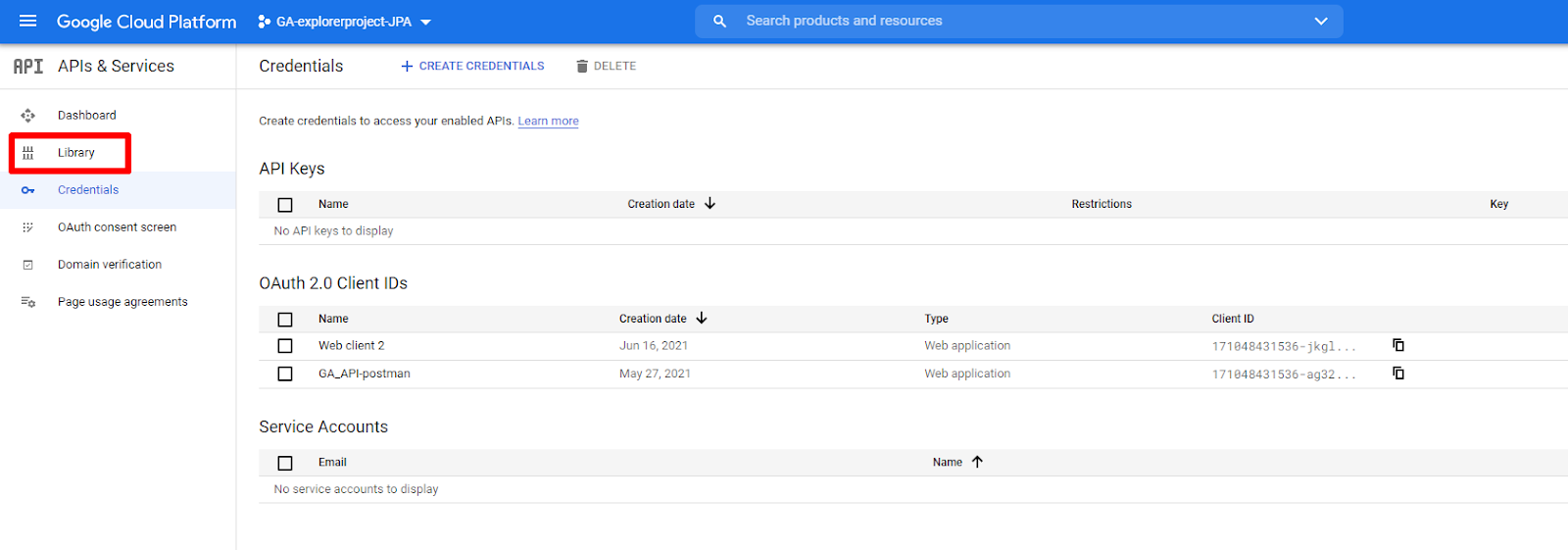
- Google Analytics Reporting API
- Google Analytics Data API
- Google Analytics API
サービスレベルアカウントを作成する
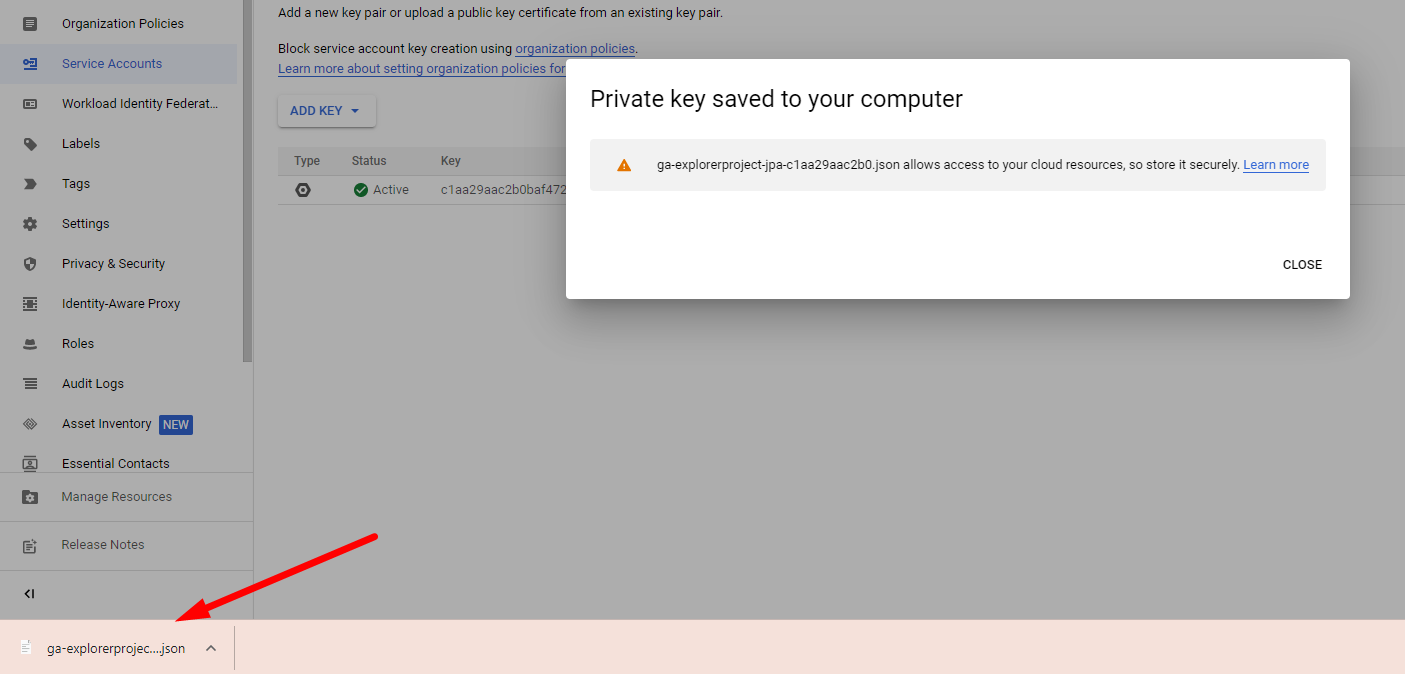
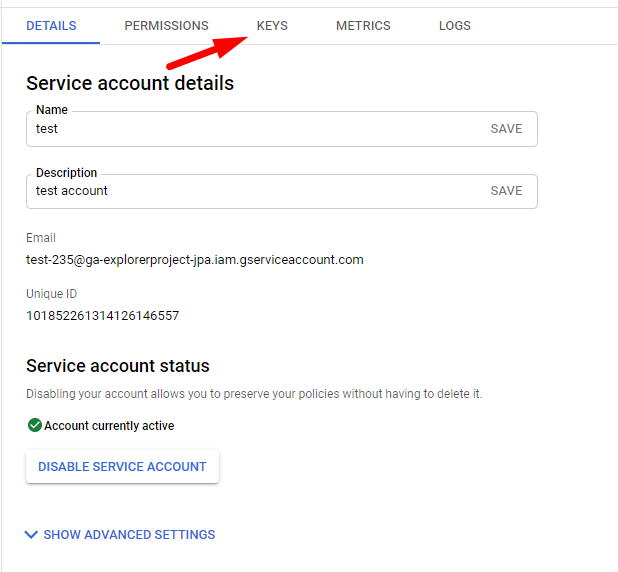
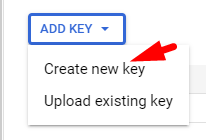
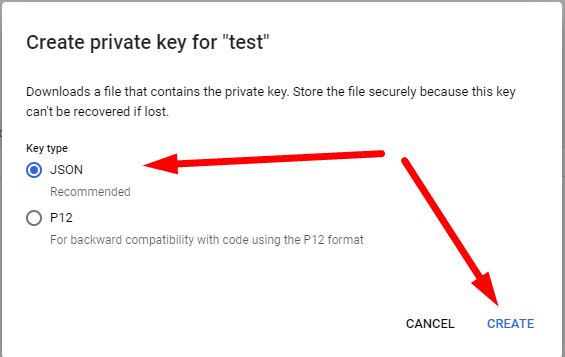
GA4 Reporting APIリクエストを完全に自動化するために、認証コールバックを回避するサービスレベルアカウントを作成する必要があります。 このアカウントを作成するには、IAM & Admin > Service accounts をクリックします。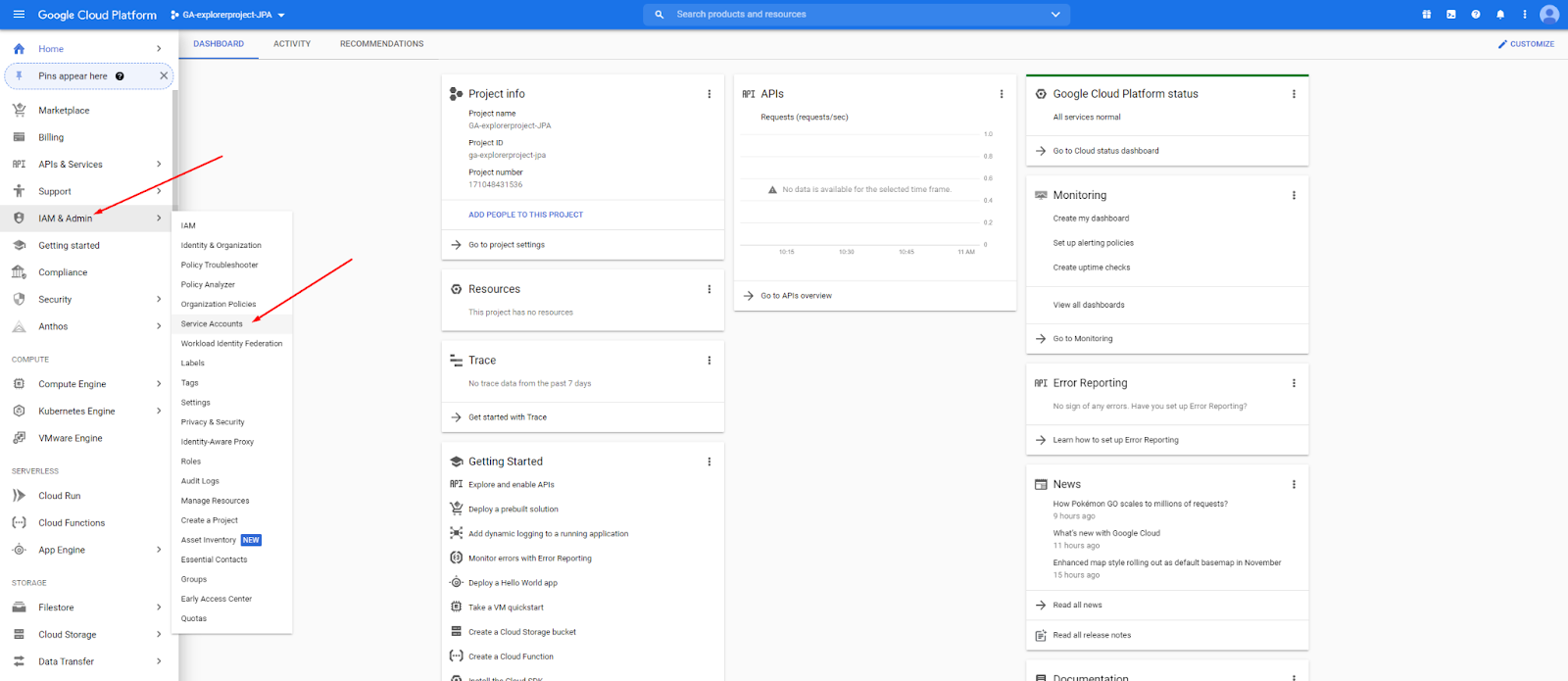
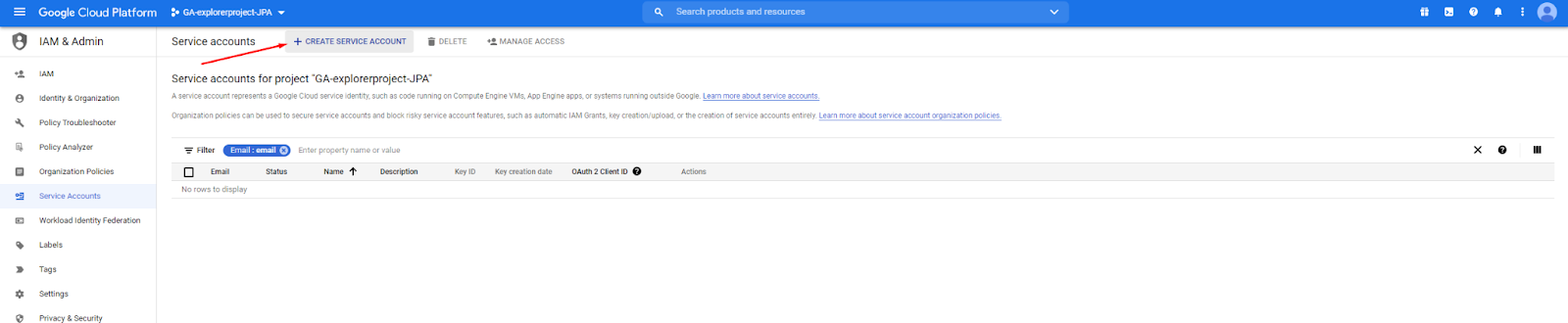
プロパティに対するサービスアカウントのViewer権限を付与する
Google Analytics 4のプロパティアクセス管理ページにアクセスするには:- GA4アカウントにサインインします。
- 管理する特定のGA4プロパティを選択します。
- 管理設定にアクセスします。
- Property User Management または Property Access Management オプションを探します。
- + > Add user をクリックします。
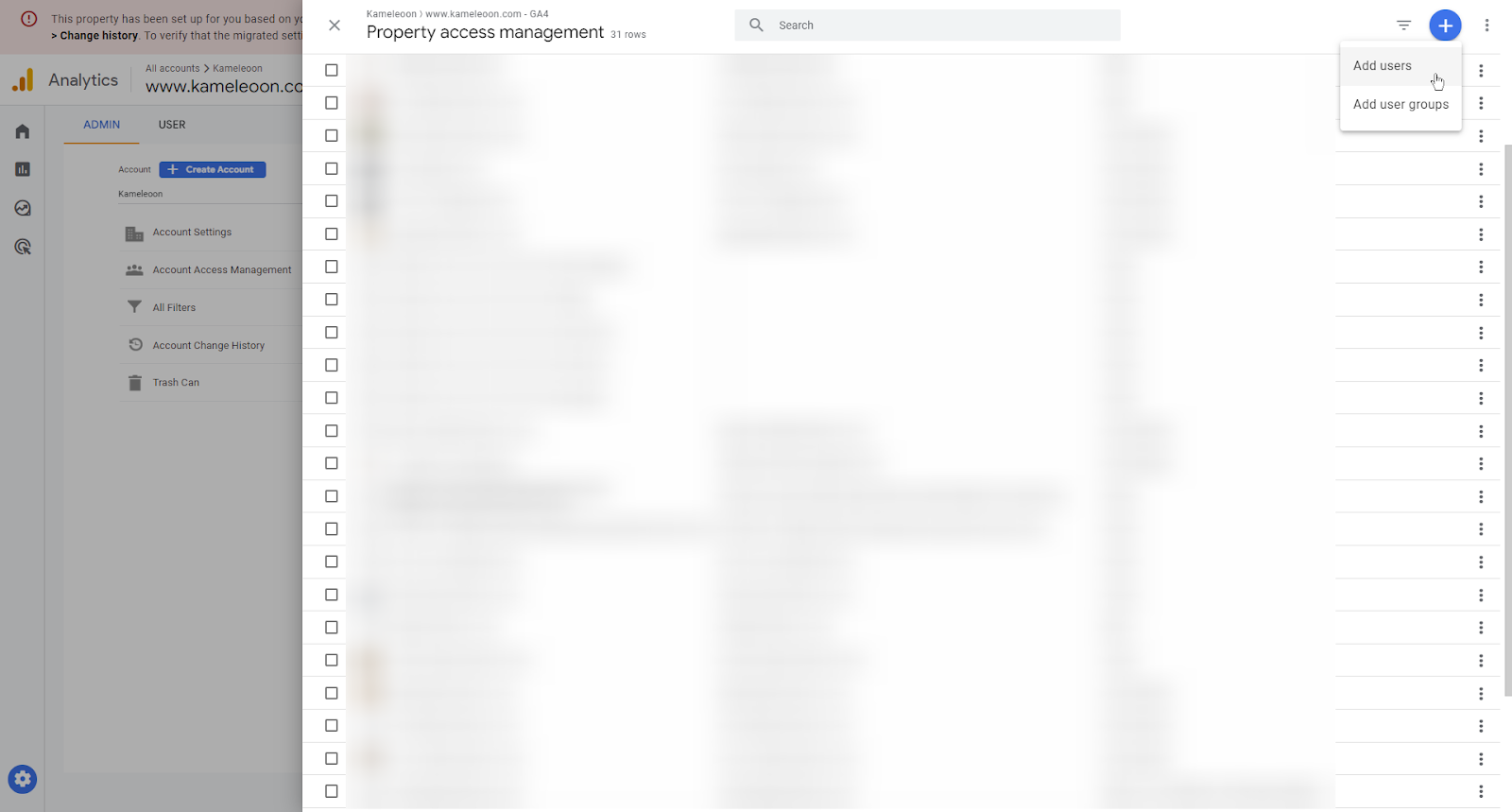
- Email addresses フィールドに、アクセスが必要なサービスアカウントに関連付けられたメールアドレスを入力します。
- Standard roles セクションで Viewer を選択します。
- Add をクリックします。
ステップ2:GA4カスタムディメンションへKameleoon visitorcodeをプッシュする
次に、各訪問者のKameleoonvisitorCode をカスタムディメンションを介してGA4に送信するようにブリッジを構成する必要があります。
gtag.jsを使用する
1. visitorCodeをGA4にプッシュする
以下のコードを Kameleoonのグローバルカスタムスクリプト セクションに追加する必要があります:2. GA4でカスタムディメンションを作成する
各訪問者のKameleoonvisitorCode を受け取るために使用するカスタムディメンションを作成する必要があります。ディメンションスコープを User に設定し、Kameleoon Visitor Code と名付け、User propertyとして kameleoon_visitor_code を入力します。
Google Tag Managerを使用する
1. visitorCodeをdataLayerにプッシュする
以下のコードを Kameleoonのグローバルカスタムスクリプト セクションに追加する必要があります。2. GTM変数を追加する
まず、GTMでKameleoonvisitorCode のための変数を作成する必要があります。Variables へ移動し、新しい Data Layer Variable を作成します。
- Name:
kameleoon_visitor_code - Variable configuration:
- Type: Data Layer Variable
- Data Layer Variable Name: Kameleoon Visitor Code

3. GTMでタグを作成する
次に、タグを作成し、このデータをGA4にプッシュする必要があります。1. 変数を作成する
- GTMへ移動: Google Tag Managerを開き、コンテナへ移動します。
- Variablesへ移動: 左側のメニューで Variables をクリックします。
- 新しい変数を作成: User-Defined Variables の下で New をクリックします。
- 変数の種類を選択: Variable Configuration をクリックし、Data Layer Variable を選択します。
- 変数を構成:
- Name:
kameleoon_visitor_code - Variable type: Data Layer Variable
- Data Layer Variable Name: Kameleoon Visitor Code
- Name:
- 変数を Save します。
2. トリガーを作成する
- Triggersへ移動: 左側のメニューで Triggers をクリックします。
- 新しいトリガーを作成: New をクリックします。
- トリガーの種類を選択: Trigger Configuration をクリックし、Custom Event を選択します。
- トリガーを構成:
- Trigger name: トリガーにわかりやすい名前を付けます(例:「Page Type is Product」)。
- Event name: トリガーの基にしたいイベント名を入力します。任意のイベントで起動させたい場合は空のままにしておきます。
- This trigger fires on: Some Custom Events を選択します。
- Conditions:
dataLayer変数の条件を設定します。
/^[a-z0-9]{16}$/
- トリガーを保存: Save をクリックします。
3. トリガーをタグに添付する
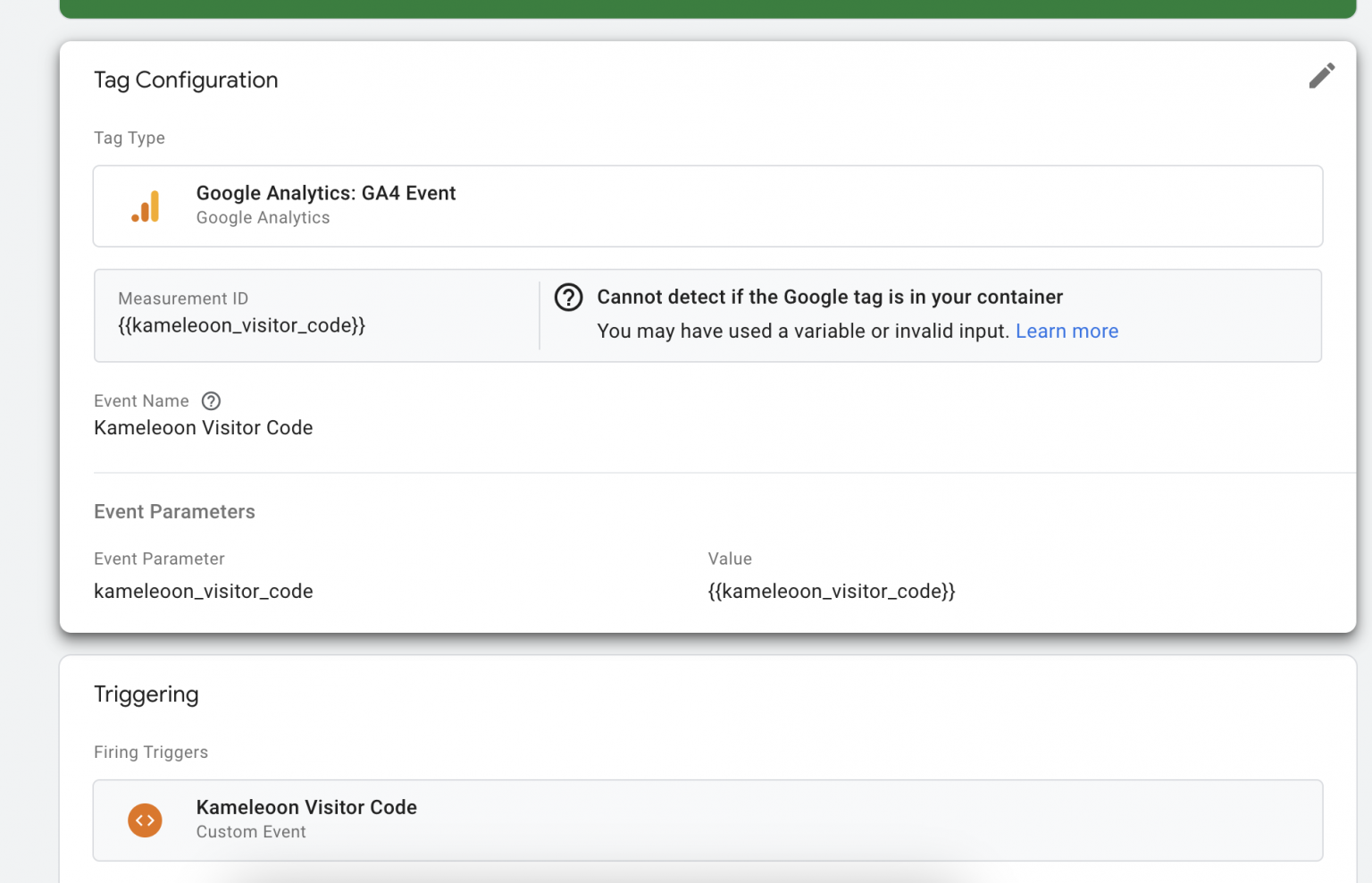
- Tagsへ移動: 左側のメニューで Tags をクリックします。
- タグを作成または編集: タグを作成するか、既存のタグを編集します。
- トリガーを添付:
- タグの構成で Triggering セクションまでスクロールします。
- Triggering をクリックし、作成したトリガーを選択します。
- タグを保存: Save をクリックします。
ステップ3:KameleoonでGA4オーディエンスを使用するためのカスタムデータを作成する
KameleoonでGA4オーディエンスを使用するためには、Kameleoonでカスタムデータをセットアップする必要があります。 カスタムデータを GA4 Audiences と名付け、取得方法 Custom JavaScript code を選択します。 カスタムデータは list of および strings タイプに設定し、スコープは visit または page に設定できます(page に設定した場合、ページが読み込まれるたびに再評価されます)。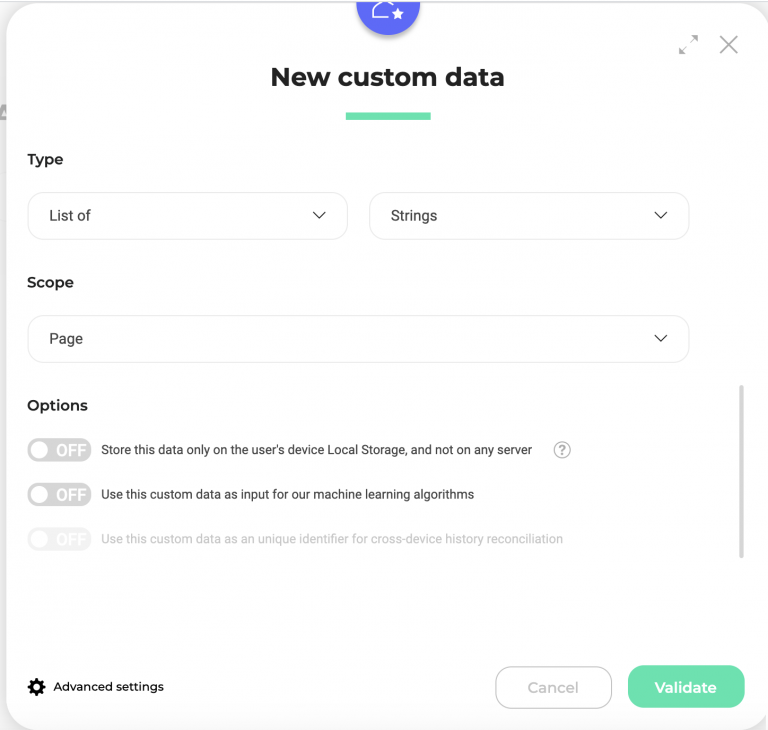
[SITECODE] をKameleoonのサイトコードに置き換えます。サイトコードの見つけ方については、こちらの記事を参照してください。
また、[WEB_PROPERTY] を正しい GA4プロパティID に置き換えてください。
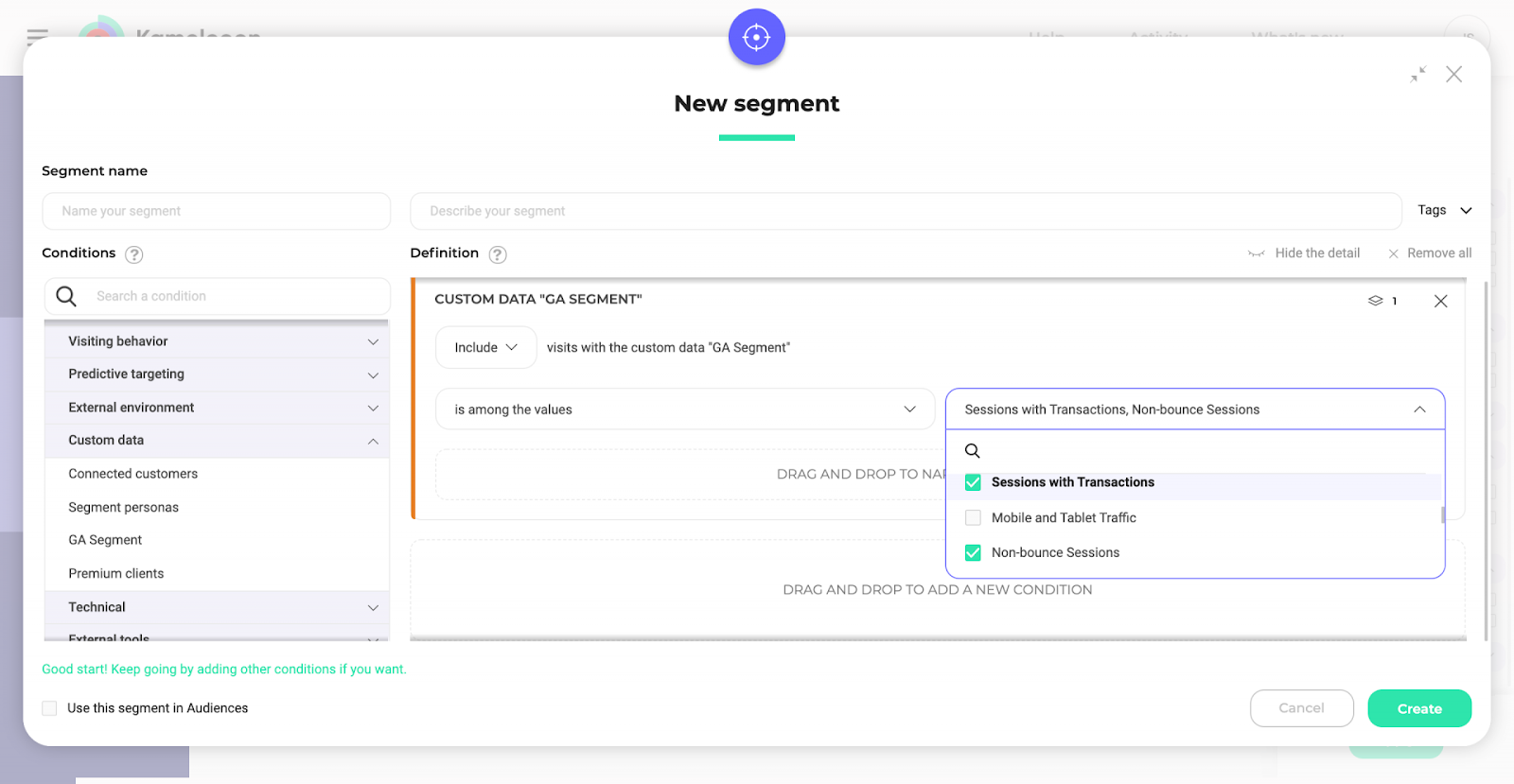
サーバーサイド用の外部セグメント同期
KameleoonのSDKの1つでGA4オーディエンスを使用したい場合は、各SDKのドキュメントのガイドラインに従い、getRemoteData() メソッドを使用する必要があります。