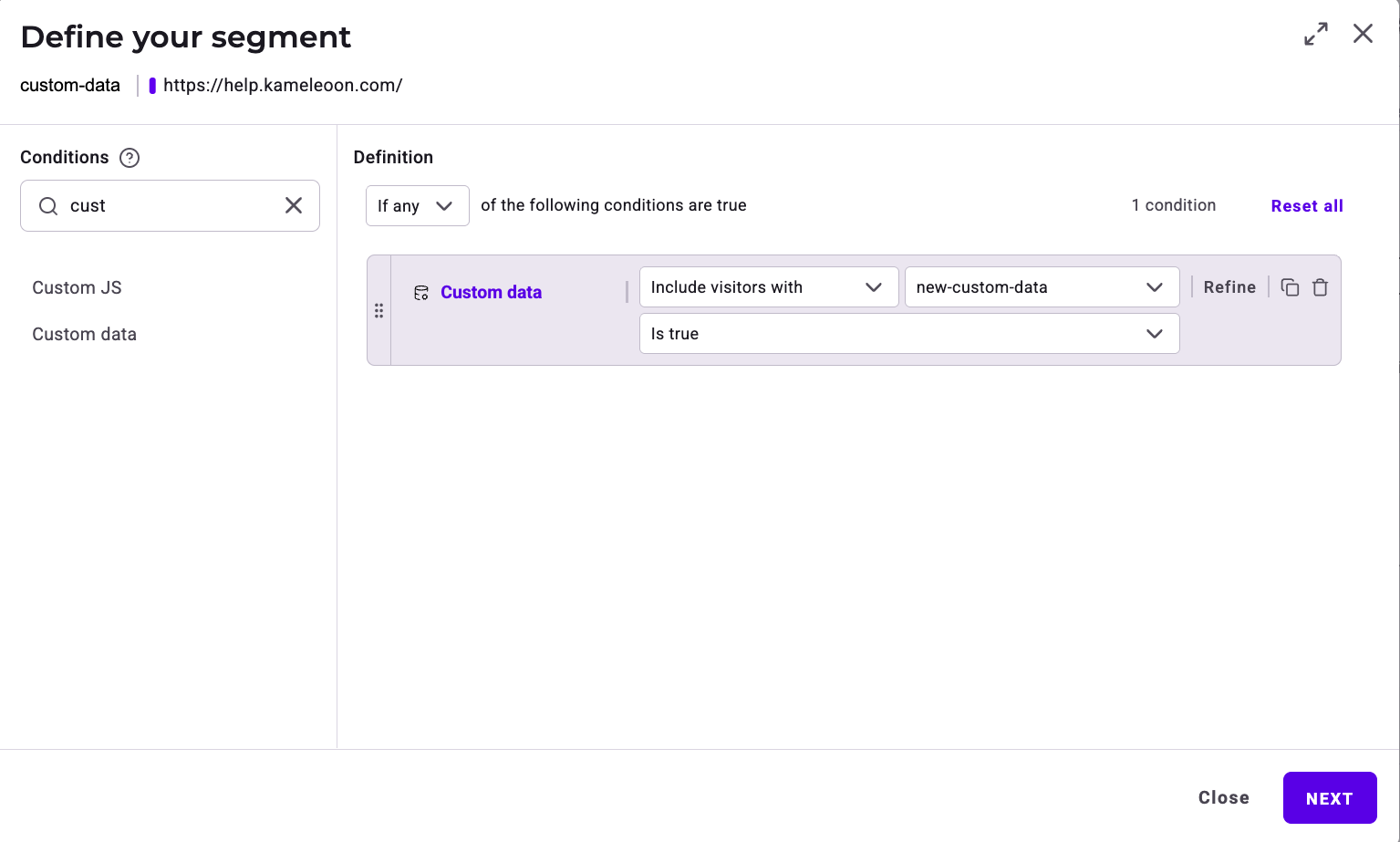
新しいカスタムデータの作成
新しいカスタムデータを作成するには:- Settings > Custom data をクリックします。
- ページの右上にある New custom data をクリックします。
作成ポップインの構造
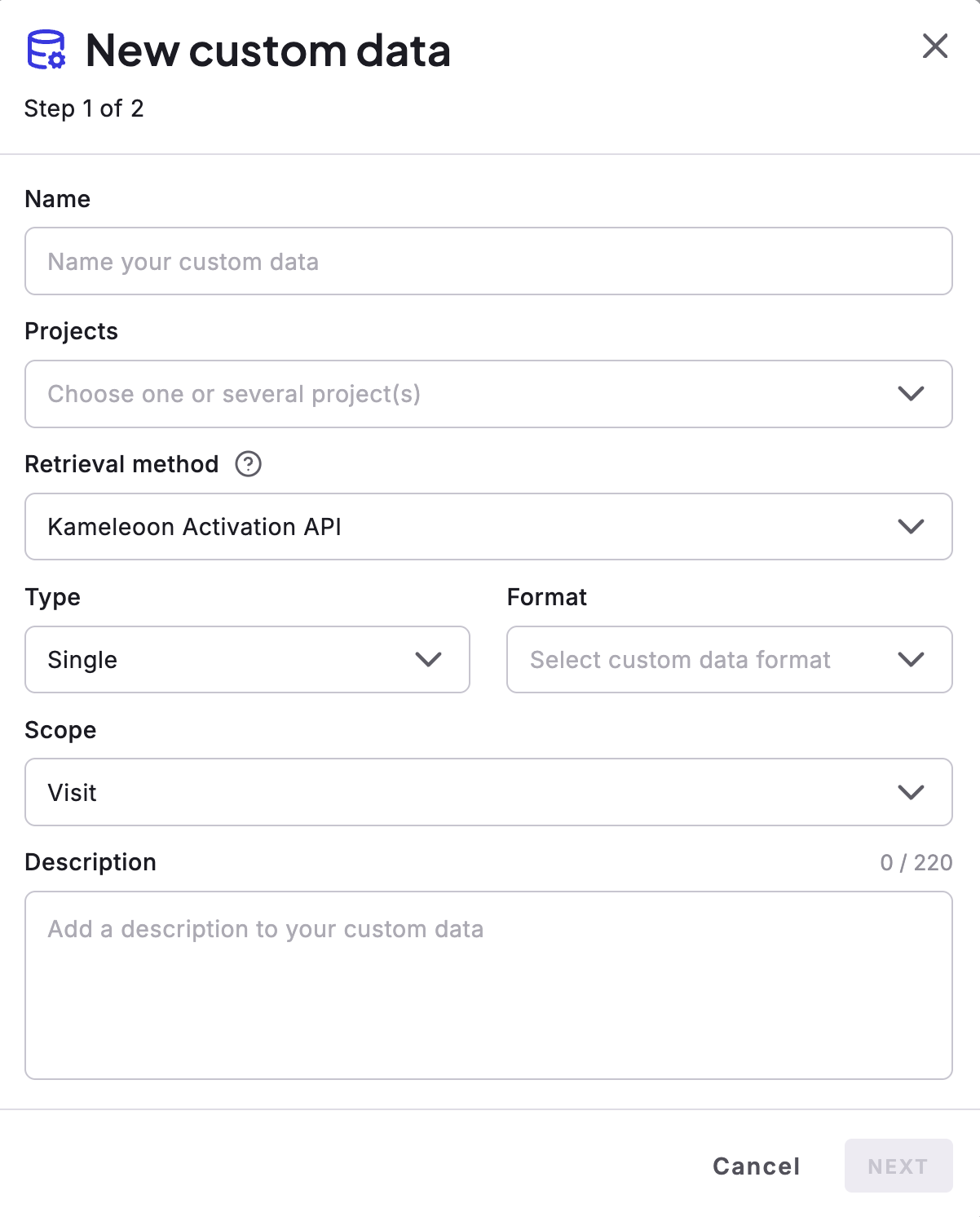
- 新しいカスタムデータに名前を付けます。
- プロジェクトを選択します。
- Kameleoon にカスタムデータを取得する方法を指示します。
カスタムデータ名
カスタムデータに簡単に識別できる名前を付けます。 複数の Web サイトを選択する場合は、すべてのサイトからカスタムデータを取得するようにしてください。 最大 255 個のアクティブなカスタムデータポイントを持つことができます。値の取得
取得方法
ドロップダウンメニューからカスタムデータの値の取得方法を選択します。 主なタグ管理ツールは以下のとおりです:- GTM データレイヤー (
dataLayer) - Commanders Act データレイヤー (
tc_vars) - Tealium (
utag.data&utag_data)
dataLayer を使用する場合、値を取得するには以下のように進めます:
- キーが
dataLayerのレベル 1 にある場合、Variable Name フィールドにnameを入力します。 - キーが
dataLayerのレベル 2 にある場合、Variable Name フィールドにproperties.countryCodeを入力します。
setCustomData() メソッドを使用して値を設定します。
Kameleoon SDK メソッドを選択した場合、Kameleoon SDK の addData() メソッドを使用して値を設定します。Kameleoon Feature Experimentation で訪問者をターゲットにする場合、この取得方法を使用します。
カスタム JavaScript コードを選択した場合、コードをこのフィールドに直接入力します。コードは 2 つのキーを持つオブジェクトを返す必要があります: このカスタムデータに提供したい値を持つ value、および(オプションで)ブール値を持つ override(デフォルトは false)。Kameleoon はコードを最初の呼び出し後 3 秒間は 100 ミリ秒ごと、その後は 3 秒ごとに再実行します。
例:
タイプ
ドロップダウンメニューから取得するデータの構造を選択します。 データタイプは以下のいずれかです:- single (例:
127) - list (例:
126, 127, 128;shoes, dress, coat) - count list of (例:
shoes: 3, dress: 1, coat: 1)
フォーマット
ドロップダウンメニューから取得するデータのフォーマットを選択します。 データフォーマットは以下のいずれかです:- string (例:
woman dress) - boolean (例:
female = "true/false") - number (例:
cart amount = "127")
スコープ
ドロップダウンメニューからカスタムデータのスコープを選択します:- Page: 新しいページごとに、Kameleoon はデータ値をリセットします。たとえば、カート金額。
- Visit: Kameleoon は新しい訪問ごとにデータ値をリセットします。たとえば、地理位置情報。
- Visitor: データの単位は訪問ではなく訪問者に関連します。たとえば、female = true。
オプション
Next をクリックして、カスタムデータで利用可能なオプションにアクセスします。このデータをターゲティング目的のためにローカルでのみ使用する
カスタムデータをターゲティング専用に使用する場合、サーバーに保存する必要はありません。このシナリオでは、LocalData API を使用します。LocalData API は 255 個のアクティブなカスタムデータポイント制限にカウントされないため、サーバー領域の節約になります。ただし、LocalData API 経由で管理されるカスタムデータは、Results ページのレポートに使用できません。
カスタムデータをサーバーに保存することを選択した場合、機密情報を保存しないように注意してください。また、サーバーに送信するカスタムデータの値は、1,000 文字を超えることはできません。
このカスタムデータを AI Predictive Targeting への入力として使用する
プロジェクトで AI Predictive Targeting が有効になっている場合、このカスタムデータを予測モデルの入力として含めるかどうかを選択できます。Kameleoon はローカルデータをサーバーに送信しないため、このデータをターゲティング目的でローカルのみで使用オプションが有効になっているカスタムデータをモデルの入力として使用することはできません。カスタムデータが高度にターゲットされている場合(たとえば、個々の訪問者または非常に小さなセグメントに固有)、このオプションを有効にしないでください。 モデルが受け入れるのは Number および Boolean タイプのカスタムデータのみです。日付、タイムスタンプ、ユニーク訪問者識別子(メールアドレスや顧客アカウント番号など)などの機密データを追加しないでください。これらの要素は予測モデルには適していません。このカスタムデータをクロスデバイス履歴の調整のためのユニーク識別子として使用する
このオプションを有効にすると、Kameleoon はこのカスタムデータを訪問者のユニーク識別子として扱い、複数の Kameleoon の訪問をユニークユーザーにマッピングするために使用します。詳細については、クロスデバイスエクスペリメンテーションを参照してください。カスタムデータポイントに関連付けられたターゲティング条件の値を保存する
このオプションを使用すると、セグメントビルダーでこのカスタムデータに利用できる特定の値リストを定義できます。 New custom data ポップイン(作成フローの最初のページ)で、Paste a sample code をクリックするとコード例が取得できます。 コードは同期的に JavaScript オブジェクトの配列を返す必要があります。この配列の各オブジェクトはカスタムデータの可能な値を表す必要があり、以下を含む必要があります:- 実際のデータを含む
valueキー(タイプはカスタムデータの定義されたタイプと一致する必要があります)。 - その値の文字列説明を提供する
labelキー。
ターゲティング条件としてカスタムデータを定義する
新しいセグメントにカスタムデータを追加するには:- Conditions 列の Custom data タブで目的のデータを選択します。
- ドロップダウンメニューで、ユーザーをターゲットにするために必要なカスタムデータの値を設定します。
- カスタムデータ条件を満たす訪問者を含める、または除外します。