

Custom data ページへのアクセス
Kameleoon の Custom data ページにアクセスするには、Settings > Custom data をクリックします。カスタムデータの管理
各カスタムデータには情報を表示するカードがあります。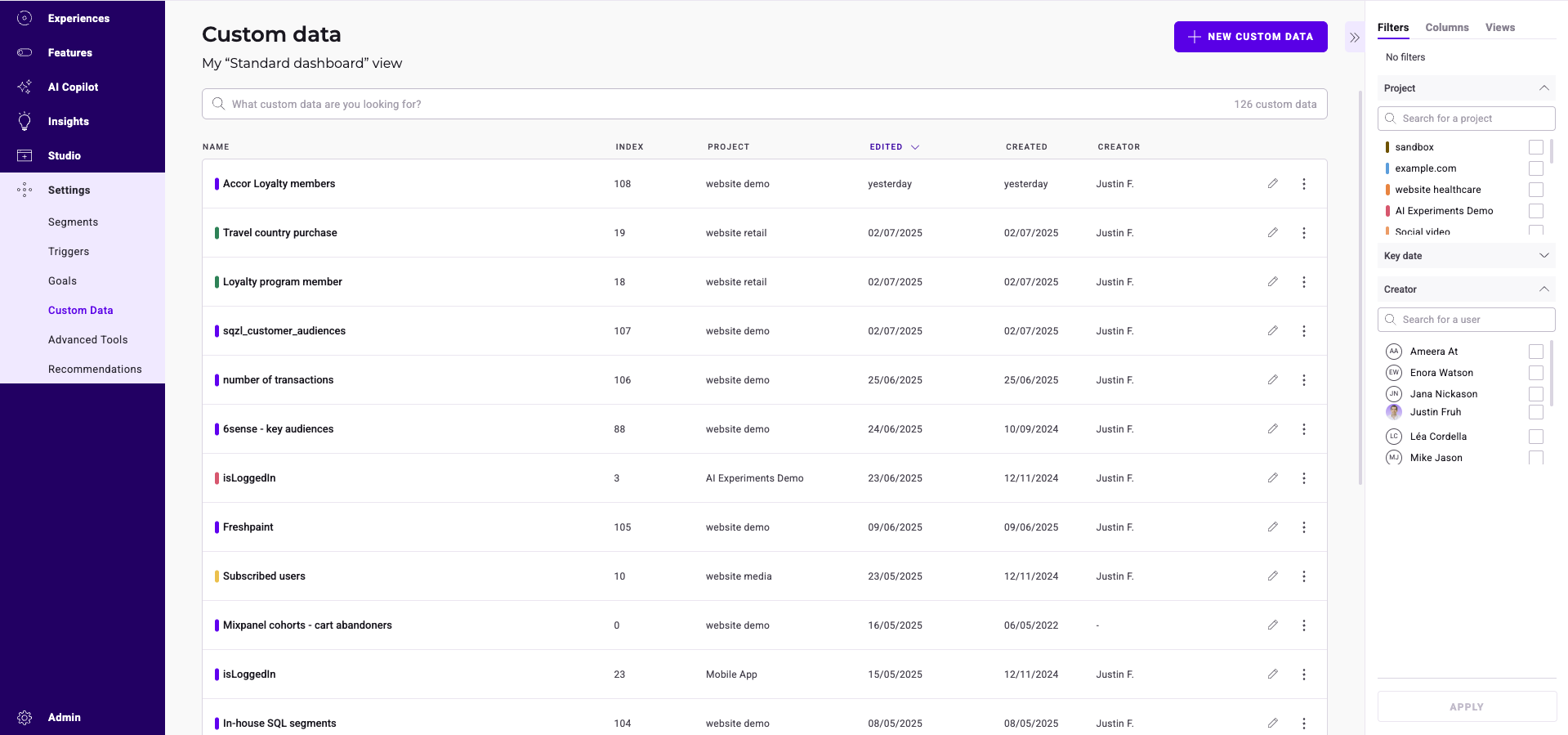
カスタムデータのインデックスを確認する
Kameleoon は、作成時に各カスタムデータに数値の インデックス を割り当てます。インデックスはカスタムデータを一意に識別するもので、コードから参照する際に必要です。たとえば次のような場面で使用されます。- Activation API の
setCustomData()のCustomDataNameOrIndex引数。 processConversion()およびtriggerGoal()に渡されるmetadataオブジェクトのキー(例:{ 5: "Amex Credit Card" }はインデックス5のカスタムデータを参照します)。- カスタムデータのインデックスを受け取る SDK メソッド。
- Settings > Custom data をクリックします。
- リスト内でカスタムデータを見つけます。名前の横(INDEX 列)にある数値が、コードで使用するインデックスです。
カスタムデータの検索
検索バー、フィルターツール、並べ替えツールにより、特定のカスタムデータを見つけることができます。カスタムデータのフィルタリング
表示されるカスタムデータを以下のいくつかの条件に基づいてフィルタリングできます:- プロジェクト
- 主要日付
- 作成者
プロジェクト
表示されるカスタムデータをプロジェクトでフィルタリングします。 プロジェクトを選択して Apply をクリックします。主要日付
主要日付(最終変更日または作成日)でリストを絞り込みます。 日付を選択して Apply をクリックします。作成者
各カスタムデータを作成した作成者でリストを絞り込みます。 作成者をチェックして Apply をクリックします。カスタムデータの並べ替え
以下のいずれかの条件を使用して、カスタムデータを並べ替えます:- 名前
- インデックス
- プロジェクト
- 編集日
- 作成日
- 作成者
名前
Name にカーソルを合わせ、シェブロンをクリックしてカスタムデータをアルファベット順(またはアルファベット逆順)に並べ替えます。インデックス
linked to にカーソルを合わせ、シェブロンをクリックしてカスタムデータをインデックスでランク付けします。プロジェクト
Project にカーソルを合わせ、シェブロンをクリックしてカスタムデータをプロジェクト別にアルファベット順(またはアルファベット逆順)に並べ替えます。編集日
Edited にカーソルを合わせ、シェブロンをクリックしてカスタムデータを最新の編集から古い順(またはその逆)に並べ替えます。作成日
Created にカーソルを合わせ、シェブロンをクリックしてカスタムデータを最新の作成から古い順(またはその逆)に並べ替えます。作成者
Creator にカーソルを合わせ、シェブロンをクリックして作成者のアルファベット順(またはアルファベット逆順)にカスタムデータを並べ替えます。カスタムデータの編集
既存のカスタムデータを編集するには:- カスタムデータのカードを見つけます。
- カスタムデータのカードの Edit をクリックします。ポップインウィンドウが開きます。
- ポップインに変更を入力します。
カスタムデータの複製
カスタムデータを複製するには:- カスタムデータを選択します。
- 3 点メニュー をクリックします。
- Duplicate をクリックします。Duplicate サイドバーが開きます。
- Save をクリックして複製を確定します。
カスタムデータの削除
カスタムデータを削除するには:- カスタムデータを選択します。
- 3 点 メニュー > Delete をクリックします。
複数選択
複数のカスタムデータを選択し、共通のアクションを適用するには:- カスタムデータを選択します。
- 3 点メニュー をクリックします。
- Select をクリックします。カスタムデータが選択可能になり、Grouped actions サイドバーが開きます。
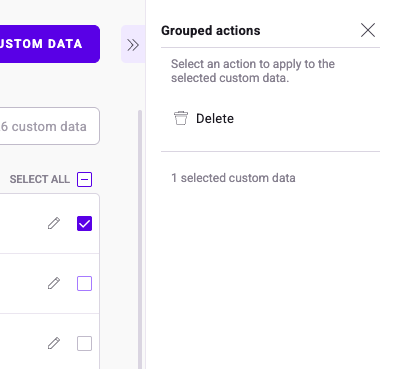
- Select all
- Deselect all