

- コンバージョン率(コンバージョン / 訪問)
- コンバージョンあたりの収益(収益 / コンバージョン)
- 結果あたりのコスト(収益 / コンバージョン)
比率メトリックの作成
ゴール作成フローで比率メトリックを作成できます。- Kameleoonアプリで、設定 > ゴール > 新規ゴールをクリックします。新規ゴールを追加モーダルが開き、ゴールを識別するためにKameleoonが必要とする詳細を収集します。
- 名前と、オプションで説明を入力し、次へをクリックします。
- 次へをクリックすると、新規ゴールを追加モーダルのゴールタイプのカテゴリ化されたカードグリッドが開きます。Formula metricsで、Ratio metricを選択し、作成をクリックします。
- 作成をクリックすると、Define your goalページが開きます。Step 1はRatio metric A/Bヘッダーと情報ツールチップを表示し、それぞれAとBの円形バッジでマークされた2つの行があります:
- 行Aの場合、Goalドロップダウンから既存のゴールを選択し(例:
retention-rate)、その後usingドロップダウンから計算プロパティを選択します(例: All conversions)。 - 行Bの場合、2番目のゴール(例:
Demo Signup Conversion)とプロパティ(例: Converted visits or visitors)を繰り返します。 - 両行の下には、選択に応じてライブ式プレビューが更新されます。例: 「Ratio metric A/B = A / B = All conversions on retention-rate / Converted visits or visitors on Demo Signup Conversion」
- 行Aの場合、Goalドロップダウンから既存のゴールを選択し(例:
- Step 1が完了したら、必要に応じてStep 2のAdvanced settingsを構成し、ゴールを保存します。

結果での比率メトリクスの表示
比率メトリクスは結果ページに完全に統合されています。ゴールまたはバリエーションごとに表示する場合でも、テーブルとチャートに一貫して表示されます。結果テーブル内
- 専用の比率値列にメトリックが表示されます(コンバージョン率から変更)。
- Kameleoonは正しい小数精度で値を表示します。
- 該当する場合、わかりやすさのためにKameleoonは収益列を非表示にします。
フィルタと分割
- フィルタを適用すると、Kameleoonはフィルタリングされた訪問セットに基づいて比率メトリクスを自動的に再計算します。
- 比率メトリクスを属性(デバイスや場所など)で分割して、セグメント間で効率を比較できます。
比率メトリクスのエクスポート
XLSXと生データエクスポートの両方が比率メトリクスを含んでいるため、Kameleoon外で分析を継続できます。追加機能
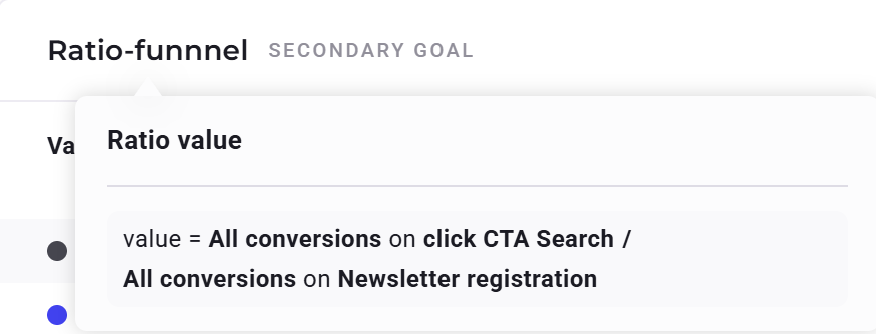
- ホバーツールチップ: 比率メトリックの名前にカーソルを合わせると、その式と構成メトリクスが表示されます。
- 信頼性チャート: 比率メトリクスをメインまたはセカンダリゴールとして選択した場合、累積信頼性チャートを表示できます。
ユースケースの例
- マーケティング効率: 訪問あたりのキャンペーンコンバージョンを比較します。
- 収益インサイト: ユーザーまたはコンバージョンあたりの平均収益を追跡します。
- 最適化の影響: ユーザージャーニーの1ステップでの変更(例: ゴールAの訪問やコンバージョンの増加)が別の結果(例: ゴールBからの収益)の効率に影響を与えるかどうかを測定します。