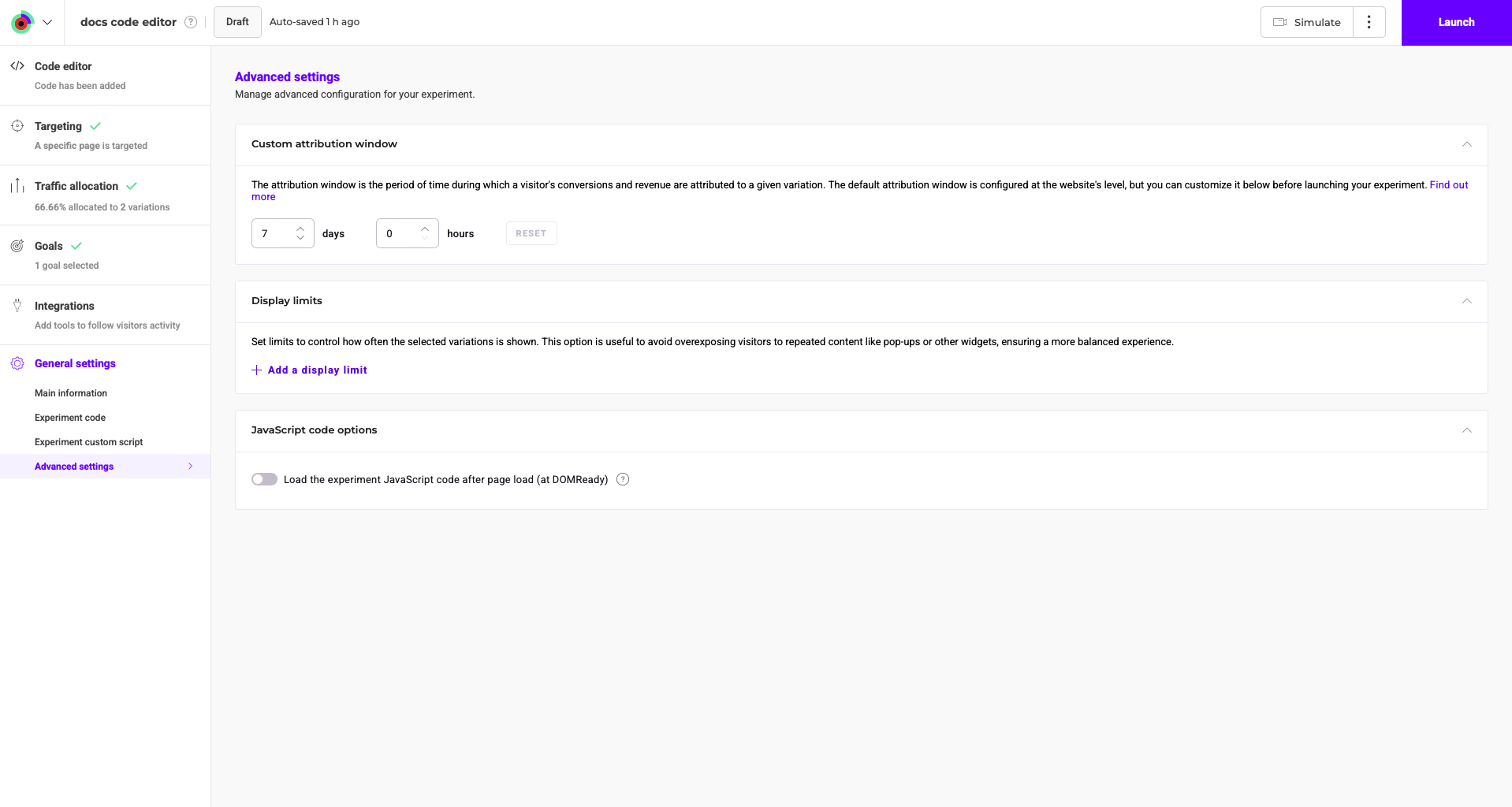
- Code エディタのインターフェースと主な機能の概要。
- HTML、CSS、JavaScript コードの操作を含む、Code エディタを使用したバリエーションの作成手順。
- 影響を最大化するためのバリエーション最適化のヒント。
- 実験を起動する前にバリエーションをテストおよび検証するためのベストプラクティス。
ユーザーの利点
Kameleoon Code エディタを使用すると、Graphic エディタを使用せずにコードベースの実験を作成、起動、管理できます。JavaScript または CSS コードをバリエーションに直接注入し、時間を節約できます。Code エディタへのアクセス
Experiments ダッシュボードから
Experiments ダッシュボードで New experiment > With the code editor をクリックします。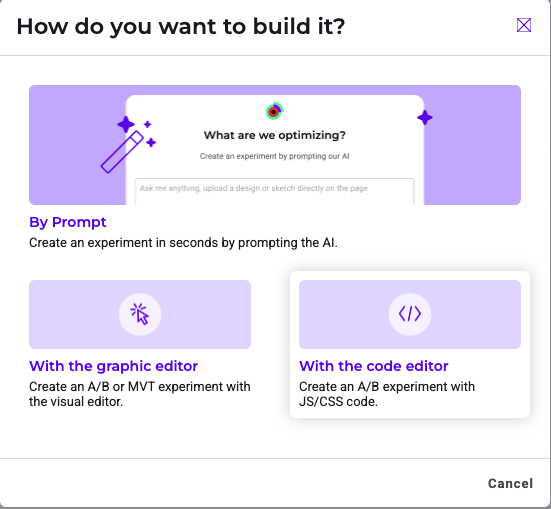
Code エディタの構造
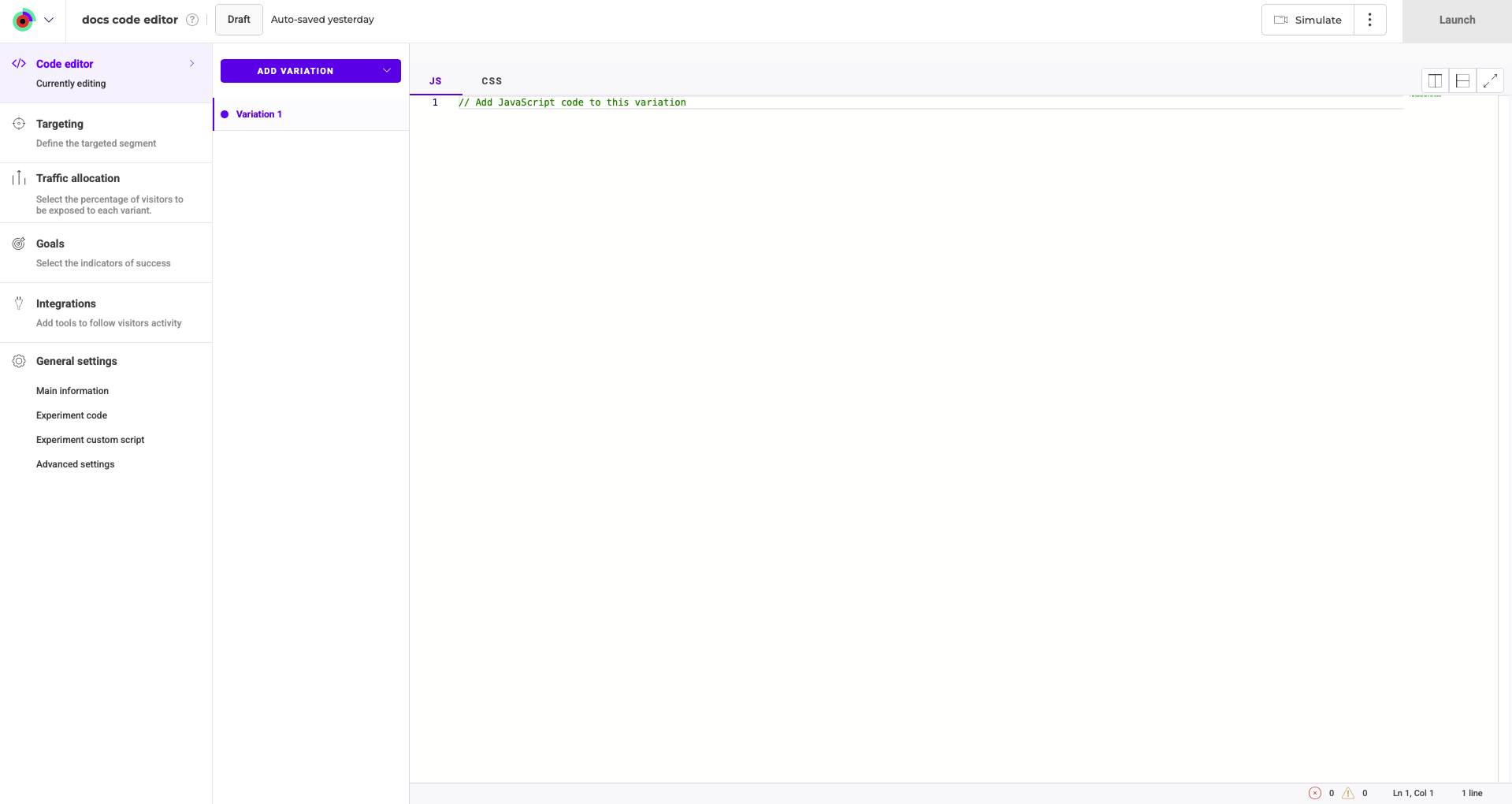
Code エディタには次の構造があります。- ヘッダー: 実験の名前とステータスを表示します。Simulate と Launch ボタンも含まれます。
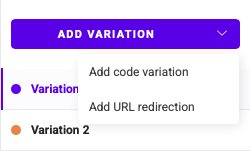
- バリエーションパネル: バリエーションをリストし、新しいものを追加できます。各バリエーションは編集用に選択可能です。
- コードエリア: 選択したバリエーションに固有の JavaScript(JS)または CSS コードを編集できます。JS と CSS を切り替えるタブを含みます。
- 左サイドバー: 実験を起動する前に定義する必要がある条件と一般設定が含まれます。
ヘッダー
実験情報
ヘッダーには、実験に関連する主な情報が表示されます。- 名前
- ステータス
- 最後のインタラクション(例: 最後の保存、更新、起動日)。
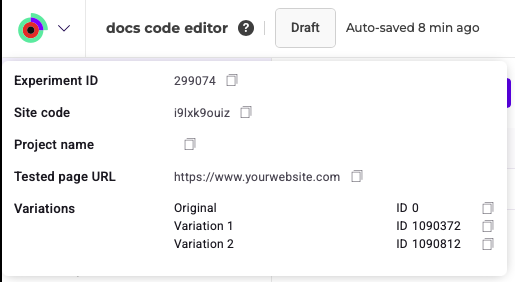
- 実験のステータスが下書き、スケジュール済み、または一時停止の場合は 自動。
- オンラインおよび分流された実験の場合は 手動(Finalize タブの緑のボタン経由)。
ヘッダーアクション
Simulate
Developer A/B 実験が正しく表示および機能することを確認するために、シミュレートすることを強くお勧めします。実験をシミュレートするには、Simulate をクリックして新しいタブでシミュレーションモードを開きます。Schedule
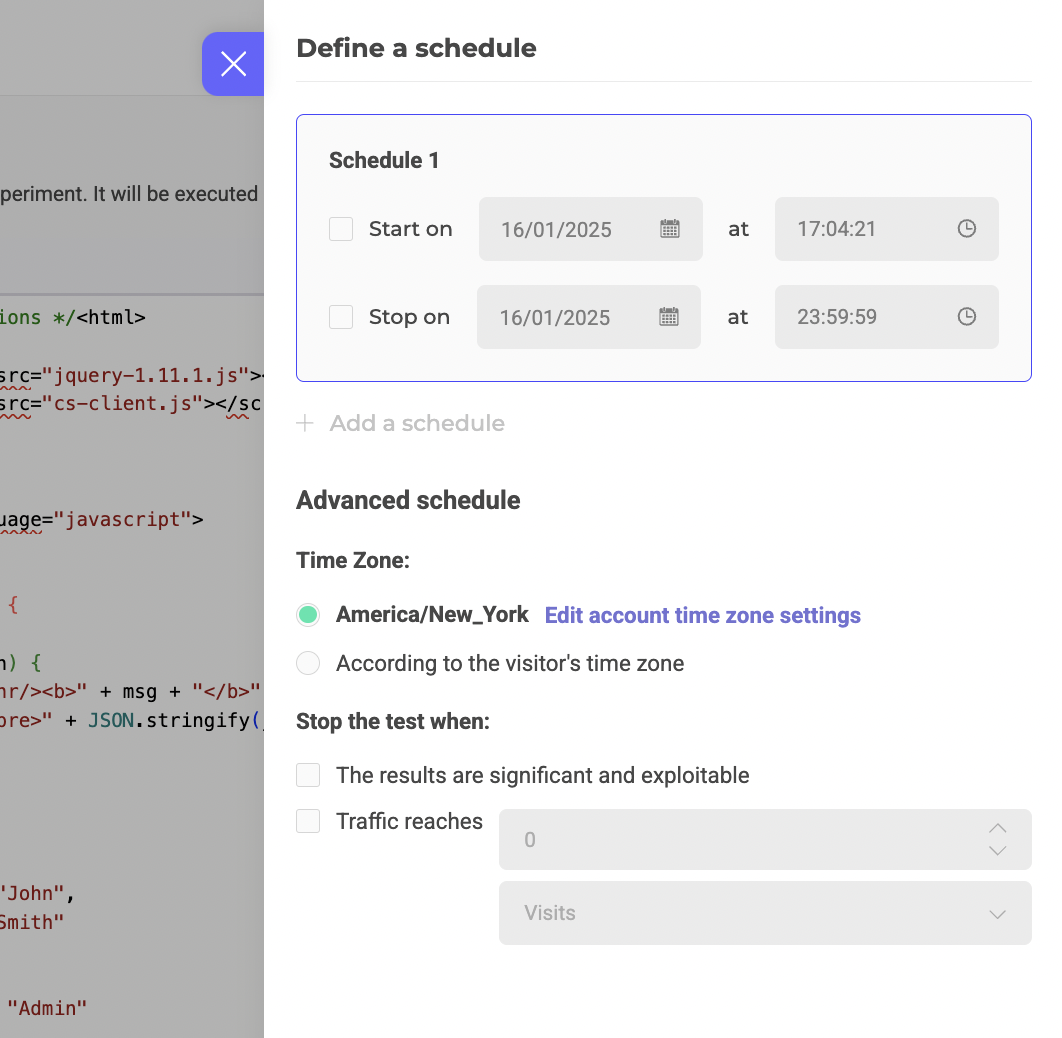
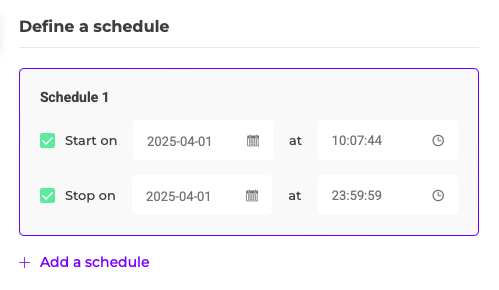
実験をスケジュールするには:- Simulate の右にある 三点リーダーメニュー > Schedule をクリックします。
- 開始日、終了日、またはその両方を指定します。
- 必要に応じて Advanced schedule オプションを構成します。
- Schedule をクリックしてスケジュールの作成を確定します。
期間の見積もり
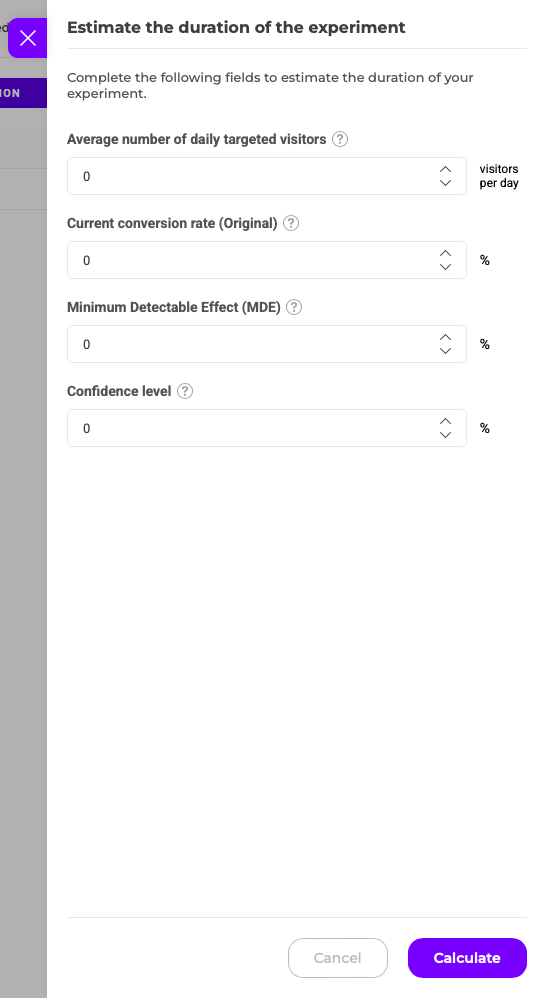
実験が活用可能な結果を得るまでにかかる時間を見積もるには:- Simulate の右にある 三点リーダーメニュー > Estimate the duration をクリックします。
- 必要な情報を指定します。
- Calculate をクリックします。
バリエーションパネル
コードの挿入
すべてのバリエーションについて、JS および/または CSS フィールド(対応するタブを選択: JS または CSS)でコードを追加、変更、または削除できます。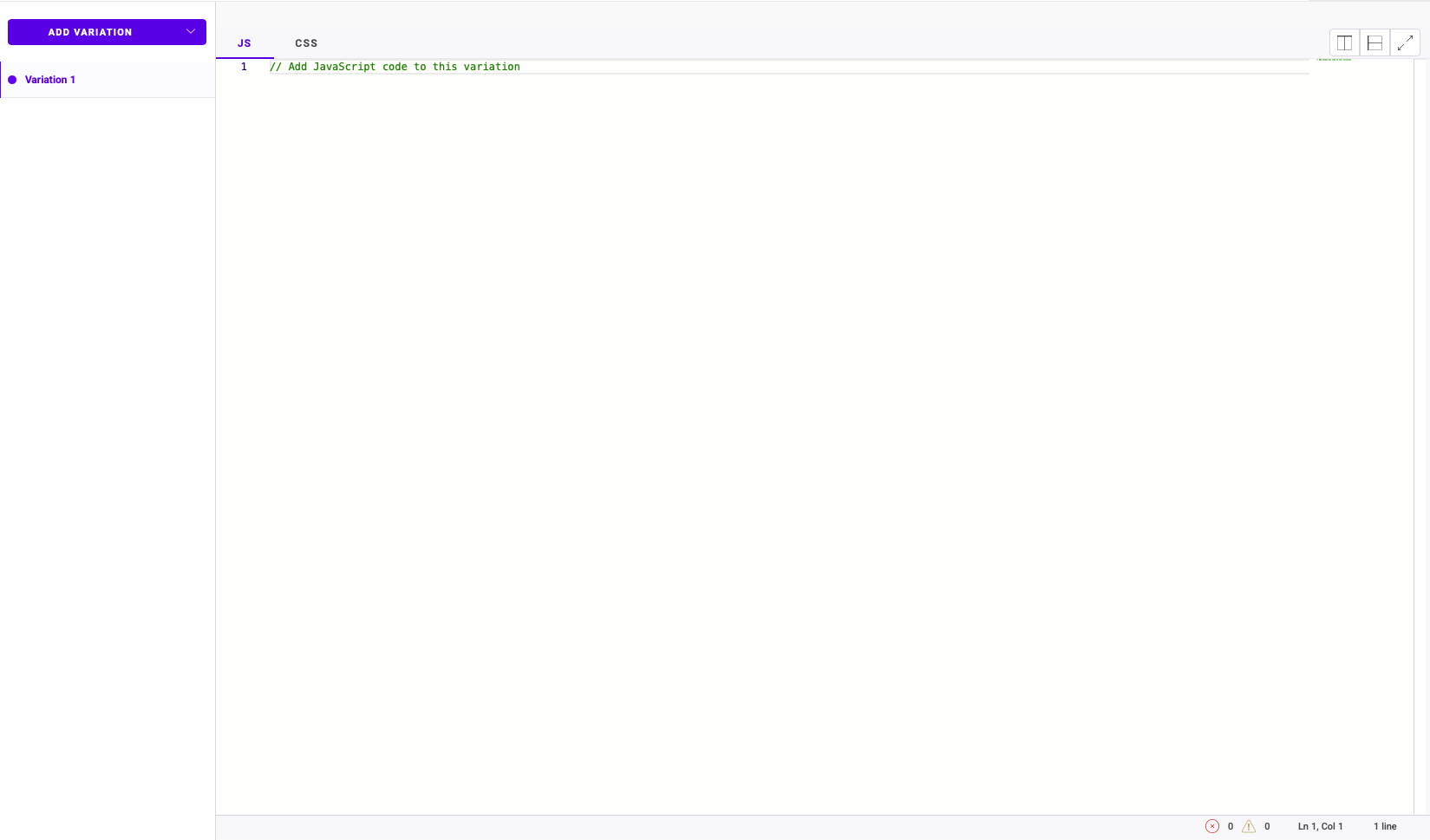
- JavaScript 自動補完: 入力を開始すると、エディタは提案された自動補完オプションのドロップダウンリストを表示し、目的のメソッド、パラメータ、または変数を選択できます。ホバー情報とメソッドシグネチャ情報も表示されるため、エラーを減らしてコードを完成させることができます。
- 構文エラー検出: コードの構文エラーに下線が引かれ、ホバーウィンドウでエラーに関する詳細情報が表示されます。
- CSS 色選択: CSS エディタでは、ポップアップカラーセレクタが RGBA 値を自動的に入力できます。
JavaScript コードはエディタ内で直接実行されません。変更をプレビューするには、実験をシミュレートしてください。
Kameleoon.API.Core に関する詳細情報については、開発者向けドキュメントを参照してください。
バリエーションメニュー
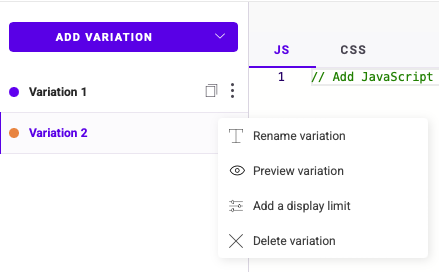
三点リーダーメニュー をクリックしてバリエーションメニューを表示します。 以下が可能です。- バリエーション名を変更する
- バリエーションをプレビューする
- 表示制限を追加する
- バリエーションを削除する
バリエーション名の変更
Rename variation をクリックしてバリエーションの名前を編集します。新しい名前を入力し、X アイコンをクリックするか enter を押して確定します。プレビュー
Preview variation をクリックしてバリエーションを新しいタブで開き、その表示を確認します。表示制限の追加
Add a display limit をクリックして、バリエーションが表示される頻度を制御します。希望する制限を有効にします。? アイコンにマウスオーバーすると、制限に関する詳細情報を提供するツールチップが表示されます。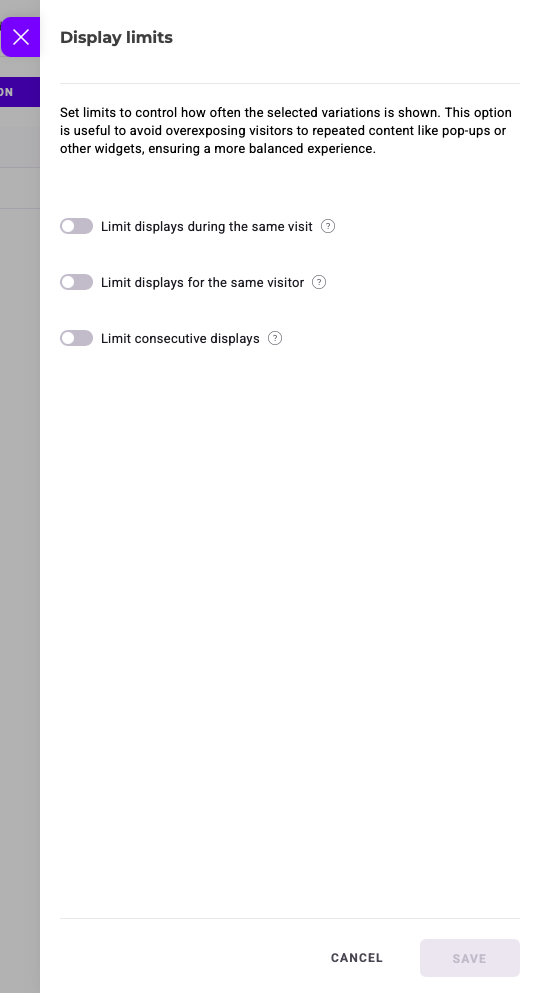
削除
Delete variation > Yes をクリックしてバリエーションを削除します。最終バリエーションは削除できません。実験には少なくとも 1 つのバリエーションが必要です。複製
三点リーダーメニュー の右にある 複製アイコン をクリックして、バリエーションのコピーを生成します。左サイドバー
左サイドバーには、実験を起動する前に定義する必要がある条件があります。これらの手順を完了せずに実験を起動することはできません。確定手順
手順は Graphic エディタと同じです。- ターゲティング
- トラフィック割り当て
- ゴール
- 統合
一般設定
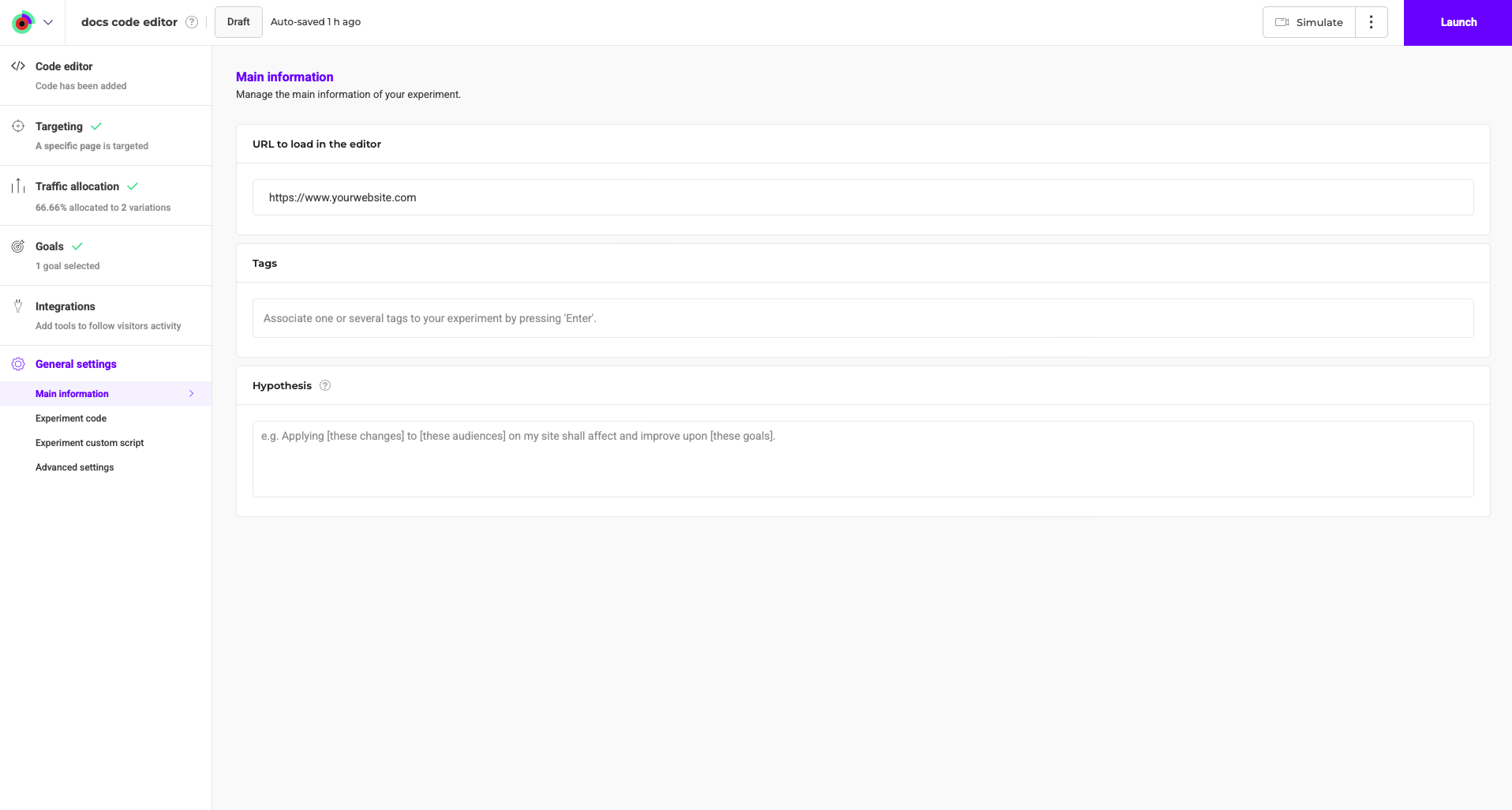
ここで実験の一般設定を確認できます。このメニューは次のセクションで構成されています。- メイン情報
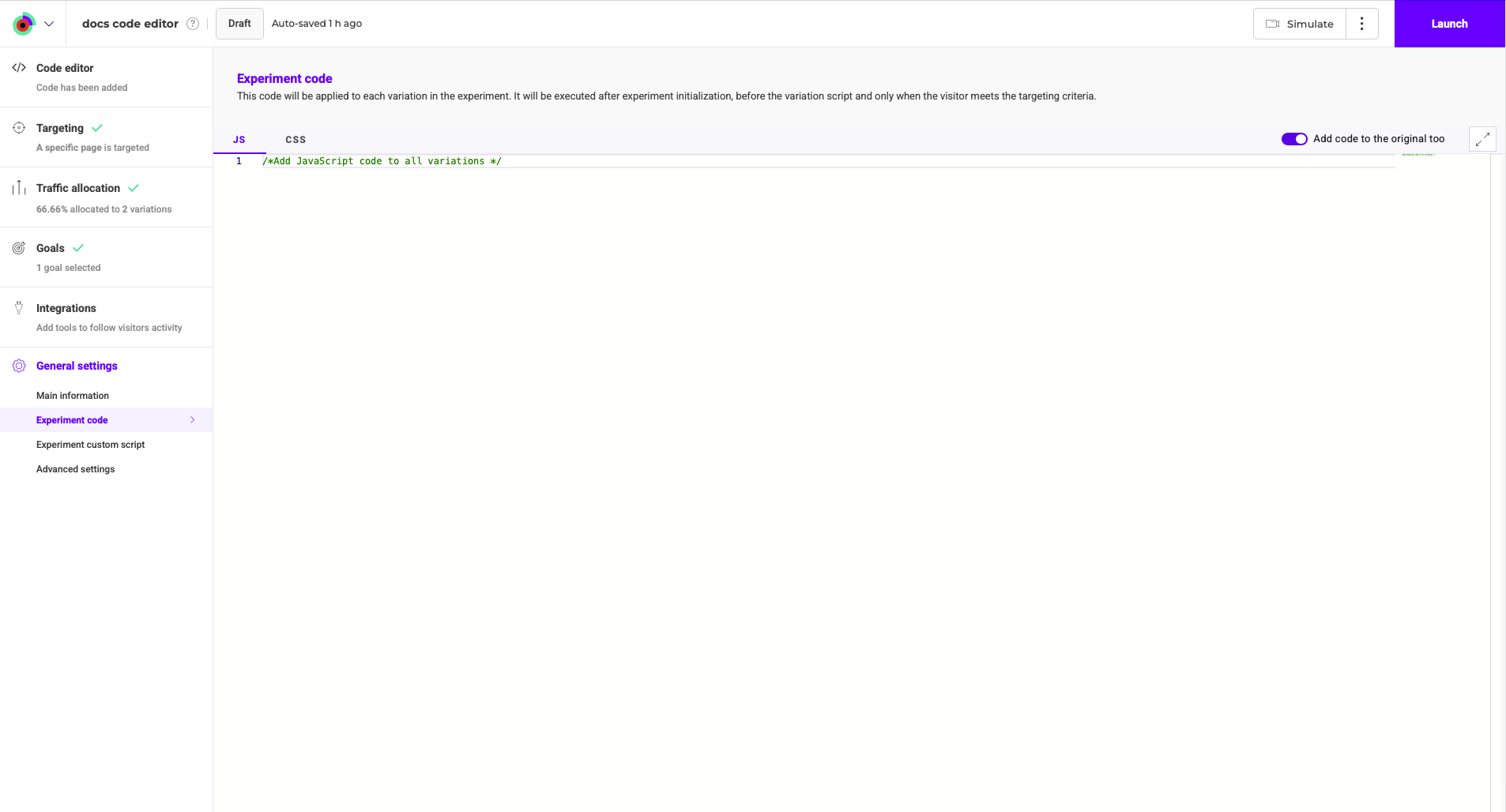
- 実験コード
- 実験カスタムスクリプト
- 詳細設定
メイン情報
実験コード
実験カスタムスクリプト
このセクションに追加された JavaScript コードを使用すると、実験に特に適用されるグローバルコードを記述できます。このコードは Kameleoon のグローバルスクリプトと並行して実行され、実験が終了したときにすべての変更が自動的に削除されることが保証されます。 さらに、このスクリプトは実験コードとバリエーションコードの 両方の前 に実行され、設定したターゲティング条件にかかわらず実行されるため、Kameleoon がロードされるとすぐに常に実行されます。詳細設定
ここで実験の詳細設定にアクセスできます。