

Widgetsダッシュボードにアクセスする
Widgets ダッシュボードにアクセスするには、Studio > Widgets をクリックします。Widgetsダッシュボードの構造
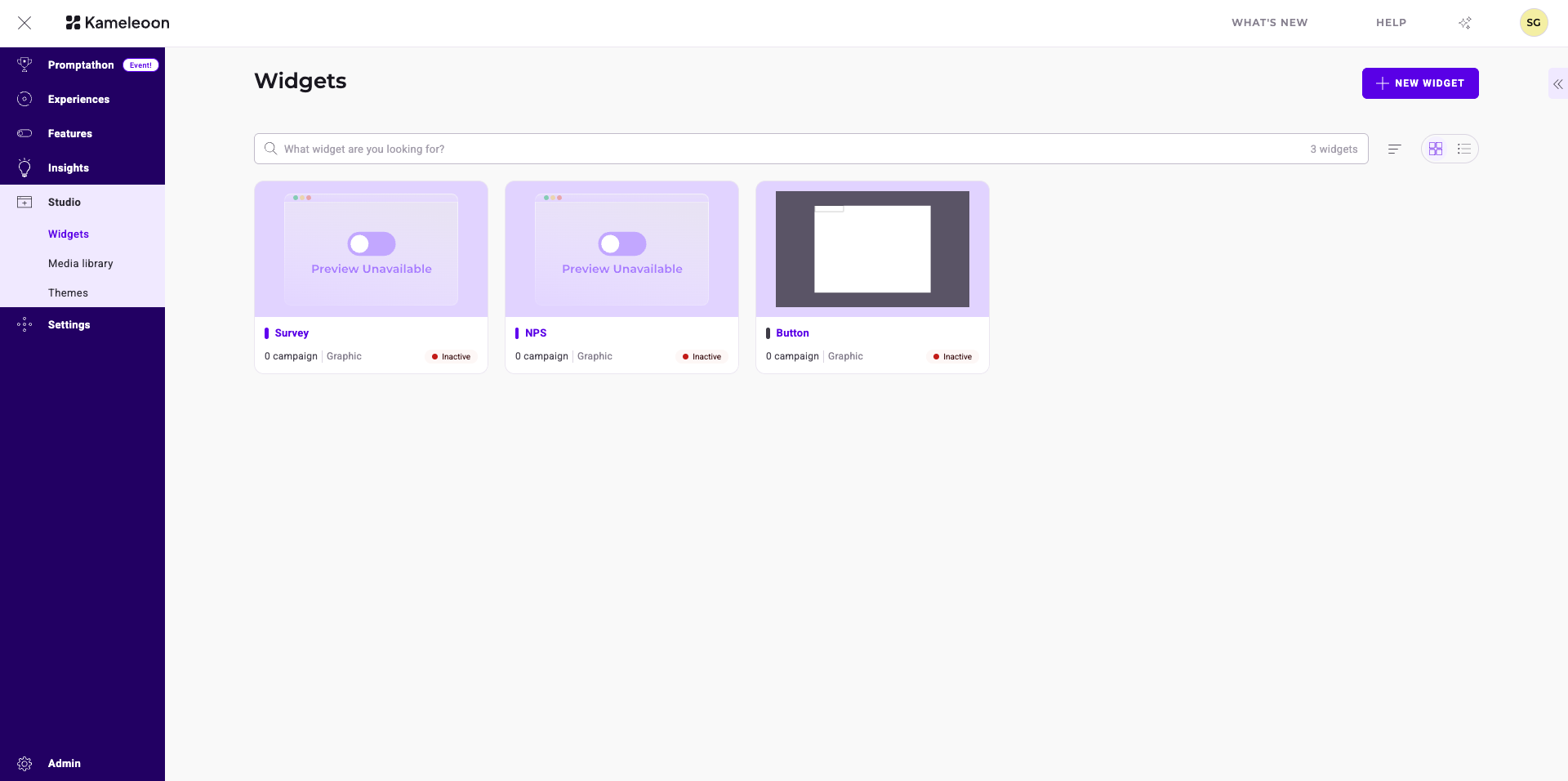
- ヘッダー: New widget ボタンが含まれます。
- 検索バー: ウィジェットを検索し、作成されたウィジェットの総数を表示します。
- 表示オプション: Card view と List view のレイアウトを切り替えます。ウィジェットを変更日順またはアルファベット順に並べ替えます。
- カード: ステータスなどウィジェットの詳細を表示します。各カードには、ウィジェットを管理するための Edit ボタンと More actions メニューがあります。
- サイドバー: 結果のフィルタリング、列のカスタマイズ、保存されたビューの管理を行います。
ウィジェット情報
各ウィジェットは、主要な情報を示すカードで表されます。 ウィジェット名の右側のツールチップにホバーすると、ウィジェットに関する詳細情報にアクセスできます。ダッシュボードのサイドバー
Filter
複数の条件に基づいてウィジェットをフィルタリングできます。- Project
- Widget type
- Status
- Linked to
- Tag
- Creator
Columns
表示
ダッシュボードテーブルに表示する列を選択します。列に関連付けられたチェックボックスをクリックして選択または選択解除します。Apply をクリックして変更を適用します。Sort by
ウィジェットを並べ替える基準と関連する並べ替えルール(たとえば、新しい順、アルファベット順、タグ数の昇順)を選択します。Views
ダッシュボードに適用するビューを選択します。デフォルトビューを変更するには、ビューの三点リーダーメニュー > Default をクリックします。ウィジェットを編集する
鉛筆アイコンをクリックしてウィジェットを編集します。ウィジェットの設定方法に応じて、Kameleoon はコードエディタまたは Widget Studio を開きます。セカンダリアクション
ウィジェットカードの三点リーダーメニューをクリックして、利用可能なアクションにアクセスします。アクションは、ウィジェットのステータスによって異なります。
Simulate
ウィジェットを実験に関連付けることなく、ウィジェット作成時に入力したURLで本番のようなコンテキストでプレビューしてシミュレートできます。シミュレーションを開始する前に設定するためのサイドバーが表示されます。コードベースのウィジェットにはSimulateアクションがありません。コードベースのウィジェットをプレビューするには、ドラフト実験に関連付けてキャンペーンをシミュレートします。ウィジェットをプレビューするを参照してください。
Rename
ウィジェットの名前を変更できます。 Save をクリックして、ウィジェットの名前変更を検証します。Manage tags
ウィジェットに関連付けられたタグを管理できます。 ウィジェットに関連付けられたタグは、Manage tags サイドバーとウィジェットカードでハイライト表示されます。タグを関連付けたり、新しいタグを作成したりできます。Save をクリックして選択を検証します。Duplicate
ウィジェットを複製できます。 Save をクリックして、ウィジェットの複製を検証します。新しいウィジェットはダッシュボードで確認できます。View code
ウィジェットのコードを表示できます。 ウィジェットが表示されるデバイスとページ上の位置を変更できます。View code をもう一度クリックして、ウィジェットのJSとCSSコードを表示し、コードをコピーするか、ウィンドウを展開します。Export to .json
ウィジェットを.json ファイルとしてダウンロードします。