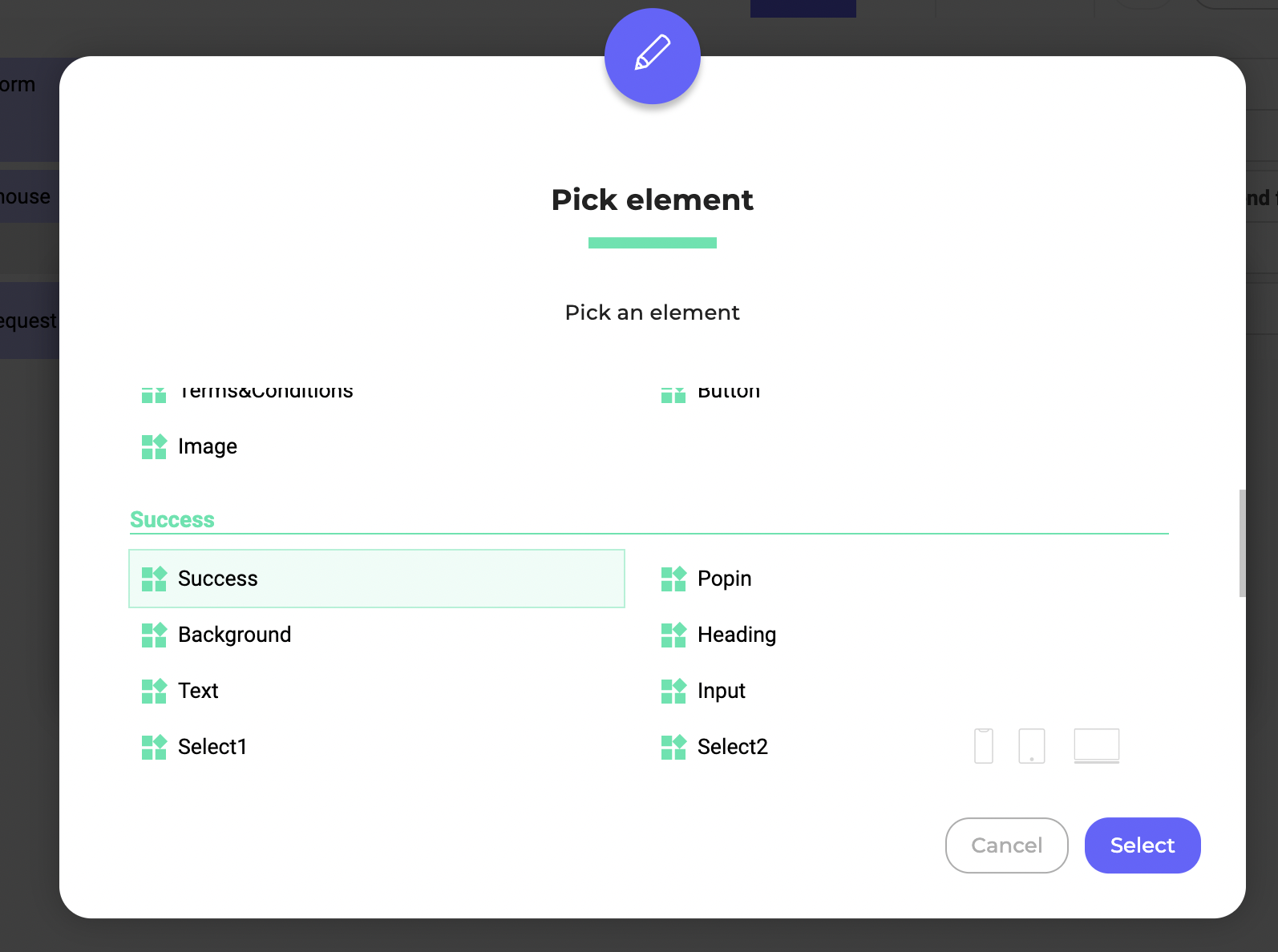
画面を設計する
画面を設計するには:- Widget Studioの左上にあるウィジェット名をクリックします。
- Add screen をダブルクリックして、検証画面またはエラー画面を作成します。
- 自由に画面を設計します。
イベントの設定
画面を作成したら、訪問者のデータ送信が成功するか失敗するかに基づいて、適切な画面を表示するイベントを設定する必要があります。 イベントを設定するには:- Event > Add event をクリックします。
- HTTP Response を選択します。
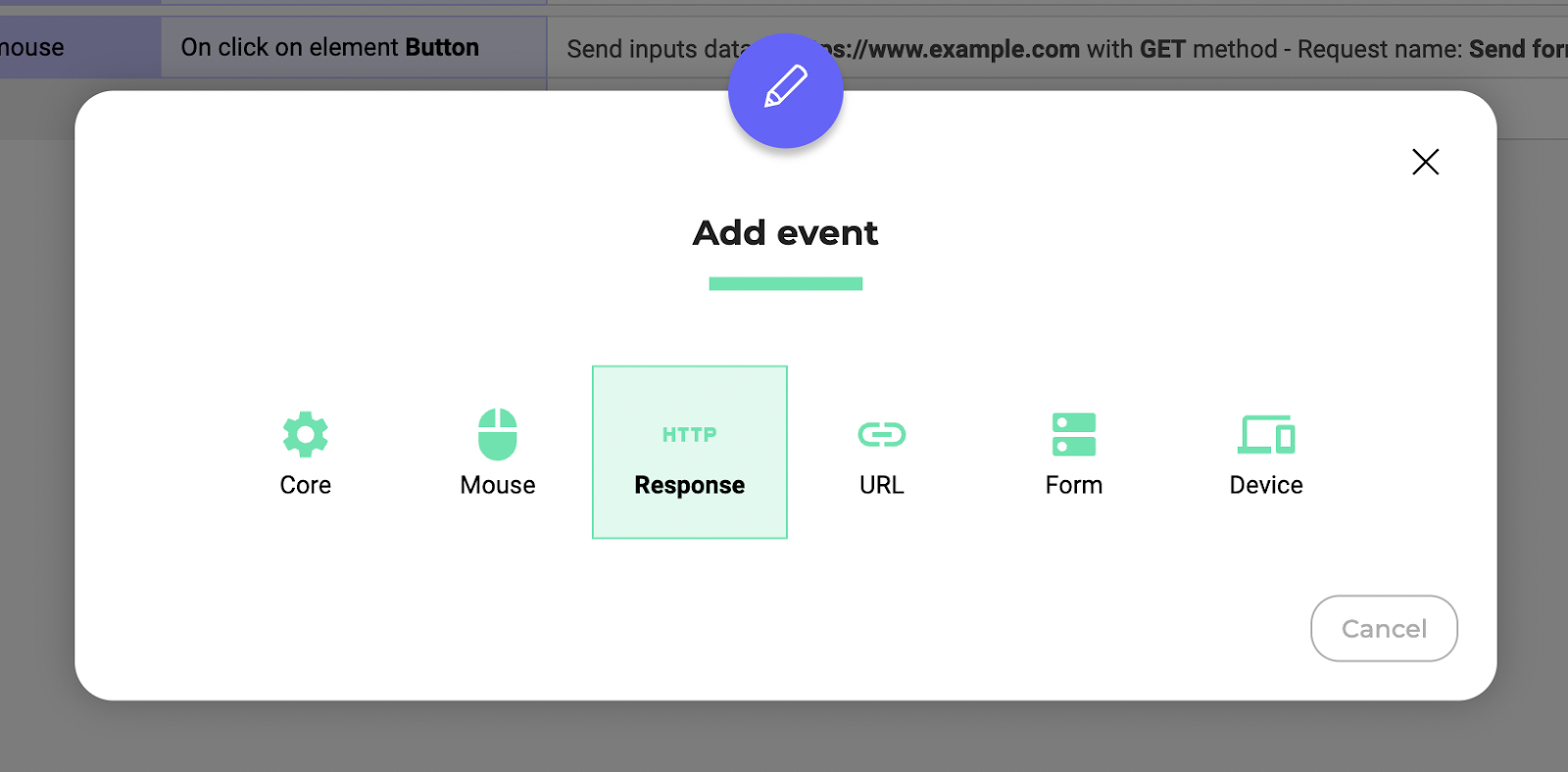
- 表示する画面に応じて On success または On error を選択します。
- Response Name メニューで、HTTPレスポンスにリンクされたリクエストの名前を選択します。
- Add action > Elements > Show element をクリックします。
- 表示する画面に応じて、Success screen または Failure screen を選択します。