

Créer un nouveau thème
- Allez dans Studio > Thèmes dans la barre latérale gauche.
- Cliquez sur Ajouter un thème.
- Saisissez un nom pour le thème et sélectionnez le ou les projets qu’il affecte.
- (Facultatif) Ajoutez une description et des tags.
- Cliquez sur Suivant pour ouvrir le Theme Builder.
Définir les couleurs
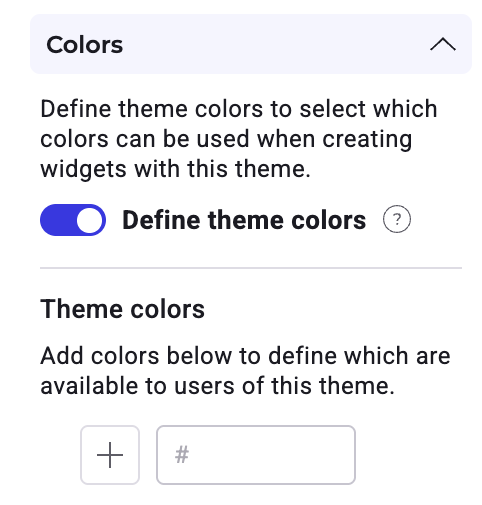
- Ajouter une couleur : Saisissez un code hexadécimal ou cliquez sur l’icône +. Vous pouvez sélectionner une couleur dans le dégradé, ajuster l’opacité ou utiliser l’outil pipette pour échantillonner depuis votre écran.
- Gérer les couleurs : Faites glisser et déposez les couleurs pour les réorganiser. Cliquez sur l’icône corbeille pour supprimer une couleur.
Si vous ajoutez un composant au thème lorsque Définir les couleurs du thème est sur ON, Kameleoon ajoute automatiquement les couleurs par défaut de ce composant à votre liste de couleurs du thème.
Modifier les couleurs verrouillées
Si un composant de votre thème utilise actuellement une couleur, vous ne pouvez pas la supprimer. Cependant, vous pouvez la modifier. Lorsque vous modifiez une couleur, le changement s’applique automatiquement à chaque composant du thème qui utilise cette couleur.Ajouter des polices
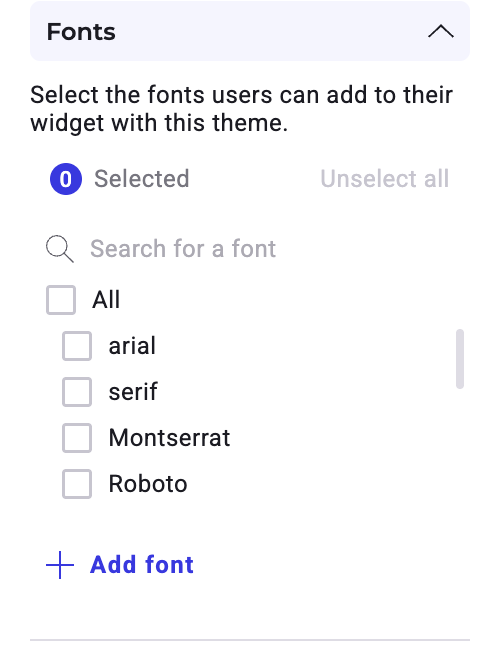
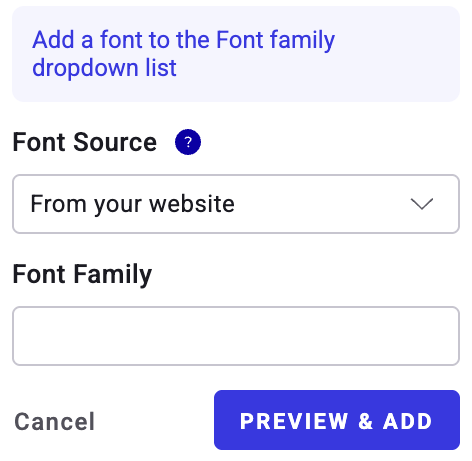
- Cliquez sur + Ajouter une police.
- Sélectionnez la source de votre police :
- Depuis votre site web : Saisissez le nom de la famille de polices.
- Lien vers un fichier de police : Saisissez le nom de la famille de polices et l’URL du fichier.
- Code d’intégration : Saisissez le nom de la famille de polices et le code d’importation.
- Cliquez sur Aperçu et ajouter.
- Sélectionnez les graisses de police que vous souhaitez inclure.
- Cliquez sur Ajouter.
Ajouter et gérer des composants
La section Composants vous permet de préconfigurer des éléments (comme des boutons, des images ou des formulaires) pour votre équipe et de définir quels composants appartiennent au thème. Vous pouvez ajouter plusieurs fois le même type de composant pour créer des variations, par exemple un bouton « Soumettre » distinct et un bouton « Annuler ».Ajouter un composant
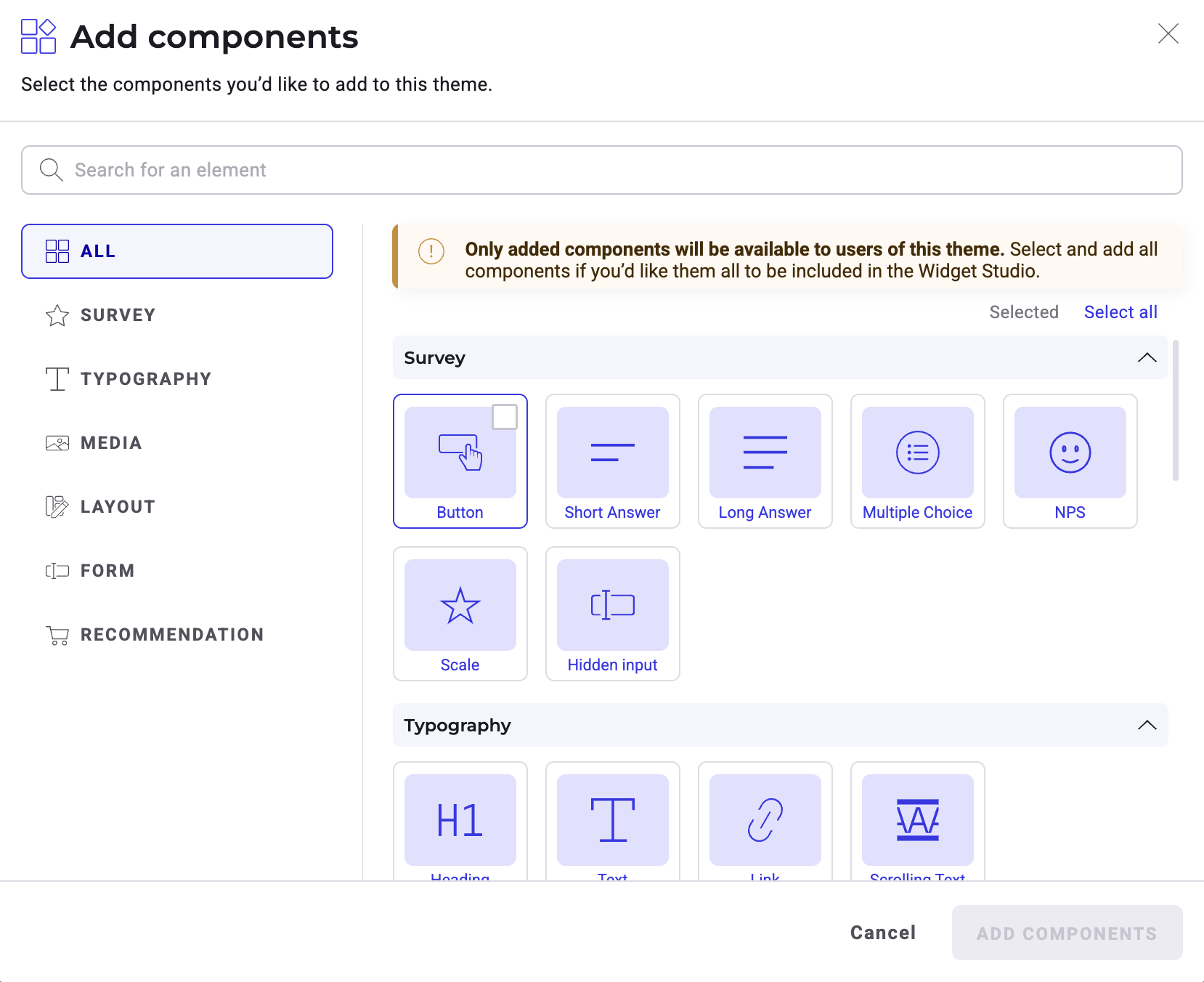
- Cliquez sur + Ajouter à côté de Composants.
- Recherchez un composant ou parcourez les catégories dans la barre latérale gauche.
- Sélectionnez les composants que vous souhaitez inclure.
- Cliquez sur Ajouter les composants.
Modifier et verrouiller les composants
Après avoir ajouté un composant à votre liste, cliquez sur le menu actions secondaires (trois points) pour le gérer :
- Renommer : Donnez au composant un nom descriptif (par exemple, « CTA principal »).
- Modifier : Ouvrez l’éditeur de composants pour ajuster les styles à l’aide des outils Widget Studio.
- Verrouiller : Restreindre les autorisations d’édition pour ce composant. Vous pouvez également cliquer sur l’icône verrou à côté du menu Actions secondaires pour verrouiller un composant.
- Lorsqu’il est verrouillé : Les utilisateurs peuvent uniquement modifier le contenu (texte ou images), la position et la taille. Ils ne peuvent pas modifier les éléments de design comme les couleurs ou les bordures.
- Lorsqu’il est déverrouillé : Les utilisateurs ont le contrôle total pour modifier le design.