

Accéder au mode commentaire
Pour accéder au mode commentaire, cliquez sur l’icône bulle de texte dans la barre d’outils des modes.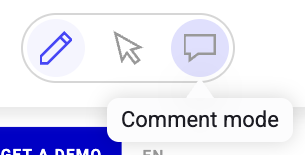
Ajouter un commentaire
Pour ajouter un nouveau commentaire :- Sélectionnez la variation souhaitée dans la barre latérale Variations.
- Cliquez sur +Add dans la barre latérale Comments.

- Saisissez votre commentaire dans le champ de texte et cliquez sur Save.

Actions dans la barre latérale Comments
Modifier et supprimer un commentaire
Pour modifier un commentaire :- Cliquez sur le menu à trois points > Edit comment.
- Modifiez le texte du commentaire.
- Cliquez sur Save.
- Cliquez sur le menu à trois points > Delete comment > YES.
Vous pouvez supprimer un commentaire uniquement pendant les 15 premières minutes après sa création, et seulement s’il n’a aucune réponse.

Répondre à un commentaire
Pour répondre à un commentaire :- Cliquez sur Add reply.
- Saisissez votre réponse dans le champ de texte.
- Cliquez sur Save.
Résoudre un commentaire
Pour résoudre un commentaire :- Survolez le commentaire et cliquez sur l’icône en forme de coche.

Paramètres
Vous avez accès à une variété de paramètres dans la barre latérale Comments. Cliquez sur l’icône en forme d’engrenage pour afficher les paramètres disponibles.
- Trier les commentaires
- Vous pouvez trier les commentaires du plus récent au plus ancien, du plus ancien au plus récent, ou par ordre alphabétique selon le nom de l’auteur.
- Afficher dans la liste
- Vous pouvez choisir d’afficher uniquement les commentaires dans lesquels vous êtes mentionné ou toutes les réponses.