

新しいフィーチャーフラグの作成方法については、Kameleoon の関連記事を参照してください。
Feature flagsダッシュボードにアクセスする
Feature flagsダッシュボードにアクセスするには、Features > Flags & Experiments をクリックします。ダッシュボードはOverviewタブで開きます。
- Production
- Staging
- Development
- All environments: すべての環境のデータを一度に表示し、テーブルのレイアウトが変わります。詳細はすべての環境でフラグを表示するを参照してください。
- Collapsed: フィーチャーフラグごとに1行を表示するコンパクトなビューです。
- Expanded: 各フラグの下にそのルールを表示し、各ルールの名前、タイプ、ステータスを含みます。
Collapsedビューのカラム

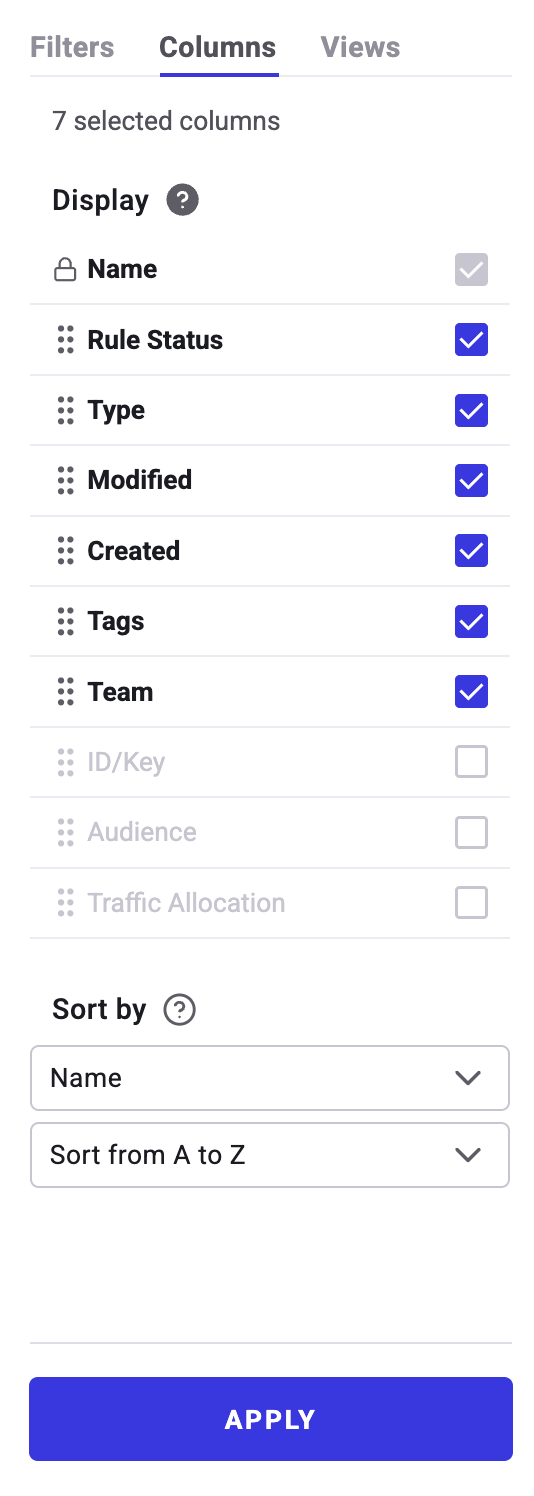
- Name: フラグの名前です。名前の左側にあるカラーバーは、フラグのプロジェクトを示します。
- Rule status: フラグの全ルール数のうち、アクティブなルールの数です。たとえば 2/3 rules Active のように表示され、状態を示すカラードットが付きます。
- Rule type: 各タイプのルール数を、Targeted Delivery、Experimentation、Progressive Deliveryを示す固有のアイコンとともに表示します。
- Modified: フラグの最終更新日です。変更からの経過時間に応じて、相対的な時間(たとえば yesterday)または日付として表示されます。
- Created: フラグの作成日です。
- Tags: フラグのタグです。
- Team: フラグのチームです。フラグにチームが設定されていない場合は空欄です。
フラグの詳細情報を表示する
フラグのカードにある情報アイコンにカーソルを合わせると、詳細情報が表示されます。ツールチップはスクロールできるため、すべての項目を確認するにはスクロールを続けてください。ツールチップは2つのセクションで構成されます。
- URL
- Feature key
- Feature status。フラグのオン/オフの状態ではなく、フラグの健全性を指します。この状態の計算方法については、フィーチャーフラグの技術的負債を管理するを参照してください。
- Tags
- Creator
- 主要な日付: 作成日、最終コンテンツ変更日、最終更新日、最終評価日。
フィーチャーフラグを探す
検索バー、Filtersタブ、Columnsタブの並び替えオプションを使用して、特定のフラグを探します。 Overviewタブ上部の検索バーを使用して、名前でフラグを検索します。フラグをフィルタリングする

- プロジェクト
- タグ
- 状態
- 健全性
- キー日付
- ルール状態
- ルールタイプ
- インテグレーション
フィルタを適用すると、Kameleoon はカスタムパラメータ付きの一意の URL を生成します。この URL をチームメンバーと共有するには、ダッシュボードの右側にある Copy link to this filtered dashboard をクリックします。
変更日、作成日、タグでフラグを並び替える

表示するカラムを選択する
ビューを選択する
デフォルトでは Production environment ビューが適用されます。 右サイドバーの Views をクリックすると、保存済みのビューを選択したり、現在のフィルタとカラムの設定を保存するカスタムビューを作成したりできます。 ダッシュボードを開いたときに特定のビューを自動的に読み込むには、三点メニュー > Default をクリックしてデフォルトビューに設定します。ビューを作成すると、Kameleoon はカスタムパラメータ付きの一意の URL を生成します。チームメンバーと共有するには、三点メニュー > Copy URL をクリックします。
フラグをオンまたはオフに切り替える
フラグのカードにあるトグルをクリックすると、フィーチャーフラグのオン/オフを切り替えられます。詳細はこちらフラグを編集する
フラグのカードにカーソルを合わせ、鉛筆アイコンをクリックすると、Rollout Plannerでフラグを編集できます。フラグのアクションメニューを使用する
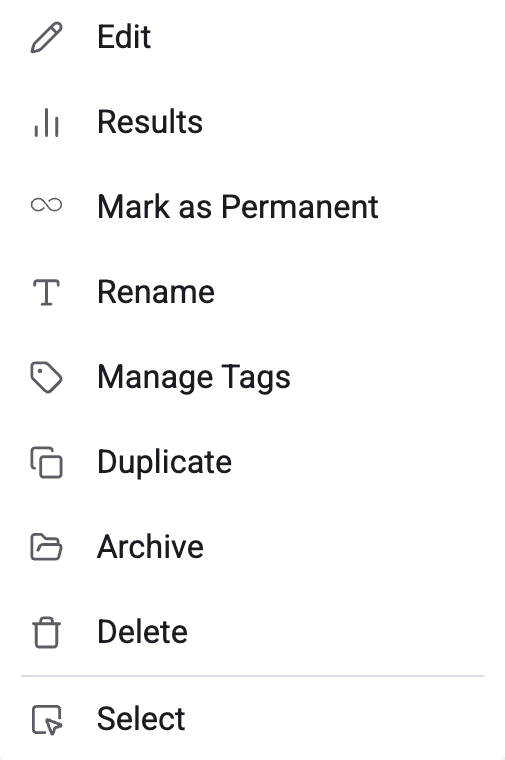
Edit
Rollout Plannerでフラグを開きます。Results
フィーチャーフラグの全体的な結果にアクセスします。Kameleoon が Results ページにリダイレクトします。詳細はこちらMark as permanent/temporary
フラグのタイプを変更します。Kameleoonは、フラグの現在のタイプに応じたオプションのみを表示します。たとえば、一時的なフラグには Mark as Permanent が表示されます。詳細はこちらRename
既存のフィーチャーフラグの名前を変更します。 Rename サイドバーが開きます。新しい名前を確定するには Save をクリックします。Manage tags
フィーチャーフラグに関連付けられたタグを管理します。 Manage tags サイドバーが開きます。リストとフラグカードには、現在フラグに関連付けられているタグがハイライト表示されます。
Duplicate
既存のフィーチャーフラグを複製して、類似のフラグをすばやく作成します。 Duplicate サイドバーが開きます。新しいフィーチャーフラグの作成を確定するには Save をクリックします。 複製では、ルール構成(すべての環境)、フラグセットアップ、および元のフラグのタグが複製されます。Archive
フラグをアーカイブします。Delete
既存のフィーチャーフラグを削除します。削除する前に、すべての環境でフラグを OFF に設定する必要があります。
Select
複数のフラグを選択して、グループ化されたアクションを適用します。利用可能なグループ化されたアクションの一覧については、グループ化されたアクションを実行するを参照してください。Expandedビュー

- Name: ルールの名前です。
- Rule status: ルールがアクティブか一時停止中かを示します。
- Type: Targeted Delivery、Experimentation、またはProgressive Deliveryのいずれかです。
- Modified: ルールの最終更新日です。
- Created: ルールの作成日です。
- Tags: ルールのタグです。
- Team: ルールのチームです。
ルールの詳細情報を表示する
ルールにある情報アイコンにカーソルを合わせると、詳細情報が表示されます。ルールのプロジェクト、ID、タイプ、ステータス、作成日に加えて、関連する実験のIDと作成日も確認できます。ルールを編集する、または結果を表示する
ルールにカーソルを合わせると、2つのアイコンにアクセスできます。- 鉛筆アイコンをクリックすると、Rollout Plannerでルールを編集できます。
- 結果アイコンをクリックすると、ルール専用のResultsページが開きます。表示される内容はルールタイプによって異なります。詳細はこちら
すべての環境でフラグを表示する
環境ドロップダウンで All environments を選択すると、CollapsedビューとExpandedビューの両方でテーブルのレイアウトが変わります。
グループ化されたアクションを実行する
Grouped actions サイドバーを使用して、複数のフィーチャーフラグに同時にアクションを適用します。
- 任意のフィーチャーフラグカードの More options(三点)メニューをクリックします。
- Select をクリックします。Grouped actions サイドバーが開きます。
- 変更したいフィーチャーフラグの隣にあるチェックボックスを選択します。
- サイドバーで、実行したいアクションをクリックします。
- Manage tags
- Archive
- Remove
- Mark as temporary
- Mark as permanent
- Turn on
- Turn off
- ポップアップウィンドウでアクションを確認します。