

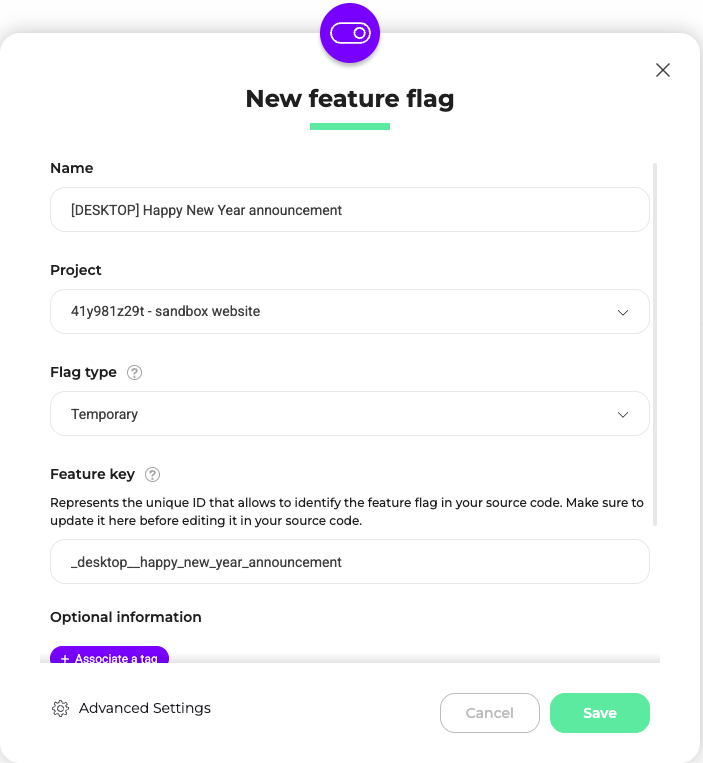
フィーチャーフラグ作成ページにアクセスする
- Features > Flags & Experiments > New feature flag をクリックします。
- フィーチャーフラグに名前を付け、フラグを有効化するプロジェクトを選択します。
- タグと説明を関連付けます(任意)。
- Validate をクリックします。
フィーチャーキーは、ソースコード内でフィーチャーフラグを識別する一意の ID です。ソースコードで編集する前に、必ず Kameleoon 上でフィーチャーキーを更新してください。
Rollout Planner の構造
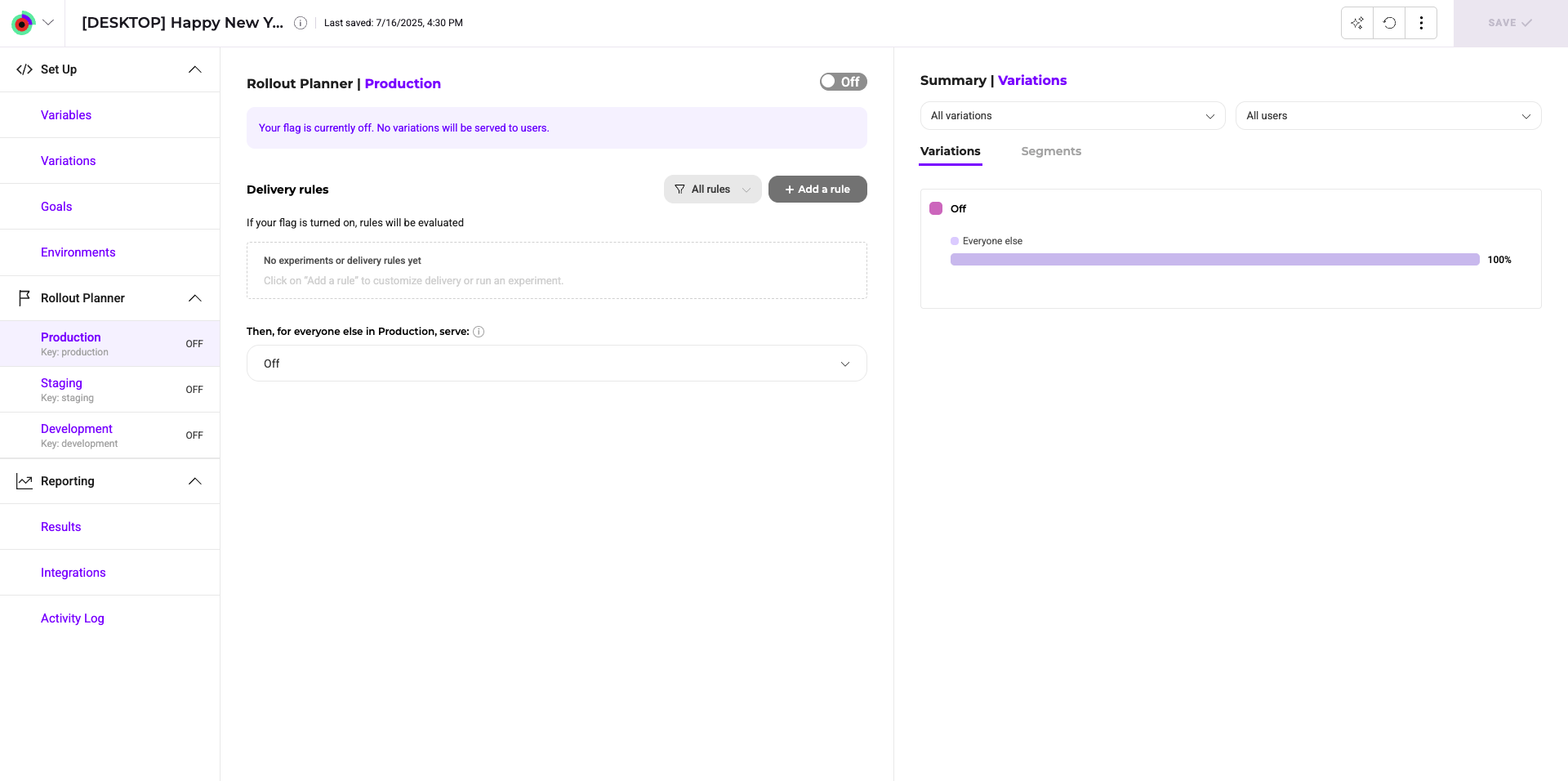
- header: フラグの名前、関連するサイトコード(ここから直接コピー&ペースト可能)、フィーチャーキーが表示されます。フラグ名をクリックすると詳細を編集できます。
- Setup メニュー: フィーチャー変数とフィーチャーバリエーション URL を作成・管理します。
- 各環境ごとに固有の Rollout Planner: このセクションで選択した環境にのみ、フィーチャーフラグへの変更が適用されます。Kameleoon では、本番環境とステージング/QA 環境をアプリにリンクできます。
- フィーチャーフラグを On または Off に切り替える トグル。
- ロールアウトルールを追加するためのエリア。
- AI アシスタントへのアクセス、変更の取り消し、副次的なアクション(Simulate や Calculate duration)にアクセスできる toolbar。
- Save ボタン。
フラグが作成され、SDK(
isFeatureActive() または getVariation() メソッドの呼び出し)を使用してソースコードから取得できることを確認してください。その後、Kameleoon でフィーチャーフラグに移動し、構成を続行します。