

コメントパネルにアクセスする
- 左サイドバーで Features > Flags & Experiments をクリックします。
- 既存のフィーチャーフラグを 編集 するか、新規作成します(フィーチャーフラグの作成についての詳細はこちらの記事を参照)。
- フィーチャーフラグの構成画面で、右上の 吹き出しアイコン をクリックします。
コメントでコラボレーションする
新しいコメントを追加する
- Active タブで Add comment をクリックし、テキストフィールドにコメントを入力します。
- チームメイトに通知してコメントを見つけてもらいやすくするには、@ 記号を使ってタグ付けします(例:
@JaneDoe)。
- チームメイトに通知してコメントを見つけてもらいやすくするには、@ 記号を使ってタグ付けします(例:
- Save をクリックします。
コメントに返信する
- 返信したいコメントを見つけます。
- コメントの下の Add reply をクリックします。
- 返信を入力します。
- Save をクリックします。
返信の表示と非表示
- 返信を表示するには、Show reply または Show replies をクリックします(返信数はかっこ内に表示されます)。
- 返信を非表示にするには、Hide reply または Hide replies をクリックします。
コメントの編集または削除
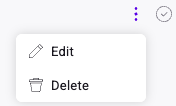
自分が投稿したコメントは編集または削除できます。- コメントに関連付けられた 三点メニュー をクリックします。
- テキストを変更するには Edit を、コメントを完全に削除するには Delete をクリックします。
コメントを管理する
コメントを解決してアーカイブする
議論が終わったら、コメントを解決済みとしてマークし、アクティブなリストを整理しましょう。- Active タブで、解決したいコメントの隣にある チェックマークアイコン をクリックします。

アーカイブされたコメントの表示と解決解除
- Archived タブをクリックすると、すべての解決済みコメントが表示されます。
- 解決済みコメントをアクティブリストに戻すには、隣にある チェックマークアイコン をクリックします。
コメントの検索とフィルタ
コメントリスト上部の検索バーを使用すると、Active または Archived タブで特定の議論をすばやく見つけられます。表示設定の調整
コメントの表示方法をカスタマイズします。- 歯車アイコン をクリックします。
- 並び替えオプションを選択します。
- Newest on top
- Oldest on top
- By author (A to Z)
- リストをフィルタするには、自分をタグ付けしているコメントのみ表示 オプションを選択します。