

Targeting konfigurieren
Im Targeting-Schritt legen Sie fest, wer dem Experiment ausgesetzt wird. Wählen Sie eine der folgenden Optionen:- All visitors: Setzt jeden Besucher dem Experiment aus.
- Specific segment: Ermöglicht die Auswahl eines vorhandenen Segments aus Ihrem Projekt.
- Build your segment with AI: Ermöglicht es Ihnen, Ihre Zielgruppe in natürlicher Sprache zu beschreiben, sodass PBX die Targeting-Bedingungen generiert.

- Mobile Nutzer
- Wiederkehrende Besucher
- Nutzer aus den Vereinigten Staaten
- Besucher, die eine Produktseite aufgerufen haben
Referenzieren vorhandener Ressourcen mit @-Erwähnungen
Um eine vorhandene Ressource in Ihrem Prompt wiederzuverwenden, geben Sie@ gefolgt vom Namen der Ressource ein. PBX fügt die Ressource als @Asset_Name-Erwähnung ein und wendet deren Konfiguration direkt auf das Segment an.
Sie können jede der folgenden Ressourcentypen erwähnen:
- Experimente
- Personalisierungen
- Segmente
- Trigger

Target visitors matching @Returning_Customers who viewed a product page ein, um das Segment Returning_Customers als Teil des neuen Segments wiederzuverwenden.
PBX prüft auf Duplikate unter den vorhandenen Assets im Projektumfang und verwendet ein übereinstimmendes Asset anhand des Namens wieder, anstatt ein neues zu erstellen.
Ein Kontrollkästchen ermöglicht es Ihnen, das erstellte Segment zur künftigen Wiederverwendung im gesamten Projekt zu speichern. Ohne Speicherung ist das Segment nur auf dieses Experiment beschränkt.
Wenn PBX einen Teil Ihres Prompts nicht mit ausreichender Sicherheit interpretieren kann, wird es vor der Generierung des Segments um Klärung bitten.
Trigger konfigurieren
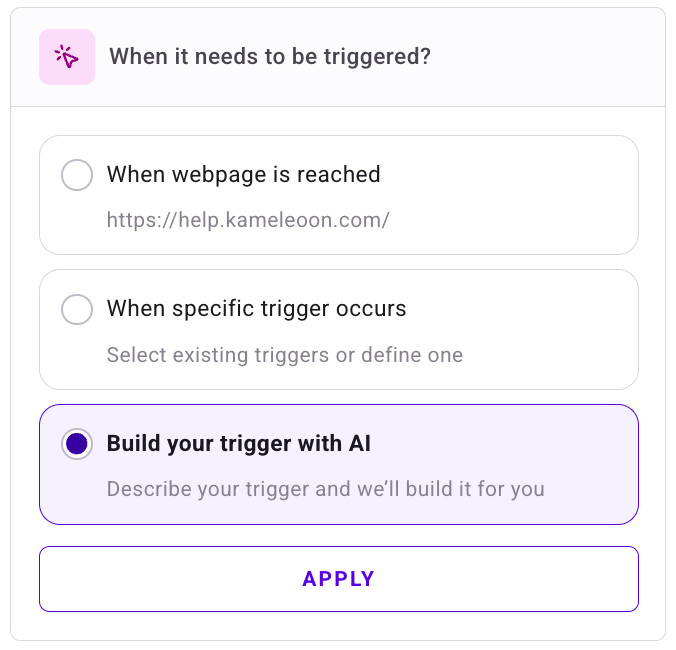
Im Trigger-Schritt legen Sie fest, wann das Experiment aktiviert wird. Wählen Sie eine der folgenden Optionen:- When webpage is reached: Aktiviert das Experiment, wenn ein Besucher die URL aufruft, die Sie bei der Experimenterstellung angegeben haben. PBX füllt diese URL vorab aus.
- When specific trigger occurs: Ermöglicht die Auswahl aus vorhandenen Triggern in Ihrem Projekt.
- Build your trigger with AI: Ermöglicht es Ihnen, die Aktivierungsbedingung in natürlicher Sprache zu beschreiben.
- Besucher, die mehr als 30 Sekunden auf einer Produktseite verbringen
- Nutzer, die die Website erneut besuchen
- Besucher, die am Preisbereich vorbeiscrollen
@ gefolgt vom Namen der Ressource ein und wählen Sie sie aus der Liste aus. PBX fügt die Ressource als @Asset_Name-Erwähnung ein und wendet deren Konfiguration auf den Trigger an. Weitere Informationen zu den unterstützten Ressourcentypen finden Sie unter Referenzieren vorhandener Ressourcen mit @-Erwähnungen.
Ein Kontrollkästchen ermöglicht es Ihnen, den erstellten Trigger zur künftigen Wiederverwendung im gesamten Projekt zu speichern. Ohne Speicherung ist der Trigger nur auf dieses Experiment beschränkt.
Wenn PBX einen Teil Ihres Prompts nicht mit ausreichender Sicherheit interpretieren kann, wird es vor der Generierung des Triggers um Klärung bitten.
Segment- und Trigger-Anweisungen in einem Prompt kombinieren
Wenn Sie einen Prompt eingeben, der sowohl Zielgruppen- als auch Aktivierungsanweisungen enthält, erkennt PBX, was zum Segment und was zum Trigger gehört, und verteilt den Prompt entsprechend auf beide Konfigurationen. PBX führt diese Aufteilung unabhängig davon durch, in welchem Schritt (Segment oder Trigger) Sie sich gerade befinden. Die folgenden Szenarien beschreiben, wie PBX auf unterschiedliche Prompt-Eingaben reagiert:- Ihr Prompt enthält eine Mischung aus Segment- und Trigger-Bedingungen: PBX führt Sie zunächst durch den Segment-Schritt und wechselt dann zum Trigger-Schritt, wobei beide Schritte basierend auf Ihrem ursprünglichen Prompt vorausgefüllt werden. Sie müssen Ihre Anweisungen nicht erneut eingeben.
- Ihr Prompt enthält nur Bedingungen, die zur anderen Kategorie gehören: Wenn Sie beispielsweise Trigger-Bedingungen im Segment-Schritt eingeben, springt PBX direkt zum richtigen Schritt, anstatt Sie aufzufordern, selbst dorthin zu navigieren.
- Ihr Segment ist bereits definiert, aber ein nachfolgender Prompt im Trigger-Schritt betrifft das Segment: Nachdem Sie den Trigger abgeschlossen haben, kehrt PBX zum Segment-Schritt zurück, damit Sie die zusätzlich identifizierten Bedingungen prüfen und bestätigen können.
Target USA visitors who are browsing a page /shop on desktop, and who have not converted the Add to Cart goal.
ordnet PBX jede Bedingung dem richtigen Konfigurationsschritt zu:
- Segment: Besucher aus den USA auf Desktop-Geräten.
- Trigger: Seiten-URL enthält
/shop, und der Besucher hat das Add to Cart-Ziel noch nicht konvertiert.
Traffic-Zuteilung konfigurieren
Im Schritt zur Traffic-Zuteilung legen Sie fest, wie PBX Besucher zwischen der Kontrolle und der Variation aufteilt. Wählen Sie eine der folgenden Zuteilungsmethoden:- Manual: Weist jeder Variation einen festen Prozentsatz des Traffics zu.
- Multi-armed Bandit: Leitet im Laufe der Zeit automatisch mehr Traffic zu besser performenden Variationen.
- Contextual Bandit: Weist Variationen basierend auf Besucherattributen und Echtzeit-Performancedaten zu und liefert jedem Besucher die relevanteste Variation.

Ziele konfigurieren
Ziele bestimmen, wie Kameleoon die Experiment-Performance misst. Im Ziele-Schritt können Sie:- Nach einem oder mehreren vorhandenen Zielen aus Ihrem Projekt suchen und diese auswählen.
- Ein neues Ziel manuell erstellen, indem Sie auf + Create a new goal klicken. Ausführliche Anweisungen finden Sie unter Create a goal.
- Ein Ziel mit KI erstellen, indem Sie auf Create a goal with AI klicken und das Konversionsereignis eingeben, das Sie verfolgen möchten.

- Besucher, die auf die Schaltfläche „In den Warenkorb” klicken
- Besucher, die die Bestellbestätigungsseite erreichen
- Besucher, die das Newsletter-Anmeldeformular absenden
- Rechteck-Auswahl: Klicken und ziehen Sie, um einen Rahmen um Seitenelemente zu zeichnen.
- Element-Selektor: Klicken Sie auf ein beliebiges Element im DOM, um es auszuwählen.
- Rückgängig: Hebt die Auswahl des zuletzt ausgewählten oder umrahmten Elements auf.

Integrationen konfigurieren
Im Integrationsschritt wählen Sie die Integrationen aus, die Experimentdaten erhalten. Die verfügbaren Integrationen hängen von Ihrer Projektkonfiguration ab. Aktivieren Sie jede Integration, die Experimentdaten erhalten soll, und fahren Sie dann mit dem Überprüfungsschritt fort.Experimentkonfiguration überprüfen
PBX zeigt eine vollständige Zusammenfassung Ihrer Experimentkonfiguration vor dem Start an. Überprüfen Sie jeden konfigurierten Punkt. Um Änderungen vorzunehmen, klicken Sie auf den entsprechenden Abschnitt, um zu ihm zurückzukehren. Wenn die Konfiguration korrekt ist, wählen Sie eine der folgenden Optionen:- Simulate: Zeigt eine Vorschau des Experimentverhaltens, bevor Sie es echten Besuchern aussetzen.
- Schedule: Legt ein zukünftiges Start-Datum und eine Startzeit für das Experiment fest.
- Launch: Startet das Experiment sofort.