

Auf Takeaways zugreifen
Klicken Sie auf Insights > Takeaways.
Enthaltene Experimente
Ein Experiment erscheint nur dann in Takeaways, wenn es die folgenden Kriterien erfüllt:- Status: Das Experiment ist Gestoppt oder seit mindestens 45 Tagen Pausiert.
- Traffic und Conversions: Das Experiment weist insgesamt mindestens 100 Besuche und 20 Conversions sowie eine definierte Referenzvariation auf.
- Variationen: Mindestens zwei Variationen haben Daten gesammelt.
Experimente suchen, sortieren und filtern
Suchen
Verwenden Sie die Suchleiste oben auf der Seite, um Experimente nach Namen oder Schlüsselwort zu finden.Sortieren
Klicken Sie auf das Sortier-Dropdown, um Experimente zu ordnen nach:- Größter Uplift: Experimente mit dem höchsten positiven Uplift erscheinen zuerst.
- Niedrigster Uplift: Experimente mit dem niedrigsten Uplift erscheinen zuerst.
- Neueste: Zuletzt geänderte Experimente erscheinen zuerst.
- Älteste: Die ältesten Experimente erscheinen zuerst.
Favoriten
Klicken Sie auf Favoriten, um nur die Experimente anzuzeigen, die Sie als Favoriten markiert haben.Filter
Klicken Sie auf Filter, um die Filter-Seitenleiste zu öffnen und die Experimentliste zu verfeinern nach:- Projekt
- Ergebnis (Win, Loss oder Inconclusive)
- Ersteller
- Ziel
- Segment
- Experimenttyp
- Schlüsseldatum (letzte Änderung, letzte Statusänderung oder Erstellung)
Filter für Schlüsseldatum
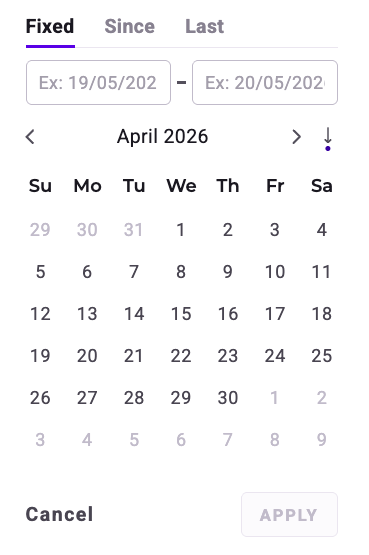
Nach Auswahl eines Filters für ein Schlüsseldatum klicken Sie auf Klicken, um ein Datum auszuwählen. Eine Kalenderansicht öffnet sich, in der Sie den Datumsbereich mit einer der folgenden Optionen konfigurieren können:- Fester Datumsbereich: Geben Sie ein Start- und Enddatum an.
- Seit Datum: Zeigt Experimente ab einem bestimmten Datum bis heute an.
- Letztes Datum: Zeigt Experimente innerhalb eines definierten Zeitraums der letzten Tage an.
Experimentkarten
Jede Experimentkarte zeigt wichtige Informationen auf einen Blick an:- Zielgruppe
- Das Segment oder die Zielgruppe, auf die das Experiment abzielt.
- Primäres Ziel
- Gesamtumsatz
- Ergebnis (Win, Loss oder Inconclusive)
- Uplift des primären Ziels
- Umsatz-Uplift
- KI-Einblicke
Experimentergebnisse
Kameleoon weist jedem Experiment basierend auf der statistischen Zuverlässigkeit einen von drei Ergebnisstatus zu:- Win: Die Variation hat die Kontrolle übertroffen und den Zuverlässigkeitsschwellenwert erreicht.
- Loss: Die Variation hat die Kontrolle unterdurchschnittlich abgeschnitten und den Zuverlässigkeitsschwellenwert erreicht.
- Inconclusive: Die Ergebnisse haben den erforderlichen Zuverlässigkeitsschwellenwert nicht erreicht. Das Experiment hat nicht genügend statistische Belege geliefert, um zu bestätigen, ob die Variation eine positive oder negative Auswirkung hatte.
Takeaways zeigt den Uplift des primären Ziels oder den Umsatz-Uplift für Inconclusive-Experimente nicht an. Wenn das Umsatz-Tracking aktiviert ist, zeigt Takeaways weiterhin den Gesamtumsatz an.
KI-Einblicke
Jede Experimentkarte enthält Einblicke, die von PBX Analyze generiert werden, der KI-Engine von Kameleoon. Diese Einblicke heben Änderungen bei wichtigen Kennzahlen wie Conversion-Rate, Umsatz und Menge hervor, weisen gegebenenfalls auf statistische Zuverlässigkeit hin und bringen bemerkenswerte Trends oder unerwartete Ergebnisse ans Licht.Einer Karte ein Bild hinzufügen
Sie können jeder Experimentkarte ein benutzerdefiniertes Bild hinzufügen, um sie auf einen Blick einfacher identifizieren zu können.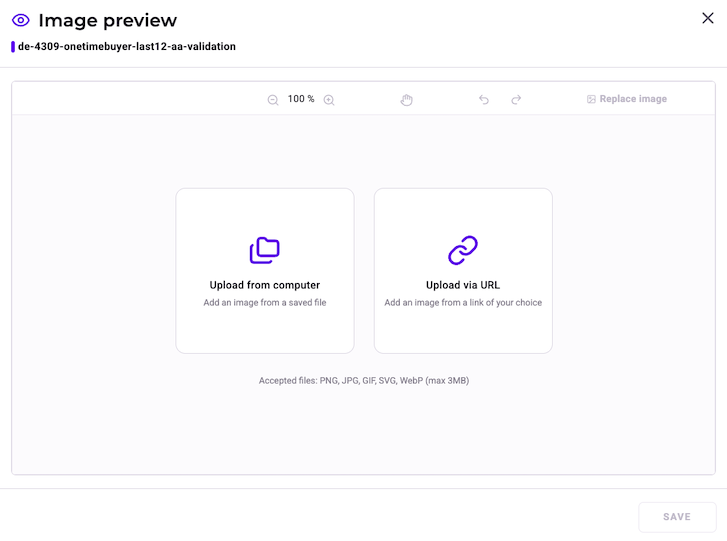
- Klicken Sie auf den Bildbereich auf der linken Seite der Experimentkarte. Die Bildvorschau öffnet sich.
- Klicken Sie auf Vom Computer hochladen, um eine Datei von Ihrem Gerät auszuwählen, oder auf Über URL hochladen, um eine Bild-URL einzugeben.
- Verwenden Sie optional die Werkzeuge Größe ändern, Zuschneiden oder Spiegeln, um das Bild anzupassen.
- Klicken Sie auf Speichern.
Kartenaktionen
Klicken Sie auf das Drei-Punkte-Menü auf einer Experimentkarte, um:- Ergebnisse: Die Ergebnisseite des Experiments zu öffnen.
- Zu Favoriten hinzufügen: Das Experiment als Favorit zu markieren.
Experimentdetails
Klicken Sie auf eine Experimentkarte, um eine detaillierte Ansicht zu öffnen. Detaillierte Ergebnisse für das Experiment erscheinen unter Insights.
Kampagnenübersicht
Klicken Sie auf Kampagnenübersicht, um einen Abschnitt mit zusätzlichen Experiment-Metadaten zu erweitern:- Dauer
- Zielgruppe
- Primäres Ziel
- Ergebnis
- Uplift des primären Ziels
- Status
- Typ
- Ersteller
Navigation
Verwenden Sie die Pfeilschaltflächen oben in der detaillierten Ansicht, um zum vorherigen oder nächsten Experiment zu navigieren.Aktionen der detaillierten Ansicht
In der detaillierten Ansicht können Sie:- Auf Ergebnisseite öffnen klicken, um zur vollständigen Ergebnisseite des Experiments zu navigieren.
- Auf das Drei-Punkte-Menü > Ergebnisse klicken, um die Ergebnisseite zu öffnen.
- Auf das Drei-Punkte-Menü > Zu Favoriten hinzufügen klicken, um das Experiment als Favorit zu markieren.
Kommentare
Verwenden Sie den Abschnitt Kommentare, um mit Ihrem Team an den Experimentergebnissen zusammenzuarbeiten. So fügen Sie einen Kommentar hinzu:- Klicken Sie auf Hinzufügen, um das Kommentartextfeld zu öffnen.
- Geben Sie Ihren Kommentar ein. Verwenden Sie @, um einen Teamkollegen zu erwähnen.
- Klicken Sie auf Speichern, um den Kommentar zu veröffentlichen.