

- Conversion-Rate (Conversions / Besuche)
- Umsatz pro Conversion (Umsatz / Conversions)
- Kosten pro Ergebnis (Umsatz / Conversions)
Eine Ratio Metric erstellen
Sie können eine Ratio Metric im Zielerstellungsablauf erstellen.- Klicken Sie in der Kameleoon-App auf Einstellungen > Ziele > Neues Ziel.
- Wählen Sie Ratio als Zieltyp aus.
- Klicken Sie auf Weiter.
- Wählen Sie ein vorhandenes Ziel als Zähler aus.
- Wählen Sie ein anderes Ziel als Nenner aus.
- Definieren Sie die Eigenschaft, die für die Berechnung verwendet werden soll.
- Klicken Sie auf Weiter > Erstellen.

Ratio Metrics in den Ergebnissen anzeigen
Ratio Metrics sind vollständig in die Ergebnisseite integriert. Sie werden konsistent in Tabellen und Diagrammen angezeigt, unabhängig davon, ob Sie nach Ziel oder Variation anzeigen.In Ergebnistabellen
- Eine dedizierte Spalte Ratio-Wert zeigt Ihre Metrik an (ändert sich von Conversion-Rate).
- Werte werden mit der korrekten Dezimalgenauigkeit angezeigt.
- Wenn zutreffend, werden Umsatzspalten zur Übersichtlichkeit ausgeblendet.

Mit Filtern und Aufschlüsselungen
- Das Anwenden von Filtern berechnet die Ratio Metrics automatisch neu basierend auf der gefilterten Menge der Besuche.
- Sie können Ratio Metrics nach Attributen aufschlüsseln (Gerät oder Standort, zum Beispiel), um die Effizienz über Segmente hinweg zu vergleichen.
Ratio Metrics exportieren
Ratio Metrics sind sowohl in XLSX- als auch in Rohdaten-Exporten enthalten, sodass Sie Ihre Analyse außerhalb von Kameleoon fortsetzen können.Zusätzliche Funktionen
- Hover-Tooltips: Wenn Sie mit dem Mauszeiger über den Namen einer Ratio Metric fahren, sehen Sie ihre Formel und die Komponentenmetriken.
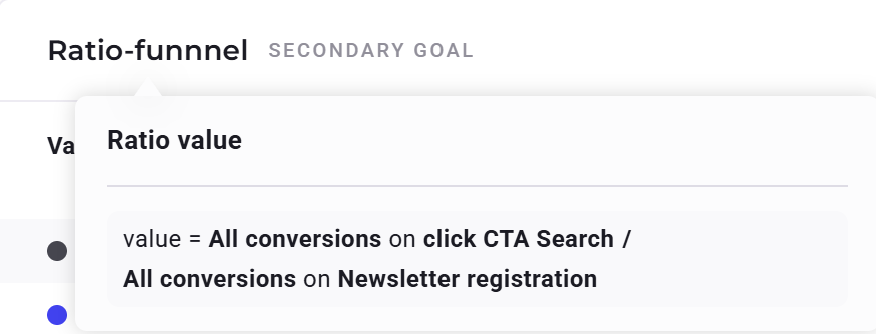
- Zuverlässigkeitsdiagramme: Sie können kumulierte Zuverlässigkeitsdiagramme für Ratio Metrics anzeigen, wenn sie als Haupt- oder sekundäre Ziele ausgewählt sind.
Beispielanwendungsfälle
- Marketingeffizienz: Vergleichen Sie Kampagnen-Conversions pro Besuch.
- Umsatzeinblicke: Verfolgen Sie den durchschnittlichen Umsatz pro Benutzer oder Conversion.
- Optimierungsauswirkungen: Messen Sie, ob Änderungen an einem Schritt der User Journey (zum Beispiel die Erhöhung von Besuchen oder Conversions bei Ziel A) die Effizienz eines anderen Ergebnisses (zum Beispiel den Umsatz aus Ziel B) beeinflussen.