

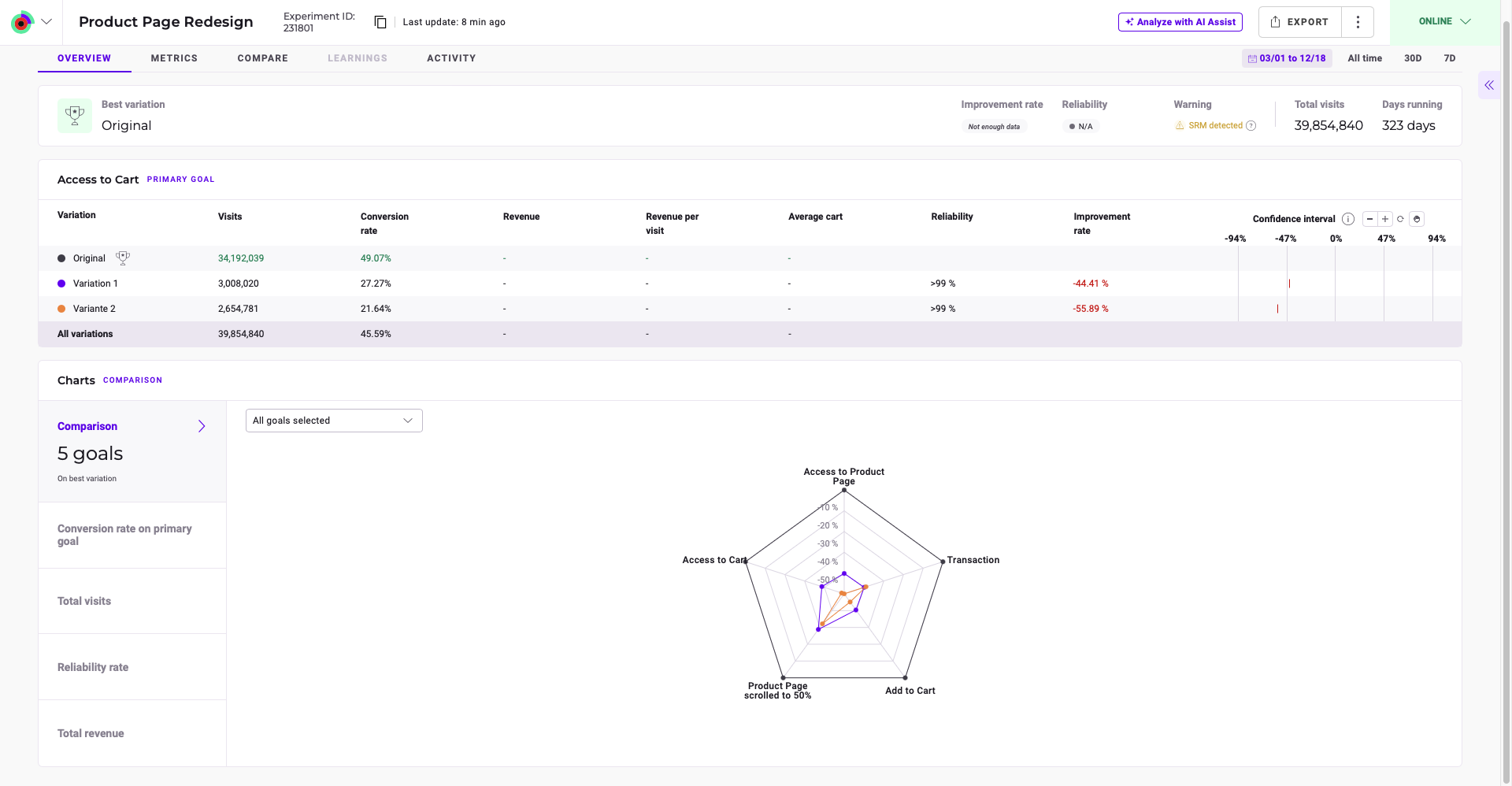
Gewinner-Variation

- Die empfohlene Variation.
- Die Verbesserungsrate der Variation.
- Die Zuverlässigkeit der Variation.
- Die Gesamtzahl der Besuche im ausgewählten Zeitbereich.
- Die Dauer des Experiments in Tagen.
Primäres Ziel

- Namen der Variationen
- Anzahl der Besuche pro Variation
- Prozentsatz der Conversions pro Variation
- Erzielter Umsatz (für relevante Ziele)
- Durchschnittlicher Warenkorbwert (für relevante Ziele)
- Zuverlässigkeitswert
- Verbesserung im Vergleich zur Referenzvariation
Konfidenzintervall
Das Diagramm des Konfidenzintervalls erscheint ganz rechts in der Tabelle. Das Konfidenzintervall gibt den Bereich an, in dem der tatsächliche Wert einer Statistik wahrscheinlich liegt. Das +/- stellt die Fehlermarge jeder Variation dar. Bewegen Sie den Mauszeiger über eine Variation, um eine detaillierte Aufschlüsselung anzuzeigen.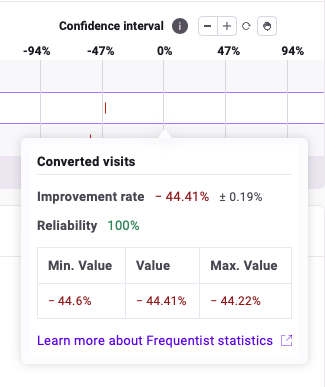
- Die Verbesserungsrate der Variation, begleitet von ihrem Konfidenzintervall.
- Den Zuverlässigkeitswert der Variation.
- Die minimale und maximale Verbesserungsrate der Variation.
- Einen Link, um mehr über frequentistische oder Bayesian-Statistikmethoden zu erfahren (abhängig von Ihrer Auswahl).
Diagrammsteuerungen
Das Diagramm des Konfidenzintervalls bietet mehrere Manipulationswerkzeuge:- Vergrößern: Klicken Sie auf +.
- Verkleinern: Klicken Sie auf -.
- Zurücksetzen: Klicken Sie auf das Symbol reset.
- Ansicht verschieben: Wählen Sie das Symbol Hand aus und klicken Sie und ziehen Sie das Diagramm. Klicken Sie erneut auf das Hand-Symbol, um die Hover-Funktionalität wieder zu aktivieren.
Diagramme
Vergleich
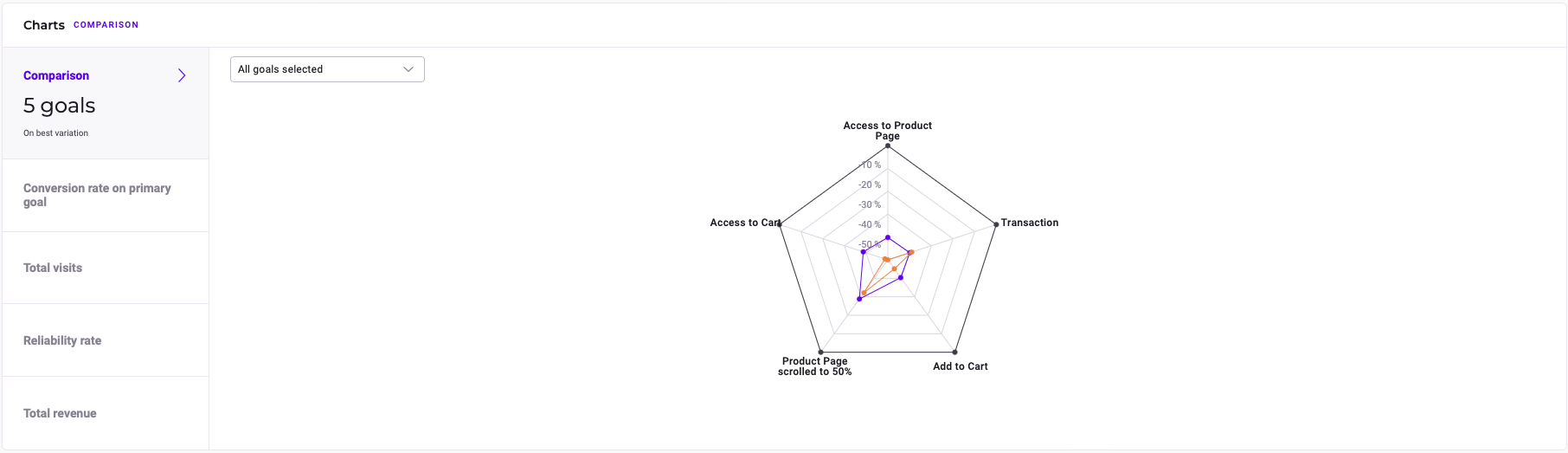
- Verbesserungsrate
- Konfidenzintervall
- Zuverlässigkeitswert
- Klicken Sie auf das Dropdown-Menü über dem Diagramm.
- Scrollen Sie zu Ihrem gewünschten Ziel oder suchen Sie danach.
- Klicken Sie auf das Kontrollkästchen neben dem Namen jedes Ziels, um die Sichtbarkeit umzuschalten.
Conversion-Rate für das primäre Ziel
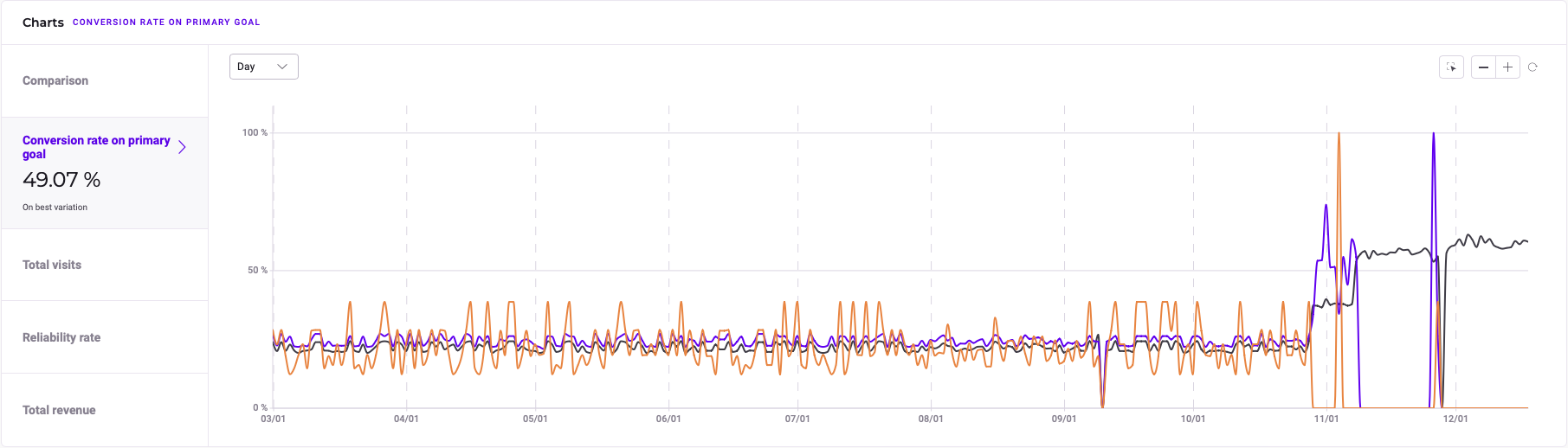
- Das Datum, das den Daten entspricht.
- Die Conversion-Rate jeder Variation an diesem Tag.
Diagrammsteuerungen
Das Diagramm bietet mehrere Werkzeuge, mit denen Sie Ihre Ansicht anpassen können.Zeitskala
So passen Sie die Zeitskala der Daten auf Tag, Monat oder Jahr an:- Klicken Sie auf das Dropdown-Menü über dem Diagramm.
- Wählen Sie Tag, Monat oder Jahr aus.
Bereich auswählen
So konzentrieren Sie sich auf einen bestimmten Datenbereich:- Klicken Sie auf das Symbol Bereich auswählen.
- Klicken Sie und ziehen Sie über das Diagramm, um den gewünschten Bereich auszuwählen.
- Klicken Sie auf das Häkchen, um Ihre Auswahl zu bestätigen.
Zoom und Zurücksetzen
- Klicken Sie auf +, um in das Diagramm hineinzuzoomen.
- Klicken Sie auf -, um herauszuzoomen.
- Klicken Sie auf das Symbol Zurücksetzen, um Ihre Diagrammansicht zurückzusetzen.
Gesamtbesuche
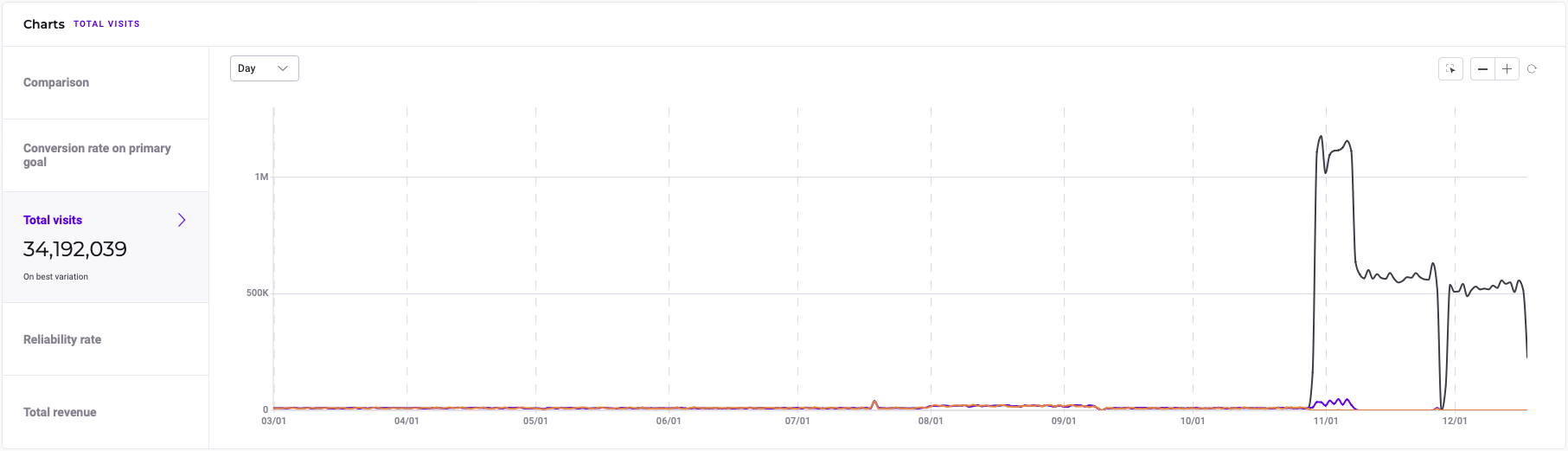
- Das Datum, das den Daten zugeordnet ist.
- Die Gesamtzahl der Besucher zum angegebenen Datum.
Diagrammsteuerungen
Das Diagramm bietet mehrere Werkzeuge, mit denen Sie Ihre Ansicht anpassen können.Zeitskala
So passen Sie die Zeitskala der Daten auf Tag, Monat oder Jahr an:- Klicken Sie auf das Dropdown-Menü über dem Diagramm.
- Wählen Sie Tag, Monat oder Jahr aus.
Bereich auswählen
So konzentrieren Sie sich auf einen bestimmten Datenbereich:- Klicken Sie auf das Symbol Bereich auswählen.
- Klicken Sie und ziehen Sie über das Diagramm, um den gewünschten Bereich auszuwählen.
- Klicken Sie auf das Häkchen, um Ihre Auswahl zu bestätigen.
Zoom und Zurücksetzen
- Klicken Sie auf +, um in das Diagramm hineinzuzoomen.
- Klicken Sie auf -, um herauszuzoomen.
- Klicken Sie auf das Symbol Zurücksetzen, um Ihre Diagrammansicht zurückzusetzen.
Zuverlässigkeitsrate
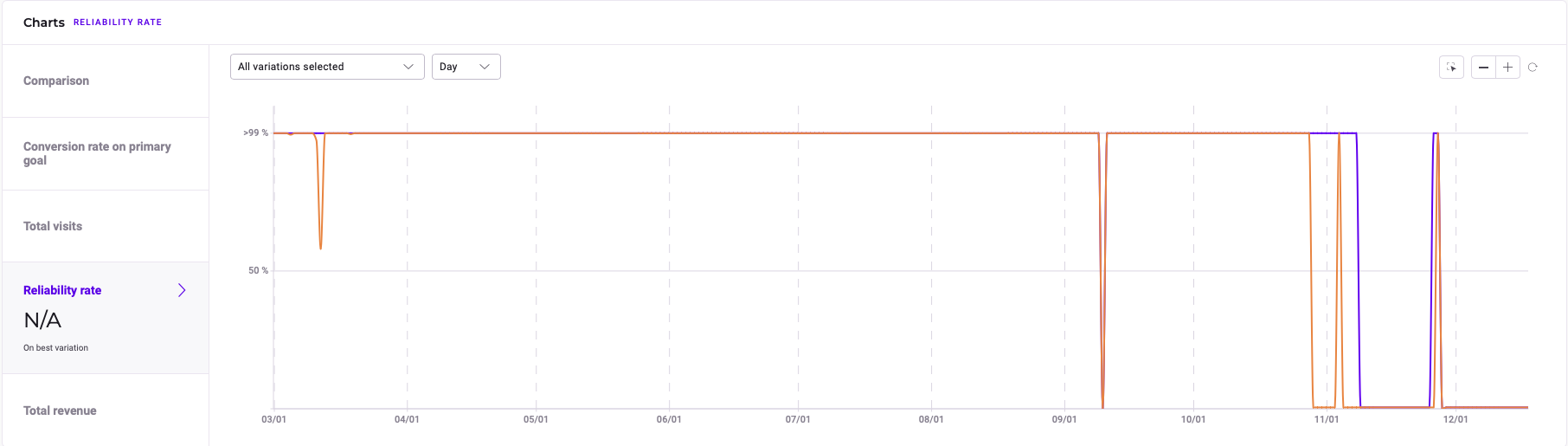
- Das Datum, das den Daten zugeordnet ist.
- Die Zuverlässigkeitsrate zum angegebenen Datum.
Diagrammsteuerungen
Das Diagramm bietet mehrere Werkzeuge, mit denen Sie Ihre Ansicht anpassen können.Variationsauswahl
So zeigen oder verbergen Sie eine Variation im Diagramm:- Klicken Sie auf das Dropdown-Menü über dem Diagramm auf der linken Seite.
- Aktivieren Sie das Kontrollkästchen neben einer Variation, um sie anzuzeigen, oder deaktivieren Sie das Kontrollkästchen, um sie auszublenden.
Zeitskala
So passen Sie die Zeitskala der Daten auf Tag, Monat oder Jahr an:- Klicken Sie auf das Dropdown-Menü über dem Diagramm.
- Wählen Sie Tag, Monat oder Jahr aus.
Bereich auswählen
So konzentrieren Sie sich auf einen bestimmten Datenbereich:- Klicken Sie auf das Symbol Bereich auswählen.
- Klicken Sie und ziehen Sie über das Diagramm, um den gewünschten Bereich auszuwählen.
- Klicken Sie auf das Häkchen, um Ihre Auswahl zu bestätigen.
Zoom und Zurücksetzen
- Klicken Sie auf +, um in das Diagramm hineinzuzoomen.
- Klicken Sie auf -, um herauszuzoomen.
- Klicken Sie auf das Symbol Zurücksetzen, um Ihre Diagrammansicht zurückzusetzen.
Gesamtumsatz

Das Diagramm Gesamtumsatz erscheint nur, wenn Ihr primäres Ziel ein Umsatzziel ist.
- Das Datum, das den Daten zugeordnet ist.
- Den Gesamtumsatz zum angegebenen Datum.
Diagrammsteuerungen
Das Diagramm bietet mehrere Werkzeuge, mit denen Sie Ihre Ansicht anpassen können.Variationsauswahl
So zeigen oder verbergen Sie eine Variation im Diagramm:- Klicken Sie auf das Dropdown-Menü über dem Diagramm auf der linken Seite.
- Aktivieren Sie das Kontrollkästchen neben einer Variation, um sie anzuzeigen, oder deaktivieren Sie das Kontrollkästchen, um sie auszublenden.
Zeitskala
So passen Sie die Zeitskala der Daten auf Tag, Monat oder Jahr an:- Klicken Sie auf das Dropdown-Menü über dem Diagramm.
- Wählen Sie Tag, Monat oder Jahr aus.
Bereich auswählen
So konzentrieren Sie sich auf einen bestimmten Datenbereich:- Klicken Sie auf das Symbol Bereich auswählen.
- Klicken Sie und ziehen Sie über das Diagramm, um den gewünschten Bereich auszuwählen.
- Klicken Sie auf das Häkchen, um Ihre Auswahl zu bestätigen.
Zoom und Zurücksetzen
- Klicken Sie auf +, um in das Diagramm hineinzuzoomen.
- Klicken Sie auf -, um herauszuzoomen.
- Klicken Sie auf das Symbol Zurücksetzen, um Ihre Diagrammansicht zurückzusetzen.