

Ändern Sie Ihre persönlichen Informationen
Sie können Ihre persönlichen Informationen und Ihr Passwort jederzeit aktualisieren. So ändern Sie Ihre persönlichen Informationen:- Melden Sie sich bei Kameleoon an.
- Klicken Sie oben rechts auf dem Bildschirm auf Ihr Profilsymbol. Ein Dropdown-Menü wird angezeigt.
- Klicken Sie auf Mein Profil > Bearbeiten, um Ihre persönlichen Informationen zu ändern.
- Geben Sie Ihre Änderungen in die Felder ein, die Sie bearbeiten möchten.
- Klicken Sie auf Weiter > Bearbeiten, um Ihre Änderungen zu speichern.
Passwort ändern
So ändern Sie Ihr Passwort:- Melden Sie sich bei Kameleoon an
- Klicken Sie oben rechts auf dem Bildschirm auf Ihr Profilsymbol. Ein Dropdown-Menü wird angezeigt.
- Klicken Sie auf Mein Profil > Bearbeiten
- Klicken Sie im Pop-in auf Mein Passwort ändern.

- Geben Sie Ihr aktuelles Passwort ein und wählen Sie dann Ihr neues Passwort.
- Klicken Sie auf Speichern.
Ihr CSM kann erweiterte Sicherheitsoptionen aktivieren. Sie können ein SSO auf Basis des SAML 2.0-Standards einrichten.
Organisationsseite
Sie können Passworteinstellungen und -anforderungen im Menü Organisation ändern. Um auf die Organisationsseite zuzugreifen, klicken Sie auf Admin > Organisation.Erzwungene Passwortregenerierung aktivieren
Diese Option hilft Ihnen, die Sicherheitsstufe eines Kontos zu verbessern. Wenn Sie sie aktivieren, fordert Kameleoon Sie auf, Ihr Passwort neu zu generieren. Diese Regenerierung gilt für alle mit dem Konto verknüpften Benutzer: Sie erhalten eine Nachricht, in der sie aufgefordert werden, ihr Passwort zu ändern. Sie können diese Änderung in regelmäßigen Abständen planen. So aktivieren Sie die erzwungene Passwortregenerierung:- Klicken Sie auf die Registerkarte Einstellungen.
- Klicken Sie auf den Schalter neben Wiederkehrende oder einmalige obligatorische Passworterneuerung aktivieren und setzen Sie ihn auf An.
- Wählen Sie die Häufigkeit der Passwortregenerierung oder wählen Sie das Datum für eine einmalige Passworterneuerung aus.
- Klicken Sie auf Änderungen speichern, um Ihre Änderungen zu speichern.
Wenn Sie keinen Zugriff auf diese Option haben, liegt dies an Ihren Benutzerrechten.
Maximale Anzahl von Passwortversuchen festlegen
Diese Option hilft Ihnen, die Sicherheit eines Kontos zu verbessern. Durch Aktivierung dieser Einstellung können Sie die maximale Anzahl autorisierter Versuche festlegen, die Benutzer bei der Eingabe eines Passworts zur Anmeldung bei Ihrem Kameleoon-Konto haben. So legen Sie eine maximale Anzahl von Passwortversuchen fest:- Klicken Sie auf die Registerkarte Einstellungen.
- Klicken Sie auf den Schalter neben Benutzer nach einer Anzahl falscher Versuche sperren und setzen Sie ihn auf An.
- Wählen Sie die Anzahl der zulässigen falschen Versuche aus.
- Klicken Sie auf Änderungen speichern, um Ihre Änderungen zu speichern.
Wenn Sie keinen Zugriff auf diese Option haben, liegt dies an Ihren Benutzerrechten.
FAQ
Wie ändere ich die Sprache der App?
Wie ändere ich die Sprache der App?
Kameleoon und seine Oberfläche sind in Englisch, Französisch und Deutsch verfügbar.Die App verwendet standardmäßig Ihre Browsersprache. Wenn Ihre Browsersprache nicht verfügbar ist, wechselt die App standardmäßig zu Englisch.So ändern Sie die Sprache in der Kameleoon-App: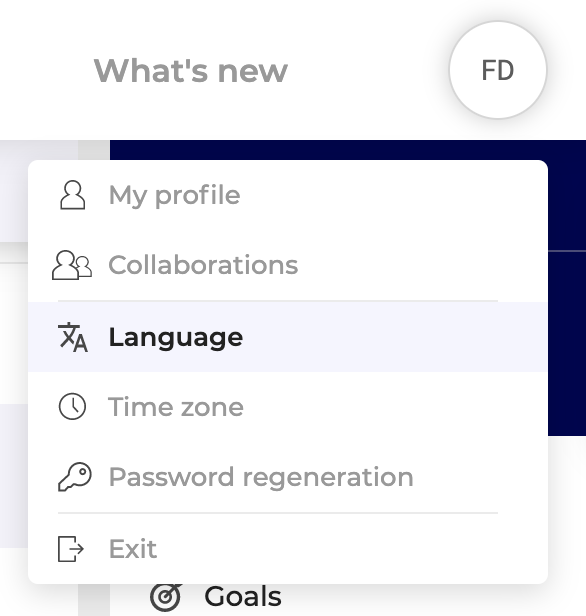
- Klicken Sie oben rechts auf Ihr Profilsymbol > Sprache.
- Wählen Sie Ihre Sprache und klicken Sie auf Bestätigen.