

Feature Experimentation では、シミュレーションパネルは主にテストとデバッグに使用されます。Web Experimentation で利用可能な完全な機能は提供されません。詳細については、シミュレーションパネルでできること を参照してください。
前提条件
Kameleoon Web Experimentation を実装している場合、または Feature Experimentation を ハイブリッドモード で使用している場合、シミュレーションモードはすべての主要なWebブラウザで自動的に動作します。追加のセットアップは不要です。 Feature Experimentation のみ を使用している場合は、構成をテストするために Kameleoon タグを手動で挿入する必要があります。タグを挿入するには、Kameleoon Chrome 拡張機能を使用します。シミュレーションモードは Web SDK のみサポートしています。モバイル SDK はサポートされていません。
- Kameleoon Chrome 拡張機能 をインストールします。
- ブラウザコンソールで拡張機能を開き、画面の指示に従ってログインします。
- DevTools パネルを開き、Tag Injection をクリックします。
- Sitecode を入力し、Environment を選択し、Add Anti-Flicker チェックボックスを選択します。
- 変更を適用し、ページを更新します。
- DevTools の Network タブを開き、
kameleoon.js?injected=trueリクエストが表示されることを確認します。このリクエストはタグ挿入が成功したことを示します。
シミュレーションパネルへのアクセス
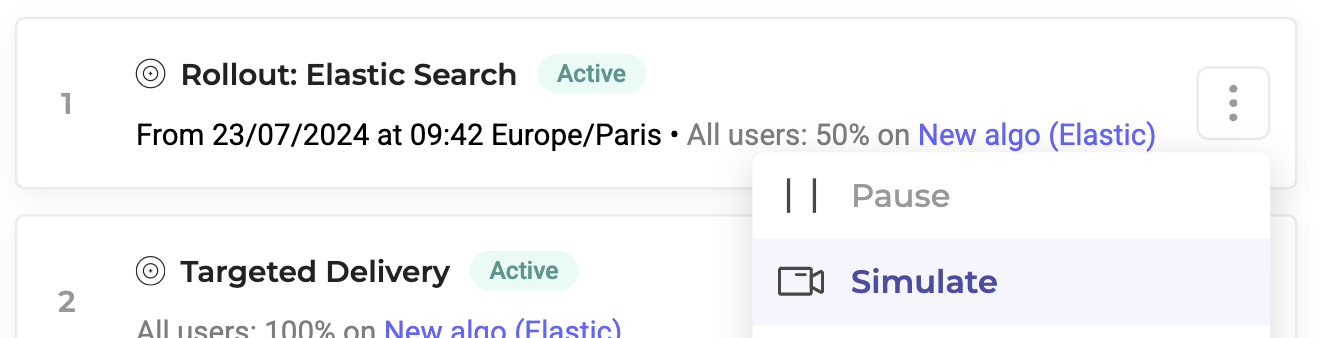
タグ挿入を確認したら、ルールの 三点リーダー メニューをクリックし、Simulate をクリックします。SDK がフラグ構成を認識できるようにするには、フラグのトグルが ON になっており、ルールが Active であることを確認してください。
シミュレーションパネルでできること
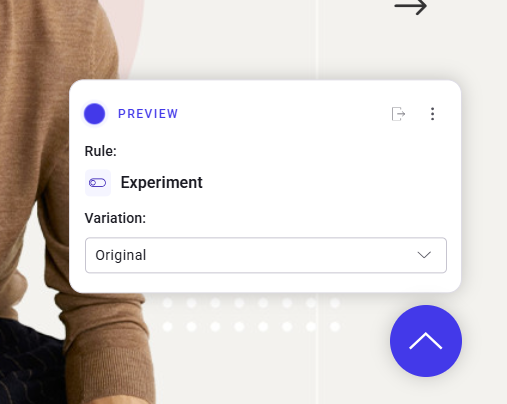
- バリアントの表示: シミュレーションパネルでは、ブラウザ上でテスト用にバリアントを選択・プレビューできます。
- 本番環境でユーザーに公開せずにバリアントをテストするには、そのバリアントに割り当てるトラフィックを 0% に設定します。
- ターゲティング動作の上書き: シミュレーションパネルはターゲティングルールを無視します。ターゲティングは SDK レベルで管理されますが、シミュレーションパネルはこれらのルールを上書きして、選択したバリアントを強制的に表示します。