ロールバック条件の設定
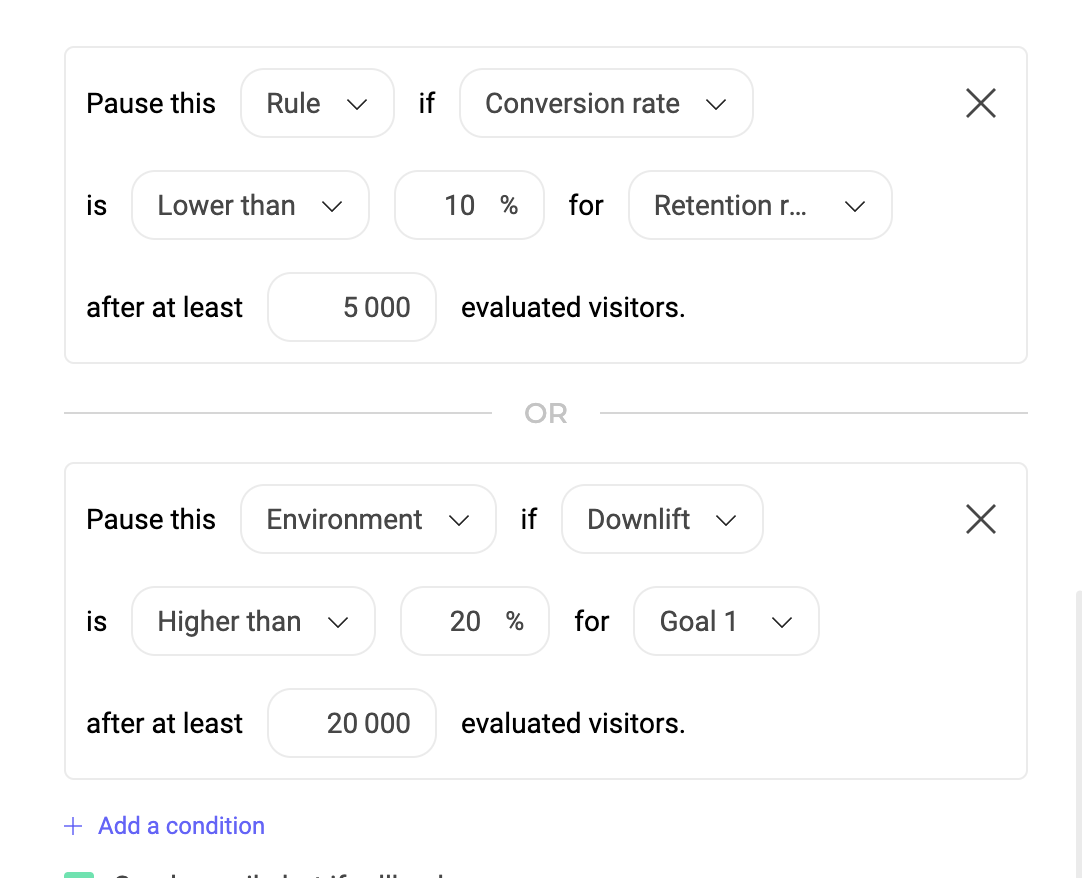
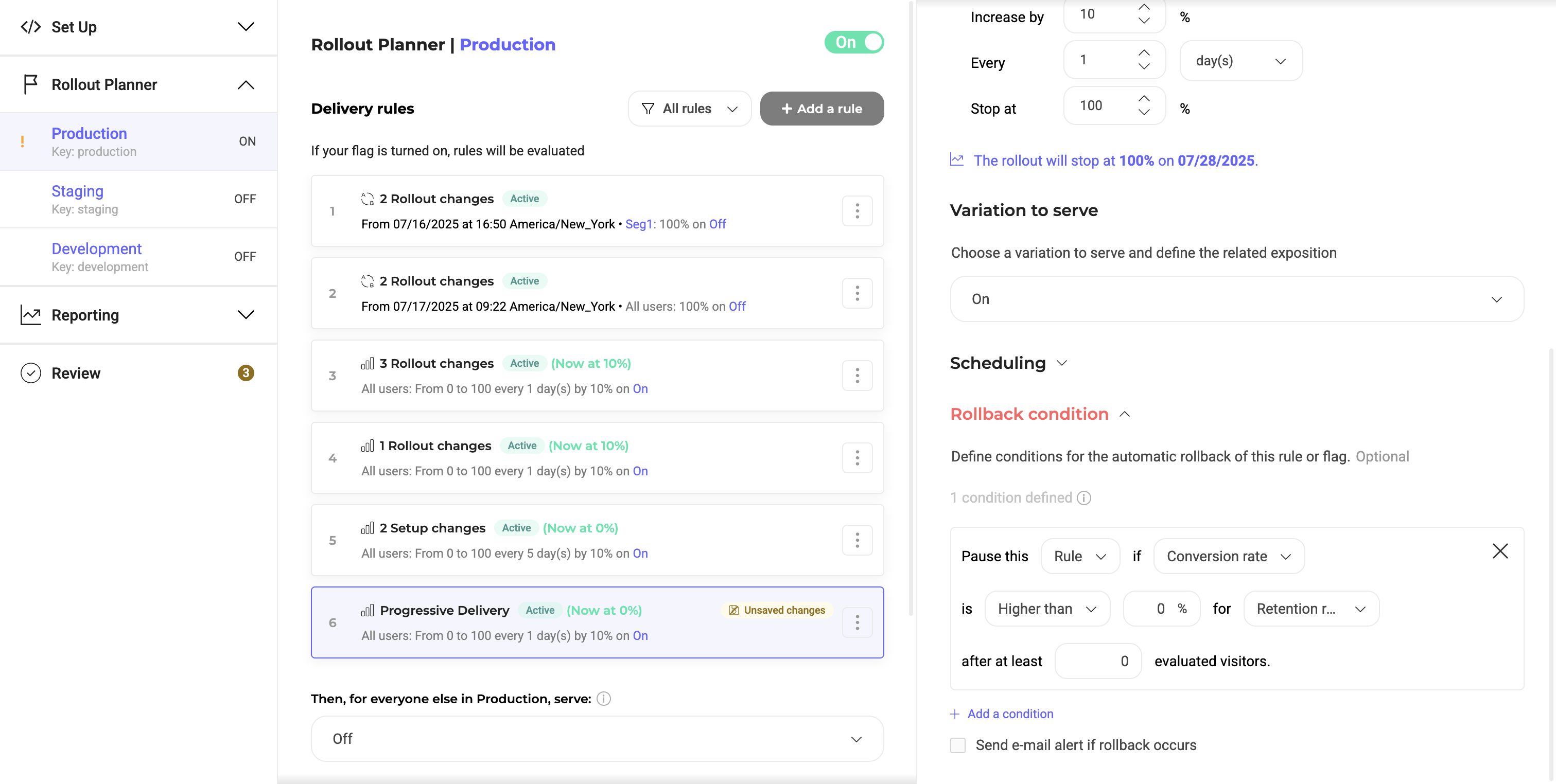
新しいルールを作成するか、既存のルールをクリックします。次に、対象のルールの編集ペイン下部にある「Rollback Condition」に移動します。ここで新しい条件を追加し、各フィールドを入力します。- 選択したルールのみをオフにするか、環境全体のトグルをオフにするかを選択します。環境をオフにすると、その環境内のすべてのアクティブなルール(デリバリーおよび実験を含む)が停止されます。
- 評価するパフォーマンス指標を選択します。Uplift、Downlift、またはConversion Rate から選びます。
- 条件(higher than または lower than)を定義し、自動ロールバックをトリガーするしきい値(%)を入力します。
- パフォーマンスを監視・評価するゴールを選択します。このプロジェクト用に作成した任意のKameleoonゴールから選択できます。
- ロールバックを実行する前に評価する最小訪問者数を選択します。