

テイクアウェイへのアクセス
Insights > Takeawaysをクリックします。
含まれる実験
実験は、以下の基準を満たす場合にのみテイクアウェイに表示されます:- ステータス: 実験が停止または45日以上一時停止されている。
- トラフィックとコンバージョン: 実験にグローバルで少なくとも100件の訪問と20件のコンバージョンがあり、参照バリエーションが定義されている。
- バリエーション: 少なくとも2つのバリエーションがデータを収集している。
実験の検索、ソート、フィルタリング
検索
ページ上部の検索バーを使用して、名前またはキーワードで実験を検索します。ソート
ソートドロップダウンをクリックして、実験を次の方法で並び替えます:- 最大のアップリフト: 最も高いポジティブアップリフトを持つ実験が最初に表示されます。
- 最低のアップリフト: 最低のアップリフトを持つ実験が最初に表示されます。
- 最新: 最近変更された実験が最初に表示されます。
- 最古: 最も古い実験が最初に表示されます。
お気に入り
お気に入りとしてマークした実験のみを表示するには、お気に入りをクリックします。フィルタ
フィルタサイドバーを開いて、以下で実験リストを絞り込むには、フィルタをクリックします:- プロジェクト
- 結果(勝ち、負け、または決定的でない)
- 作成者
- ゴール
- セグメント
- 実験タイプ
- 主要日付(最終変更、最終ステータス変更、または作成)
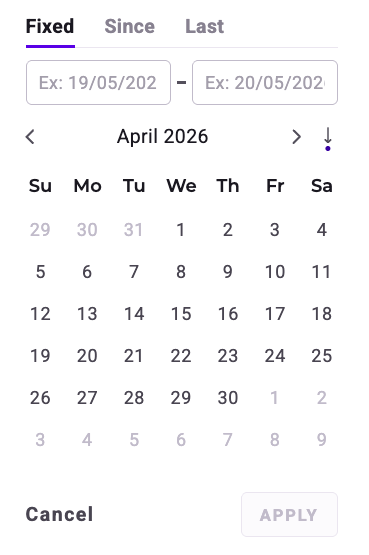
主要日付フィルタ
主要日付フィルタを選択した後、日付を選択するにはクリックをクリックします。次のいずれかのオプションを使って日付範囲を設定できるカレンダービューが開きます:- 固定日付範囲: 開始日と終了日を指定します。
- 特定日付以来: 特定の日付から今日までの実験を表示します。
- 過去の日付: 定義された期間内の最近の実験を表示します。
実験カード
各実験カードには、主要な情報が一目でわかるように表示されます:- ターゲット
- 実験のターゲットとなるセグメントまたはオーディエンス。
- プライマリゴール
- 総収益
- 結果(勝ち、負け、または決定的でない)
- プライマリゴールのアップリフト
- 収益のアップリフト
- AIインサイト
実験結果
Kameleoonは、統計的信頼性に基づいて各実験に3つの結果ステータスのいずれかを割り当てます:- 勝ち: バリエーションがコントロールを上回り、信頼性のしきい値に達しました。
- 負け: バリエーションがコントロールを下回り、信頼性のしきい値に達しました。
- 決定的でない: 結果は必要な信頼性のしきい値に達しませんでした。実験は、バリエーションがポジティブまたはネガティブな影響を与えたかどうかを確認するのに十分な統計的証拠を生成しませんでした。
テイクアウェイは、決定的でない実験のプライマリゴールのアップリフトまたは収益のアップリフトを表示しません。収益トラッキングが有効な場合、テイクアウェイは引き続き総収益を表示します。
AIインサイト
各実験カードには、KameleoonのAIエンジンであるPBX Analyzeによって生成されたインサイトが含まれます。これらのインサイトは、コンバージョン率、収益、数量などの主要メトリクスの変化を強調し、必要に応じて統計的信頼性を示し、注目すべきトレンドや予期しない結果を表面化します。カードへの画像の追加
任意の実験カードにカスタム画像を追加して、一目で識別しやすくすることができます。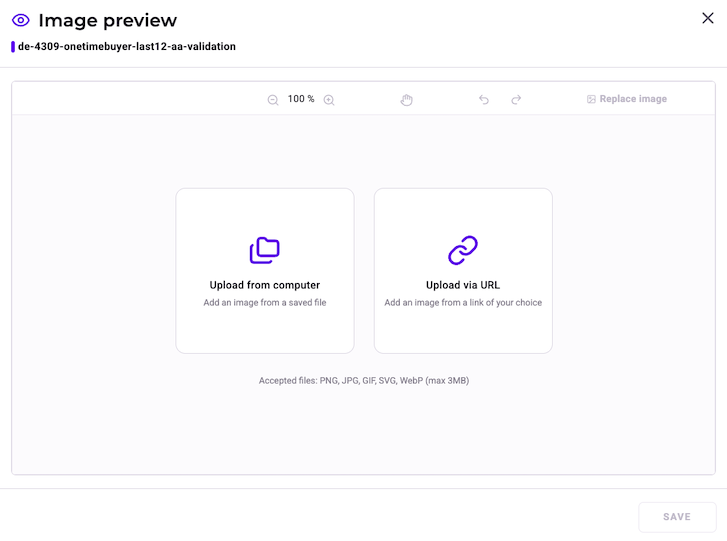
- 実験カードの左側の画像エリアをクリックします。画像プレビューが開きます。
- デバイスからファイルを選択するにはコンピュータからアップロードを、画像URLを入力するにはURLからアップロードをクリックします。
- オプションで、リサイズ、クロップ、反転ツールを使用して画像を調整します。
- 保存をクリックします。
カードアクション
実験カードの3点メニューをクリックして:- 結果: 実験の結果ページを開きます。
- お気に入りに追加: 実験をお気に入りとしてマークします。
実験の詳細
実験カードをクリックして詳細ビューを開きます。実験の詳細な結果は、インサイトの下に表示されます。
キャンペーン概要
キャンペーン概要をクリックして、追加の実験メタデータを含むセクションを展開します:- 期間
- ターゲット
- プライマリゴール
- 結果
- プライマリゴールのアップリフト
- ステータス
- タイプ
- 作成者
ナビゲーション
詳細ビューの上部にある矢印ボタンを使用して、前または次の実験に移動します。詳細ビューのアクション
詳細ビューでは、以下を実行できます:- 結果ページを開くをクリックして、実験の完全な結果ページに移動します。
- 3点メニュー > 結果をクリックして結果ページを開きます。
- 3点メニュー > お気に入りに追加をクリックして、実験をお気に入りとしてマークします。
コメント
コメントセクションを使用して、実験結果についてチームと共同作業します。コメントを追加するには:- コメントテキストフィールドを開くには、追加をクリックします。
- コメントを入力します。**@**を使用してチームメイトをメンションします。
- コメントを投稿するには、保存をクリックします。