

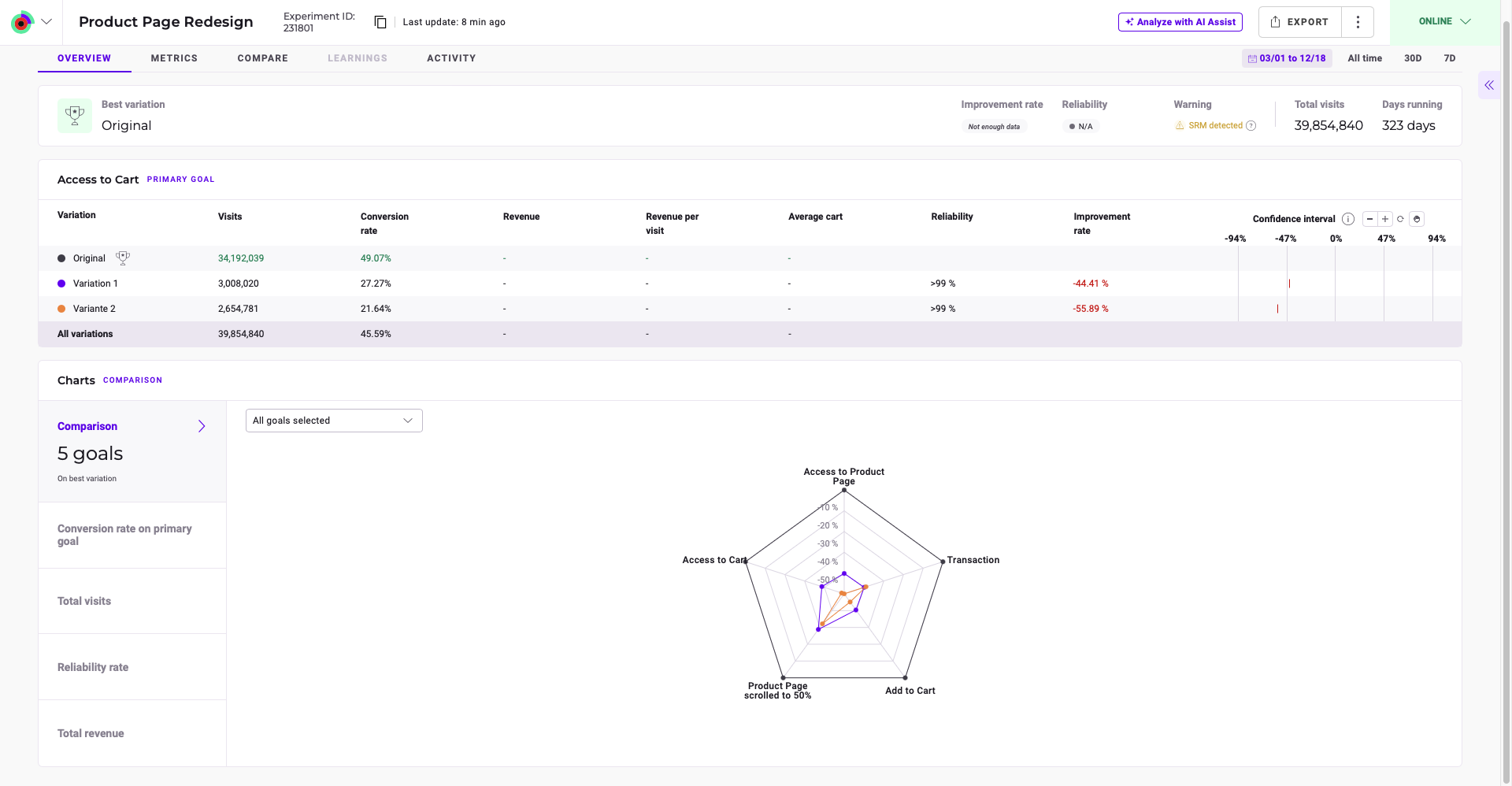
勝者バリエーション

- 推奨バリエーション。
- バリエーションの改善率。
- バリエーションの信頼性。
- 選択した時間範囲内の総訪問数。
- 実験の経過日数。
プライマリゴール

- バリエーション名
- バリエーションごとの訪問数
- バリエーションごとのコンバージョンの割合
- 生成された収益(関連するゴールの場合)
- 平均カート金額(関連するゴールの場合)
- 信頼性スコア
- 参照バリエーションと比較した改善
信頼区間
信頼区間グラフはテーブルの右端に表示されます。信頼区間は、統計の実際の値が含まれる可能性が高い範囲を示します。**+/-**は各バリエーションの誤差範囲を表します。 詳細な内訳を表示するには、バリエーションにカーソルを合わせます。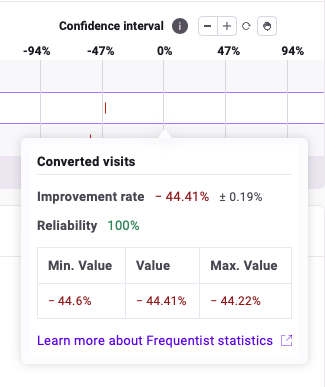
- バリエーションの改善率と信頼区間。
- バリエーションの信頼性スコア。
- バリエーションの最小および最大改善率。
- 頻度論的またはベイズ統計手法の詳細を学ぶためのリンク(選択に応じて)。
グラフコントロール
信頼区間グラフには、いくつかの操作ツールが用意されています:- ズームイン: **+**をクリックします。
- ズームアウト: **-**をクリックします。
- リセット: リセットアイコンをクリックします。
- ビューをドラッグ: 手アイコンを選択し、グラフをクリック&ドラッグします。ホバー機能を再度有効にするには、手のアイコンを再度クリックします。
チャート
比較
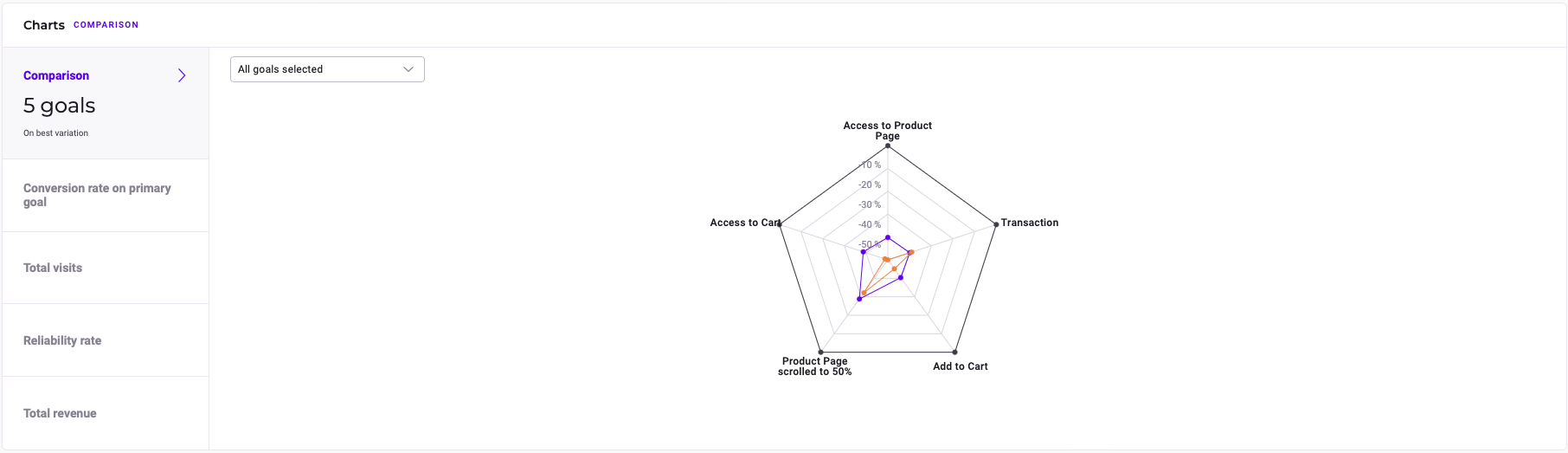
- 改善率
- 信頼区間
- 信頼性スコア
- チャートの上にあるドロップダウンメニューをクリックします。
- 目的のゴールにスクロールするか検索します。
- 各ゴール名の横にあるチェックボックスをクリックして表示を切り替えます。
プライマリゴールのコンバージョン率
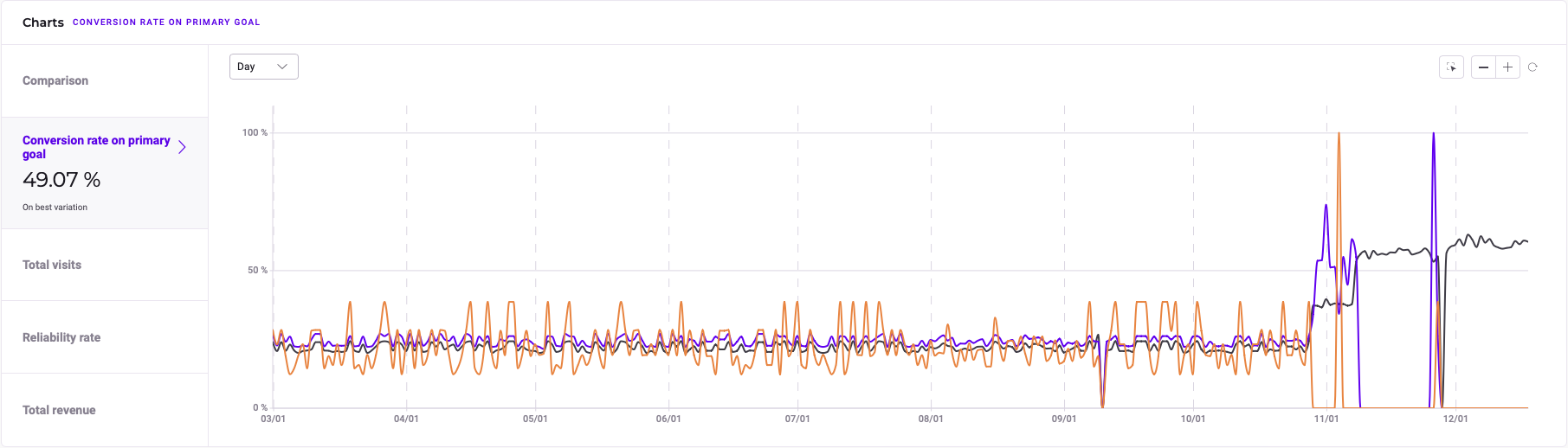
- データに対応する日付。
- その日の各バリエーションのコンバージョン率。
チャートコントロール
チャートには、ビューをカスタマイズするためのいくつかのツールが用意されています。タイムスケール
データのタイムスケールを日、月、年に調整するには:- チャートの上にあるドロップダウンメニューをクリックします。
- 日、月、または年を選択します。
エリアの選択
データの特定のエリアにフォーカスするには:- エリア選択アイコンをクリックします。
- チャート上でクリック&ドラッグして、希望のエリアを選択します。
- チェックマークをクリックして選択を確認します。
ズームとリセット
- **+**をクリックしてチャートにズームインします。
- **-**をクリックしてズームアウトします。
- リセットアイコンをクリックしてチャートのビューをリセットします。
総訪問数
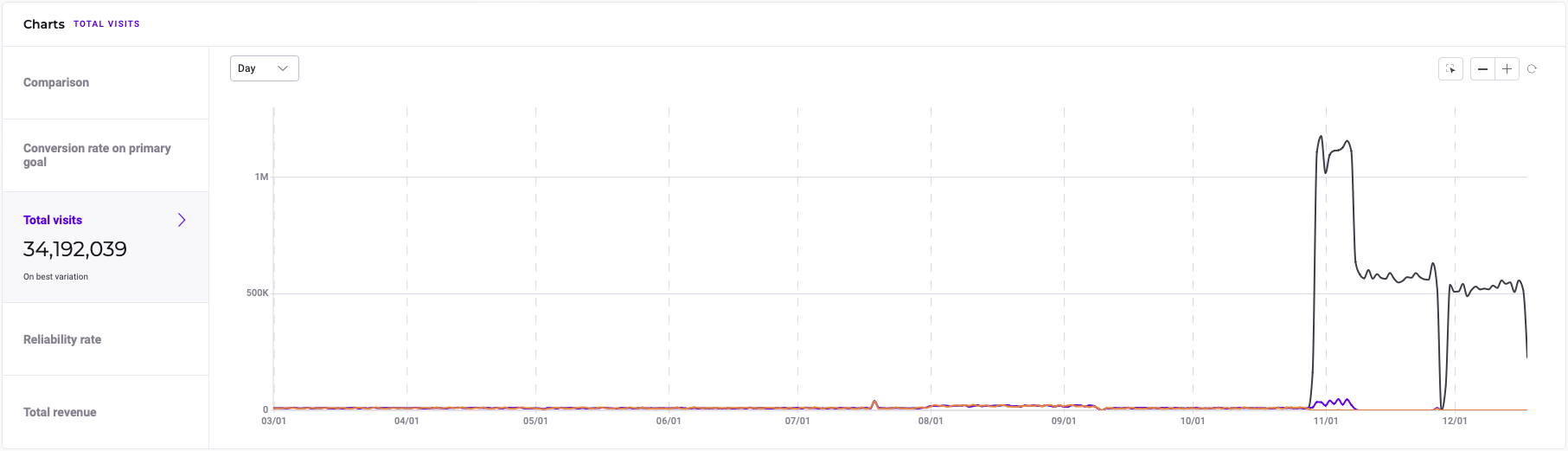
- データに関連する日付。
- 指定された日の総訪問者数。
チャートコントロール
チャートには、ビューをカスタマイズするためのいくつかのツールが用意されています。タイムスケール
データのタイムスケールを日、月、年に調整するには:- チャートの上にあるドロップダウンメニューをクリックします。
- 日、月、または年を選択します。
エリアの選択
データの特定のエリアにフォーカスするには:- エリア選択アイコンをクリックします。
- チャート上でクリック&ドラッグして、希望のエリアを選択します。
- チェックマークをクリックして選択を確認します。
ズームとリセット
- **+**をクリックしてチャートにズームインします。
- **-**をクリックしてズームアウトします。
- リセットアイコンをクリックしてチャートのビューをリセットします。
信頼性率
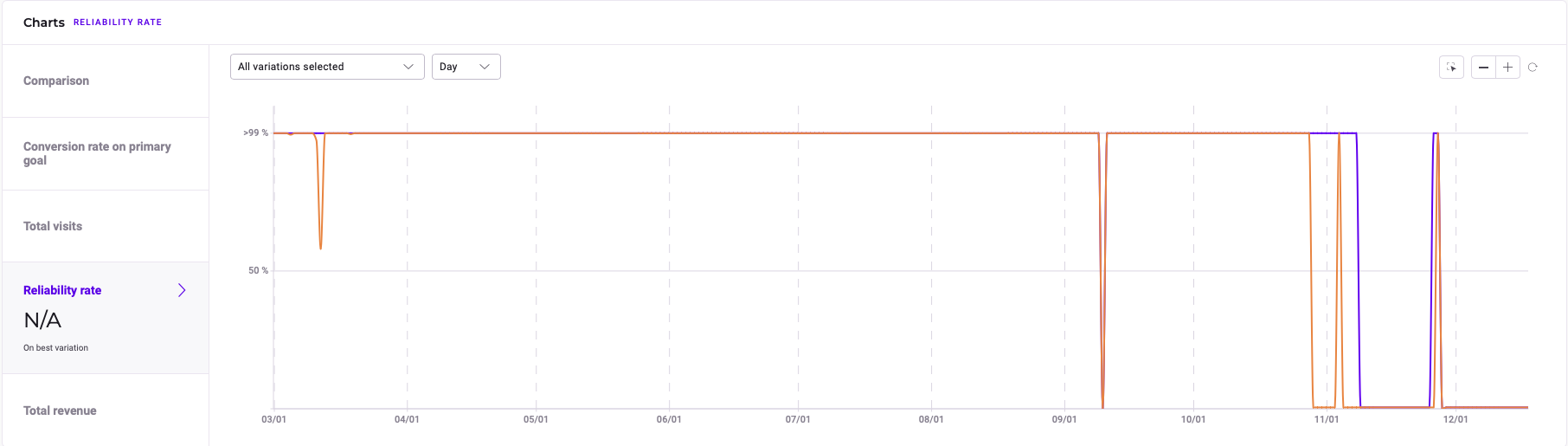
- データに関連する日付。
- 指定された日の信頼性率。
チャートコントロール
チャートには、ビューをカスタマイズするためのいくつかのツールが用意されています。バリエーションの選択
チャートからバリエーションを表示または非表示にするには:- チャートの左側上部にあるドロップダウンメニューをクリックします。
- バリエーションを表示するにはその横のチェックボックスにチェックを入れ、非表示にするにはチェックを外します。
タイムスケール
データのタイムスケールを日、月、年に調整するには:- チャートの上にあるドロップダウンメニューをクリックします。
- 日、月、または年を選択します。
エリアの選択
データの特定のエリアにフォーカスするには:- エリア選択アイコンをクリックします。
- チャート上でクリック&ドラッグして、希望のエリアを選択します。
- チェックマークをクリックして選択を確認します。
ズームとリセット
- **+**をクリックしてチャートにズームインします。
- **-**をクリックしてズームアウトします。
- リセットアイコンをクリックしてチャートのビューをリセットします。
総収益

総収益グラフは、プライマリゴールが収益ゴールである場合にのみ表示されます。
- データに関連する日付。
- 指定された日の総収益。
チャートコントロール
チャートには、ビューをカスタマイズするためのいくつかのツールが用意されています。バリエーションの選択
チャートからバリエーションを表示または非表示にするには:- チャートの左側上部にあるドロップダウンメニューをクリックします。
- バリエーションを表示するにはその横のチェックボックスにチェックを入れ、非表示にするにはチェックを外します。
タイムスケール
データのタイムスケールを日、月、年に調整するには:- チャートの上にあるドロップダウンメニューをクリックします。
- 日、月、または年を選択します。
エリアの選択
データの特定のエリアにフォーカスするには:- エリア選択アイコンをクリックします。
- チャート上でクリック&ドラッグして、希望のエリアを選択します。
- チェックマークをクリックして選択を確認します。
ズームとリセット
- **+**をクリックしてチャートにズームインします。
- **-**をクリックしてズームアウトします。
- リセットアイコンをクリックしてチャートのビューをリセットします。