

Ein neues Theme erstellen
- Gehen Sie in der linken Seitenleiste zu Studio > Themes.
- Klicken Sie auf Theme hinzufügen.
- Geben Sie einen Namen für das Theme ein und wählen Sie die Projekte aus, die es betrifft.
- (Optional) Fügen Sie eine Beschreibung und Tags hinzu.
- Klicken Sie auf Weiter, um den Theme Builder zu öffnen.
Farben definieren
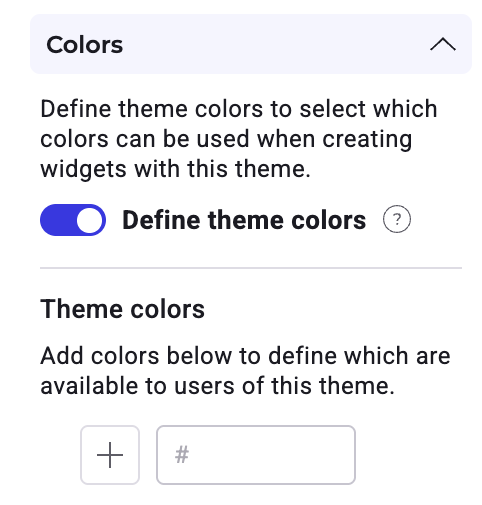
- Eine Farbe hinzufügen: Geben Sie einen Hex-Code ein oder klicken Sie auf das +-Symbol. Sie können eine Farbe aus dem Farbverlauf auswählen, die Deckkraft anpassen oder das Pipette-Werkzeug verwenden, um eine Probe von Ihrem Bildschirm zu nehmen.
- Farben verwalten: Ziehen Sie Farben per Drag & Drop, um sie neu anzuordnen. Klicken Sie auf das Papierkorb-Symbol, um eine Farbe zu entfernen.
Wenn Sie dem Theme eine Komponente hinzufügen, während Theme-Farben definieren auf AN steht, fügt Kameleoon die Standardfarben dieser Komponente automatisch zu Ihrer Liste der Theme-Farben hinzu.
Gesperrte Farben ändern
Wenn eine Komponente in Ihrem Theme eine Farbe derzeit verwendet, können Sie sie nicht löschen. Sie können die Farbe jedoch bearbeiten. Wenn Sie eine Farbe ändern, wird die Änderung automatisch auf jede Komponente im Theme angewendet, die diese Farbe verwendet.Schriftarten hinzufügen
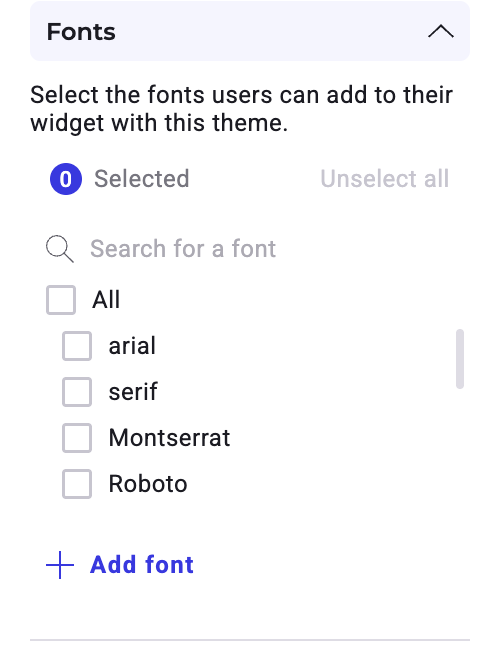
- Klicken Sie auf + Schriftart hinzufügen.
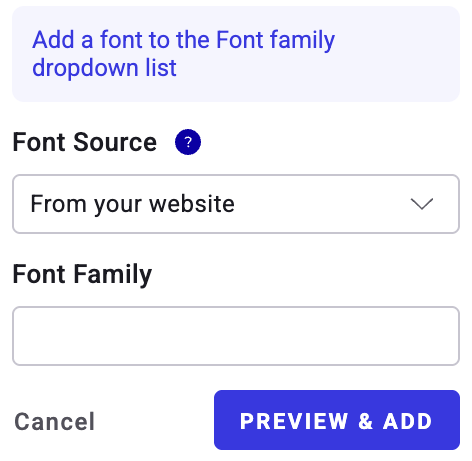
- Wählen Sie Ihre Schriftquelle:
- Von Ihrer Website: Geben Sie den Namen der Schriftfamilie ein.
- Link zu einer Schriftdatei: Geben Sie den Namen der Schriftfamilie und die URL zur Datei ein.
- Einbettungscode: Geben Sie den Namen der Schriftfamilie und den Importcode ein.
- Klicken Sie auf Vorschau & Hinzufügen.
- Wählen Sie die Schriftstärken aus, die Sie einbeziehen möchten.
- Klicken Sie auf Hinzufügen.
Komponenten hinzufügen und verwalten
Im Abschnitt Komponenten können Sie Elemente (wie Schaltflächen, Bilder oder Formulare) für Ihr Team vorkonfigurieren und definieren, welche Komponenten zum Theme gehören. Sie können denselben Komponententyp mehrmals hinzufügen, um Variationen zu erstellen, zum Beispiel eine eindeutige „Senden”-Schaltfläche und eine „Abbrechen”-Schaltfläche.Eine Komponente hinzufügen
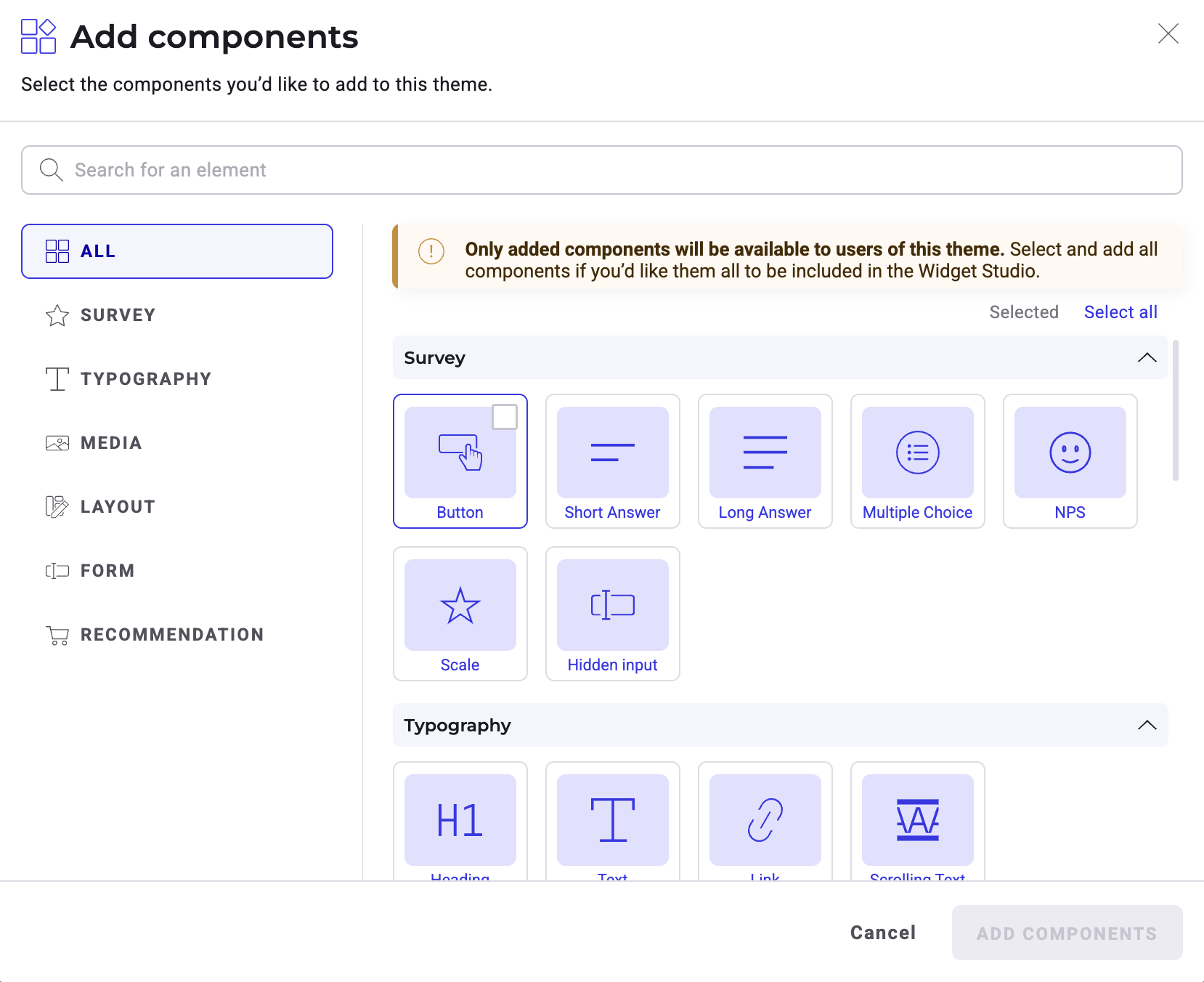
- Klicken Sie neben Komponenten auf + Hinzufügen.
- Suchen Sie nach einer Komponente oder durchsuchen Sie Kategorien in der linken Seitenleiste.
- Wählen Sie die Komponenten aus, die Sie einbeziehen möchten.
- Klicken Sie auf Komponenten hinzufügen.
Komponenten bearbeiten und sperren
Nachdem Sie eine Komponente zu Ihrer Liste hinzugefügt haben, klicken Sie auf das Menü Sekundäre Aktionen (drei Punkte), um sie zu verwalten:
- Umbenennen: Geben Sie der Komponente einen beschreibenden Namen (zum Beispiel „Primärer CTA”).
- Bearbeiten: Öffnen Sie den Komponenteneditor, um Stile mit den Widget Studio-Werkzeugen anzupassen.
- Sperren: Bearbeitungsberechtigungen für diese Komponente einschränken. Alternativ können Sie auf das Sperr-Symbol neben dem Menü Sekundäre Aktionen klicken, um eine Komponente zu sperren.
- Wenn gesperrt: Nutzer können nur den Inhalt (Text oder Bilder), die Position und die Größe ändern. Sie können keine Designelemente wie Farben oder Rahmen gestalten.
- Wenn entsperrt: Nutzer haben die volle Kontrolle, um das Design zu ändern.