コーディングに不慣れな場合は、すぐに使えるウィジェットを利用するか、開発者に協力を依頼してください。
新しいテンプレートを作成する
コードを使用して新しいウィジェットテンプレートを作成するには、次の手順に従います。- Studio > Widgets > New widget をクリックします。
- Using code を選択します。
- テンプレートに名前を付け、Web サイトを関連付け、必要に応じて説明とタグを追加します。
- Create をクリックします。
テンプレートエディタ
テンプレートエディタには 3 つの異なるエリアがあります。左パネル
左上にはテンプレートのタイトルが表示されます。タイトルにカーソルを合わせ、鉛筆アイコン をクリックしてテンプレートの名前を変更します。 このパネルでテンプレート作成に必要な 2 つの重要なステップにアクセスします。- Code to run
- Configuration form
コンテンツゾーン

テンプレートをコーディングする
中央のコンテンツエリアを使ってウィジェットテンプレートをコーディングします。このコードは、Web サイトのページ上にウィジェットを生成します。エディタには、異なるコードタイプ用の 3 つのタブがあります。- JS(JavaScript)
- CSS
- HTML
特殊なケース: 変数
ウィジェットでユーザーが指定したフィールド(変数)を使用するには、User Interface タブの対応するフィールドにtemplateData 属性を追加します。
例:
input id="message" type="text" templateData="messageContent" placeholder="Type your message"
変数を取得するには、Code to run タブで UserData を使用します。
例:
var userInput = UserData.messageContent;
alert(userInput);
構成フォームを作成する

HTML タブ
HTML タブに構成フォーム用の HTML コードを入力します。ユーザーはこのフォームを操作してテンプレートを設定し、ウィジェットを作成します。 フォームの各フィールドには、次の構文で属性を含める必要があります:templateData="[NameOfYourChoice]"。
CSS タブ
CSS タブで追加したスタイルはユーザーインタフェースフォームに適用されます。このステップは任意です。テンプレートを有効化する
テンプレートを確定するには、エディタページの右上隅にある Activate をクリックします。JavaScript フィールドに 10 文字未満を入力した場合、Activate は利用できません。
作成したテンプレートを管理する
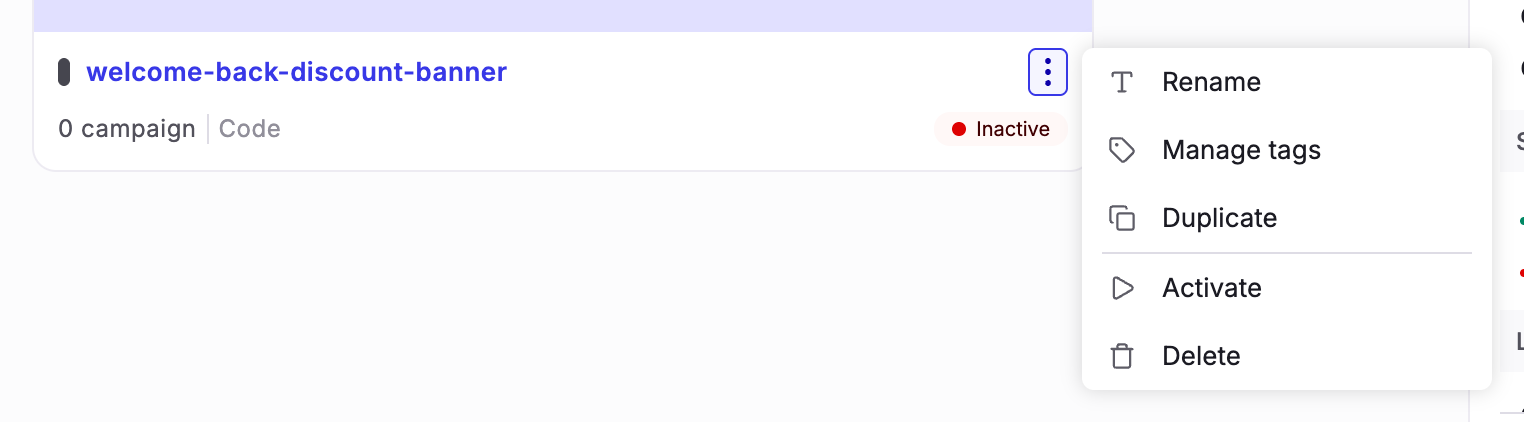
テンプレートを作成すると、Widgets ダッシュボードにカードとして表示されます。実験でウィジェットを使用する
コードウィジェットを実験に関連付けるには:- Graphic editor を使って実験を開くか作成します。
- 左サイドバーで Elements の横の Add をクリックします。
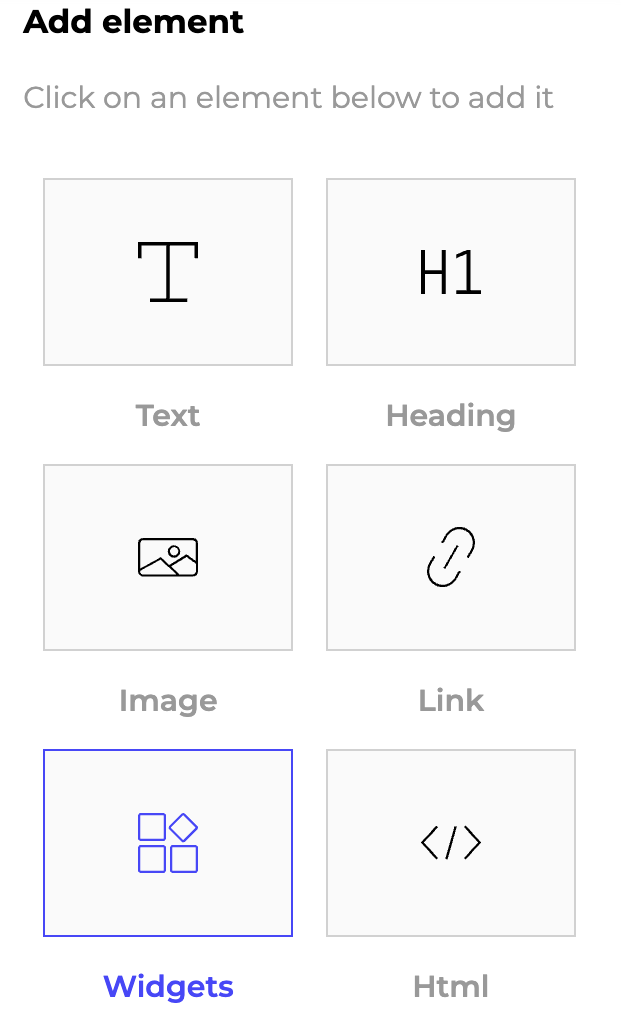
- 開いた Add element サイドバーで Widgets をクリックします。
- リストからカスタムウィジェットを選択して構成します。
ウィジェットをプレビューする
コードベースのウィジェットテンプレートには直接的なSimulateアクションがありません。Widgetsダッシュボードの三点リーダーメニューでは、コードベースのウィジェットについてRename、Manage tags、Duplicate、Activate、Deleteのみが利用でき、テンプレートエディタのヘッダーではActivateのみが利用できます。