

AI Targeting は、Web Experimentation と Feature Experimentation の両方で利用可能なアドオンです。詳細についてはカスタマーサクセスマネージャーにお問い合わせください。
前提条件
セグメントで Likelihood to convert 条件を使用するには、次の準備が必要です。- 少なくとも 1 つのゴールで AI Targeting を有効にする。ゴールで AI Targeting を有効にする を参照してください。
- 少なくとも 1 つのトリガーを構成しておく。
- AI モデルの学習フェーズが完了するまで待つ(デフォルトでは 7 日間および 100,000 訪問)。
Likelihood to convert を使用したセグメントの作成または編集
- Settings > Segments をクリックします。
- セグメントを作成するには New segment をクリックするか、既存のセグメントで Edit をクリックします。
- セグメントビルダーで Conversions セクションを展開します。
- Likelihood to convert をクリックします。
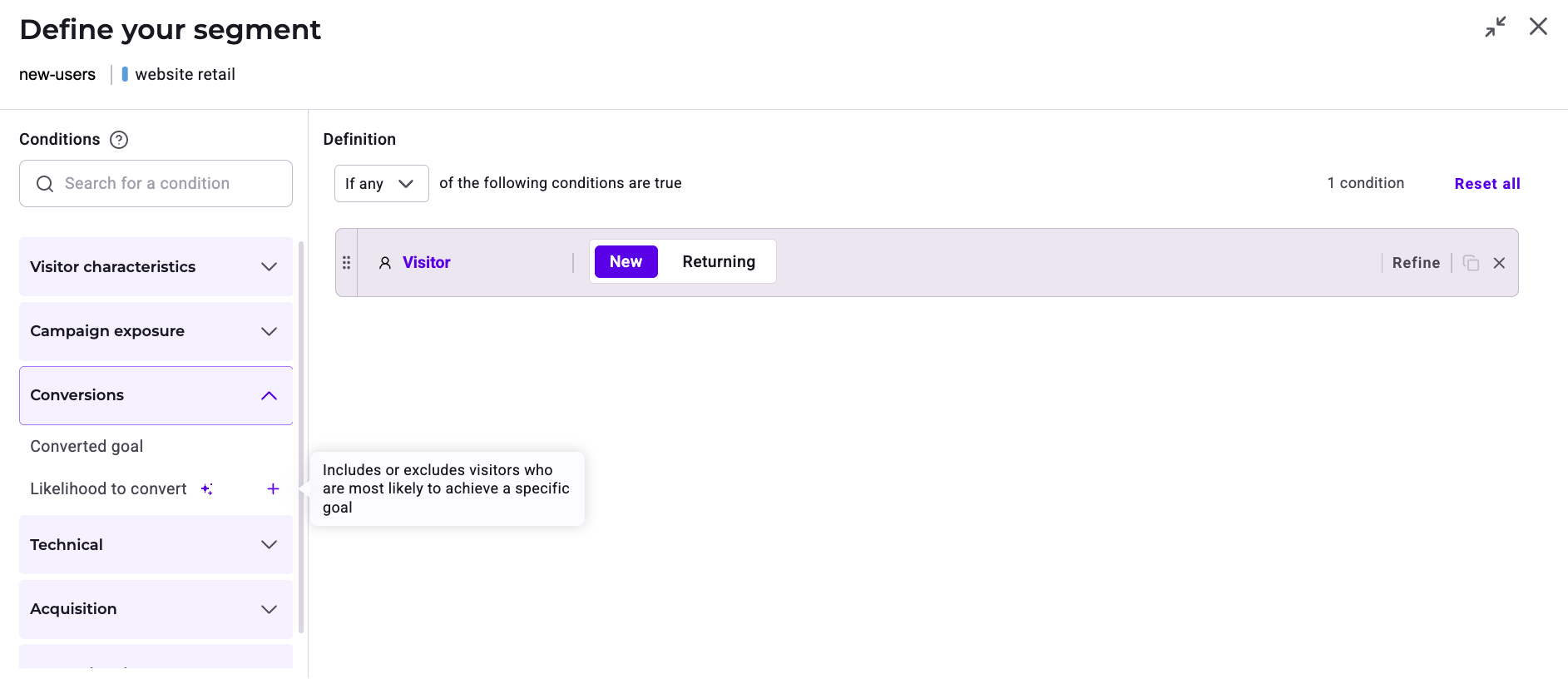
- 0 から 100 の間の確率範囲を選択します。
- AI Targeting を有効にしたゴールを選択します。
- 予測に関連付けるトリガーを選択します。
- Save をクリックして確定します。
Likelihood to convert のスコアが 0 の場合、他の訪問者と比較して最も低い予測コンバージョン確率を示します。スコア 100 は最も高いことを示します。
AI モデルステータスバッジ
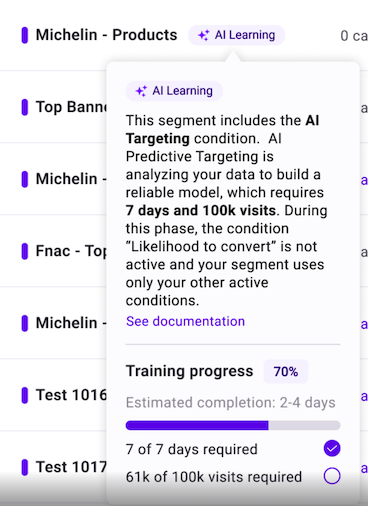
Likelihood to convert 条件を使用するすべてのセグメントには、AI モデルの進捗を一目で監視できるようにステータスバッジが表示されます。| バッジ | 色 | 意味 |
|---|---|---|
| AI Learning | 青 | モデルがデータを収集中です。デフォルトでは、トレーニングを完了するために 7 日間および 100,000 訪問が必要です。このフェーズでは AI 条件は非アクティブで、セグメントは他のアクティブな条件にフォールバックします。 |
| AI Active | 緑 | モデルが稼働中で、訪問者をリアルタイムで評価します。 |
| AI Alert | オレンジ | 学習フェーズが想定より長くかかっています。通常はトラフィックが少ないためです。 |
学習進捗を表示する
AI Learning バッジにカーソルを合わせると、正確なトレーニング進捗を示すツールチップが表示されます。- Time: 7 日中 X 日経過
- Traffic: 100,000 訪問中 X 訪問収集済み
Experiments ダッシュボードから AI ターゲティングのステータスを監視する
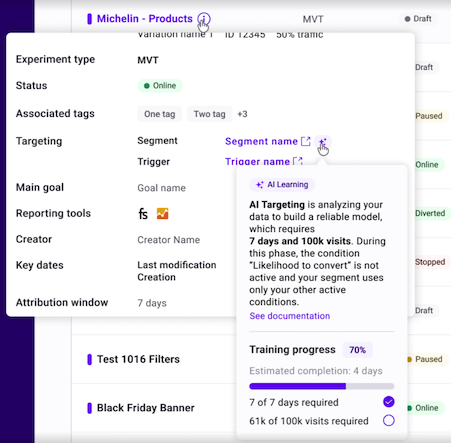
Experiments ダッシュボードを離れることなく、AI モデルのステータスを確認できます。- 実験に関連付けられた情報アイコンにカーソルを合わせます。
- 開いたペインで、セグメント横の キラキラ アイコンにカーソルを合わせます。
- ツールチップにそのセグメントの現在の AI ステータスが表示されます。
キャンペーンでセグメントを使用する
AI モデルが AI Active ステータスに達した後、セグメントを次に追加します。- Web 実験
- パーソナライゼーションキャンペーン
- 機能実験