

Segments ページへのアクセス
Kameleoon で Segments ページにアクセスするには:- 左サイドバーで Configure > Segments をクリックします。
セグメントを管理する
各セグメントは、主要な情報を示すカードで表示されます。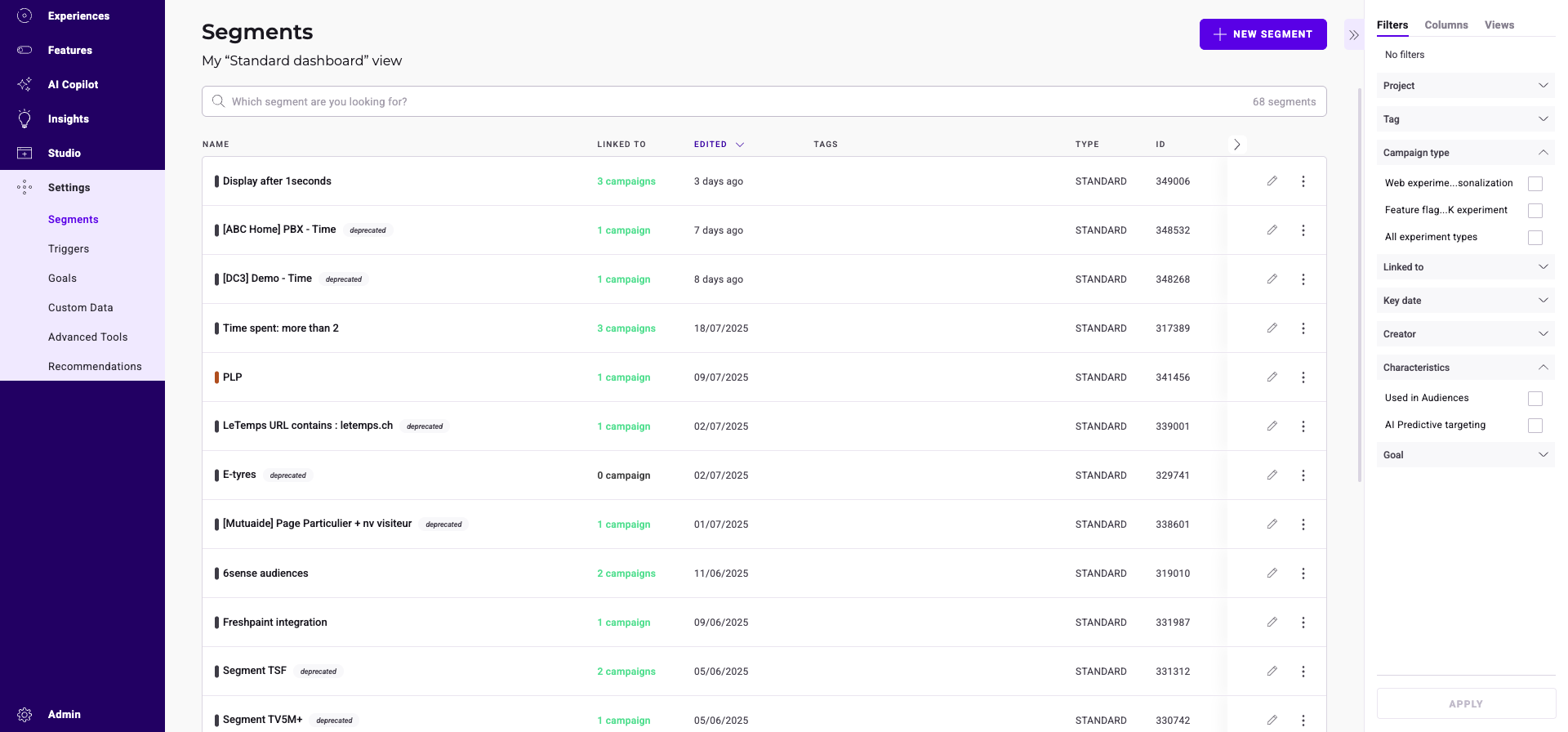
セグメントを探す
検索バー、フィルタツール、並び替えツール を使って特定のセグメントを見つけることができます。セグメントをフィルタする
表示されているセグメントは、いくつかの基準に基づいてフィルタできます。- Project
- Tag
- Campaign type
- Linked to
- Key date
- Creator
- Characteristics
- Goal
Website
表示されているセグメントを、関連付けられた Web サイトでフィルタします。 Web サイトをチェックし、Apply をクリックします。Campaign type
このフィルタは、Web experimentation + Feature experimentation のお客様のみが利用できます。 表示されているセグメントを、関連付けられたキャンペーンタイプでフィルタします。 これらのフィルタ基準の条件は次のとおりです。- Feature flag/SDK experiment: Visitor code 条件または Feature experimentation 条件を含み、いずれの実験またはパーソナライゼーションにも使われていないセグメント。
- All experiment type: Feature experiment で使用され、Feature experimentation と Web experimentation の両方に共通する条件も含むセグメント。
- Web experiment/Personalization: 上記以外のすべてのセグメント。
Linked to
表示されているセグメントを、キャンペーンに関連付けられているかどうかでフィルタします。Tag
表示されているセグメントを、関連付けられているタグでフィルタします。 タグを選択するか検索します。Kameleoon はこれらのタグに関連付けられているセグメントをページに表示します。すべてのタグをチェックまたはチェック解除することもできます。 Apply をクリックします。Key date
表示されているセグメントを、関連付けられているキー日(最終変更日または作成日)でフィルタします。 日付を選択して Apply をクリックします。Creator
表示されているセグメントを、作成者でフィルタします。 作成者をチェックして Apply をクリックします。Characteristics
表示されているセグメントを、Audiences で使用されているかどうかでフィルタします。 フィルタをチェックして Apply をクリックします。セグメントを並び替える
並び替えオプションを使用すると、いくつかの基準でセグメントを並び替えることができます。- Name
- Linked to (Campaign)
- Edition date
- Segment ID
- Creation date
- Website
Name
Name にカーソルを合わせてシェブロンをクリックすると、アルファベット順(または逆アルファベット順)でセグメントを並び替えます。Linked to
Linked to にカーソルを合わせてシェブロンをクリックすると、キャンペーンタイプに基づいてセグメントをランク付けします。Edition date
Edited にカーソルを合わせてシェブロンをクリックすると、編集日が新しい順または古い順でセグメントを並び替えます。Segment ID
ID にカーソルを合わせてシェブロンをクリックすると、セグメント ID の昇順または降順で並び替えます。Creation date
Created にカーソルを合わせてシェブロンをクリックすると、作成日が新しい順または古い順でセグメントを並び替えます。Website
Website にカーソルを合わせてシェブロンをクリックすると、セグメントを Web サイトでアルファベット順または逆アルファベット順に整理します。Columns
Columns をクリックして、Segments テーブルに表示する列を編集します。チェックボックスをオフにすると関連する列がテーブルから削除されます。Sort by で並び替え基準を選択します。Apply をクリックして変更を適用します。 Save as view をクリックして選択をビューとして保存します。その後、Views メニューからビューを選択できます。セグメントを編集する
既存のセグメントを編集するには:- セグメントのカードに移動します。
- Edit をクリックします。ポップアップが開きます。
- セグメントビルダー で変更を行います。
- 変更が完了したら Edit をクリックして変更を保存します。
セグメントを複製する
セグメントを複製するには:- セグメントカードの右側にある 3 点メニュー をクリックします。
- Duplicate をクリックします。Duplicate サイドバーが開きます。
- Save をクリックしてセグメントの複製を確定します。
セグメントを削除する
セグメントを削除するには:- セグメントカードの右側にある 3 点メニュー をクリックします。
- Delete をクリックします。
複数選択
複数のセグメントを同時に選択し、共通のアクションを適用できます。たとえば、複数のセグメントを同時に削除できます。 複数のセグメントを選択するには:- セグメントカードの右側にある 3 点メニュー をクリックします。
- Select をクリックします。セグメントが選択可能になり、Grouped actions サイドバーが開きます。