Saltar al contenido principal
Las soluciones de Web y Feature Experimentation de Kameleoon permiten segmentar usuarios basándose en datos externos almacenados en otros sistemas (como CRMs y CDPs), usando el endpoint Map de la Data API y los custom data. Este tutorial trata sobre:
  • Almacenamiento de datos externos de usuarios usando el endpoint POST Map.
  • Lectura de datos de usuarios usando el endpoint GET Map. (Nota: Este paso utiliza un método de la Activation API para Web Experimentation que envuelve la Data API. Para Feature Experimentation, hay disponible un método similar en los SDKs de Kameleoon, que simplifica el proceso al evitar la lógica manual de llamada a la API).
  • Aprovechamiento de los datos almacenados en un segmento de targeting utilizando custom data con experimentos.

Publicar datos usando el endpoint MAP de la DATA API

Como la Data API es una API REST, una solicitud POST al endpoint MAP almacena información adicional vinculada a una clave concreta —que normalmente representa un código de visitante o un ID interno de usuario proporcionado cuando un usuario visita el sitio web.
Puede obtener un token de autenticación para acceder al endpoint MAP siguiendo el mismo flujo que la Automation API con tokens JSON web (opcional). Para obtener más información sobre la autenticación y la limitación de velocidad, consulte este artículo.
La solicitud cURL debe incluir los siguientes parámetros:
  • siteCode: Una cadena de letras y números que identifica el proyecto de experimentación. Consulte este artículo para aprender cómo recuperarlo.
  • Objeto JSON: El cuerpo de la solicitud contiene un objeto formado por una lista de claves y los datos de usuario relevantes.
  • User-Agent: Las solicitudes identificadas como bots o spiders se rechazan según las reglas de filtrado de user-agent de IAB/ABC. Kameleoon utiliza un método de una sola pasada, lo que significa que no se requiere ninguna acción para las solicitudes provenientes de bibliotecas estándar de navegador web (como XHR). Sin embargo, establezca un valor personalizado de User-Agent para sobrescribir el valor por defecto de la biblioteca en otros casos.
curl -X POST -L 'https://eu-data.kameleoon.io/map/maps?siteCode=f17c21u1ag' \
-H 'Content-Type: application/json' \
-H 'User-Agent: MyCustomUserAgent/1.0' \
-d '{
	"myUserID1": {
        "audiencesNames": {
            "premium": true
        }
    },
    "myUserID2": {
        "audiencesNames": {
            "premium": false
        }
    },
    ...
}'
Una solicitud procesada no devuelve contenido. Para verificar el éxito, envíe una solicitud a este endpoint usando la siguiente URL: https://eu-data.kameleoon.io/map/map?siteCode=f17c21u1ag&key=myUserID1

Obtener datos usando retrieveDataFromRemoteSource (Activation API)

Con los datos almacenados en los servidores de Kameleoon, utilice los custom data para acceder a la información de las personas que visitan el sitio. Los custom data sirven como condición de targeting dentro de los segmentos de experimento. En primer lugar, cree y configure los custom data en Kameleoon. En el menú de la izquierda del dashboard de Kameleoon, haga clic en Custom data dentro de Configure:
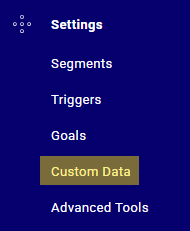
Configuration
Será redirigido al dashboard de custom data. Haga clic en New custom data en la esquina superior derecha.
New_custom_data
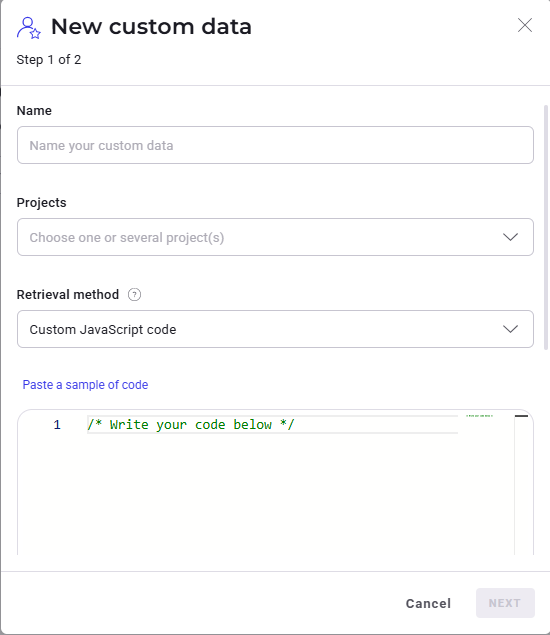
Accederá a la ventana Edit the custom data.
Custom_data_window
Ejemplo: Cree un custom data llamado “Premium users” para los usuarios con un estado “premium” igual a true. Esta información se guardó en el paso anterior.
"audiencesNames": {
  "premium": true
}
Para identificar a los usuarios con un estado premium igual a true, ajuste el método de recuperación a Custom JavaScript e inserte el siguiente código para el método retrieveDataFromRemoteSource en Paste a sample code:
Kameleoon.API.Data.retrieveDataFromRemoteSource(user_id, function (data) {

if (data && data.audiencesNames && data.audiencesNames.premium !== undefined) {
Kameleoon.API.Data.setCustomData("Premium users", data.audiencesNames.premium);
}});
return {"value": null};
Este método recupera el valor almacenado para un usuario específico. En el código de ejemplo, la variable user_id contiene el ID único del usuario.
Los proyectos que utilizan Kameleoon Feature Experimentation pueden usar el método del SDK getRemoteData() dentro del código del feature flag para recuperar los datos.
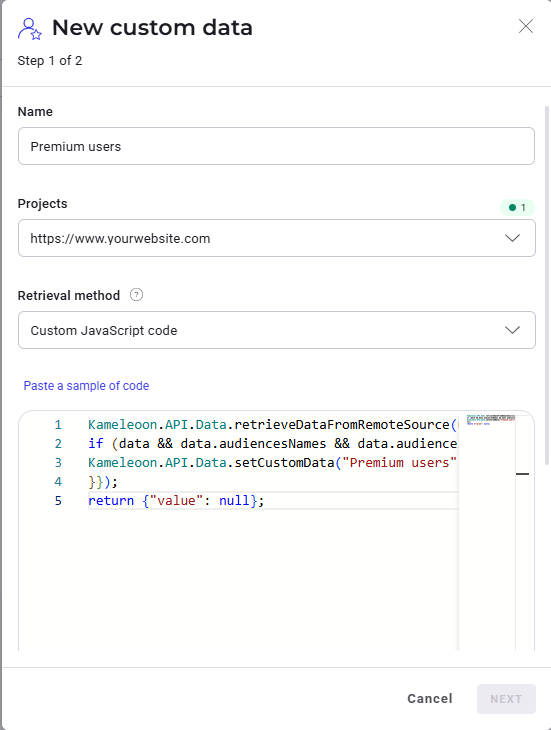
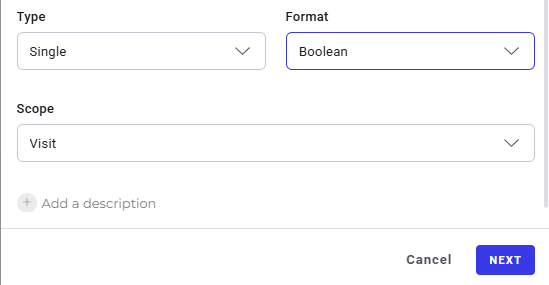
Una vez que haya rellenado toda la información en la ventana de creación de custom data, haga clic en Next.
Custom_data_configured
Custom_data_configured_extended
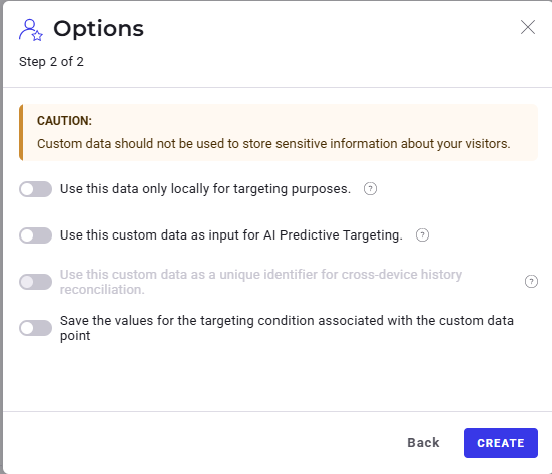
La siguiente ventana le presentará opciones de configuración adicionales que son opcionales. Haga clic en Create:
Custom_data_created
Será redirigido a su dashboard de custom data, donde encontrará el custom data Premium users.
Custom_data_dashboard
Una vez creado el custom data “Premium users”, puede utilizarse para el targeting en experimentos. Para ello, haga clic en Segments en Configure, en el lado izquierdo del dashboard.
Configure_segment
Por ejemplo, si desea trabajar con un New segment, haga clic en Edit.
New_segment
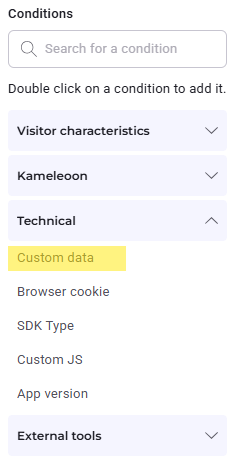
Después, en el lado izquierdo de la ventana de configuración del Segment, en Conditions > Technical, seleccione el custom data Premium users que creó anteriormente.
Conditions
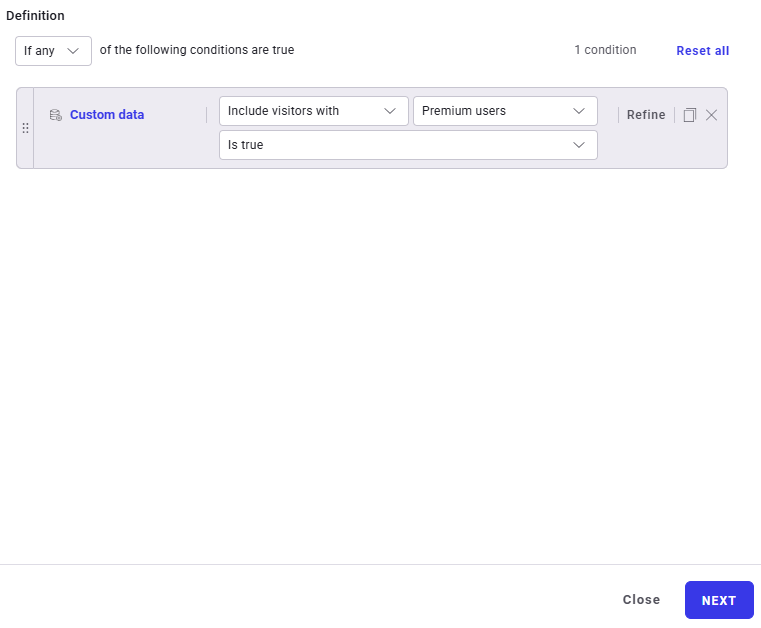
A continuación, en Definitions, configure el custom data para incluir las visitas con el custom data Premium users establecido en true.
definition
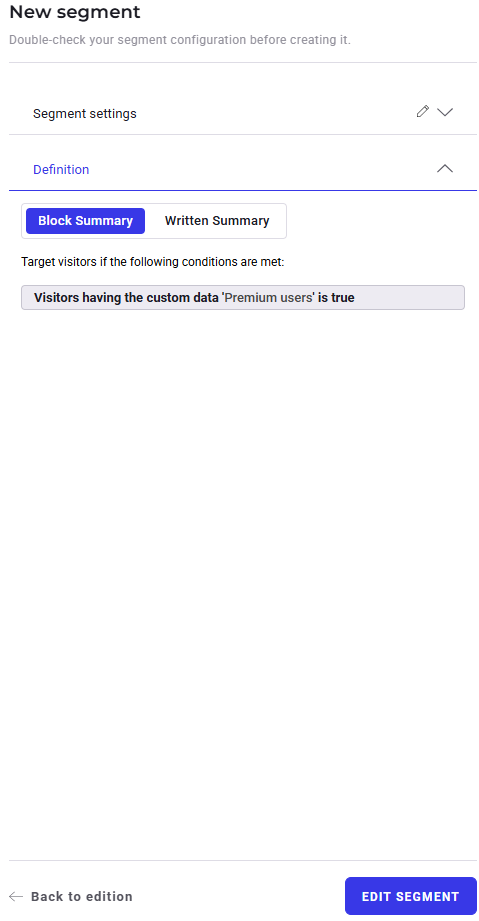
A continuación, haga clic en Next > Edit segment.
EDIT SEGMENT
Ya ha configurado correctamente el segmento para incluir las visitas con el custom data Premium users. Para usar New segment en un experimento, vuelva al dashboard de experimentos. Haga clic en Edit junto al experimento al que desea asociar New segment.
Edit-experiment
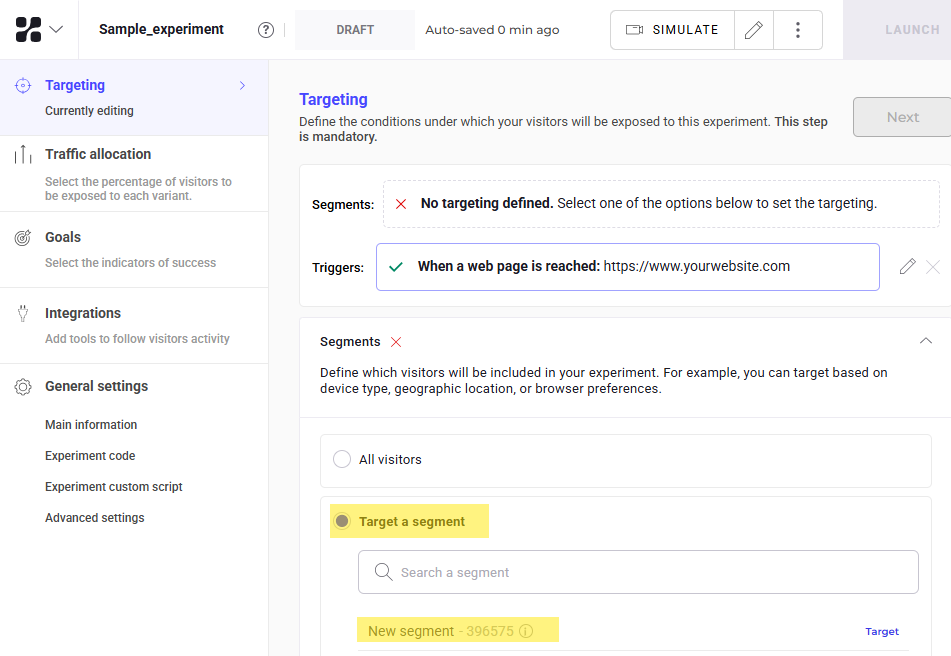
Una vez redirigido a la ventana siguiente, seleccione Targeting en la esquina superior izquierda.
Targeting
En Targeting, elija Target a segment y, a continuación, seleccione New segment. Verá lo siguiente en su pantalla:
Segment_targetted
Después, en la esquina superior derecha, haga clic en Launch.
Launch
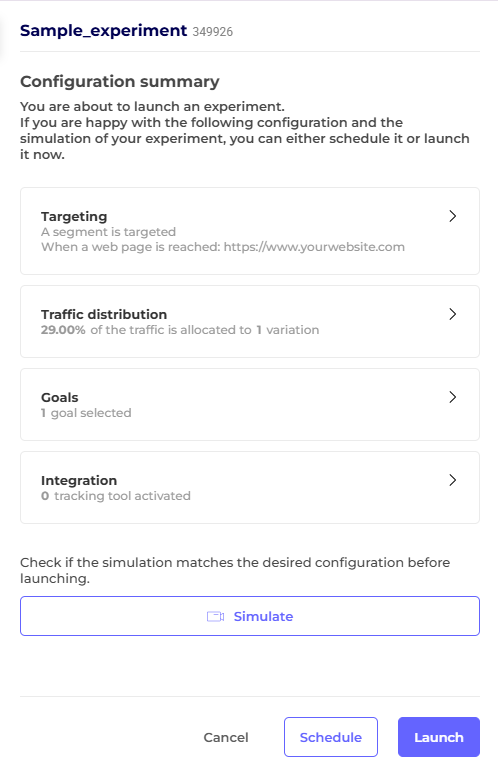
Se mostrará un resumen del borrador del experimento.
Draft
Si está satisfecho con la configuración existente, haga clic en Launch.
Launched
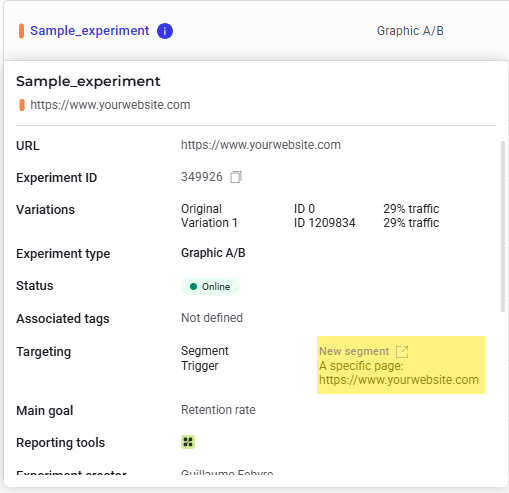
Vuelva al dashboard y haga clic en el experimento al que asoció el segmento. Verá que New segment se ha añadido correctamente al experimento:
Final