

Zugriff auf den Kommentarmodus
Um auf den Kommentarmodus zuzugreifen, klicken Sie auf das Textblasen-Symbol in der Modus-Symbolleiste.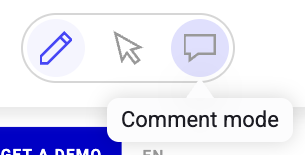
Einen Kommentar hinzufügen
So fügen Sie einen neuen Kommentar hinzu:- Wählen Sie Ihre gewünschte Variation in der Variations-Seitenleiste aus.
- Klicken Sie auf +Add in der Comments-Seitenleiste.

- Geben Sie Ihren Kommentar in das Textfeld ein und klicken Sie auf Save.

Aktionen in der Comments-Seitenleiste
Einen Kommentar bearbeiten und löschen
So bearbeiten Sie einen Kommentar:- Klicken Sie auf das Drei-Punkte-Menü > Edit comment.
- Bearbeiten Sie den Text des Kommentars.
- Klicken Sie auf Save.
- Klicken Sie auf das Drei-Punkte-Menü > Delete comment > YES.
Sie können einen Kommentar nur innerhalb der ersten 15 Minuten nach seiner Erstellung löschen, und nur, wenn er keine Antworten enthält.

Auf einen Kommentar antworten
So antworten Sie auf einen Kommentar:- Klicken Sie auf Add reply.
- Geben Sie Ihre Antwort in das Textfeld ein.
- Klicken Sie auf Save.
Einen Kommentar lösen
So lösen Sie einen Kommentar:- Bewegen Sie den Mauszeiger über den Kommentar und klicken Sie auf das Häkchen-Symbol.

Einstellungen
In der Comments-Seitenleiste haben Sie Zugriff auf eine Vielzahl von Einstellungen. Klicken Sie auf das Zahnrad-Symbol, um die verfügbaren Einstellungen anzuzeigen.
- Kommentare sortieren
- Sie können Kommentare vom neuesten zum ältesten, vom ältesten zum neuesten oder alphabetisch nach dem Namen des Autors sortieren.
- In Liste anzeigen
- Sie können wählen, ob nur Kommentare erscheinen, in denen Sie erwähnt werden, oder alle Antworten.