

ロールバック条件を設定する
1 つ以上のロールバック条件を定義して、目標のパフォーマンスが設定した閾値を下回ったとき、または上回ったときに、実験を自動的に一時停止します。各条件は 1 つの目標のパフォーマンスを追跡します。 この条件は、実験の最終調整中に 目標ステップ の Rollback タブにあります。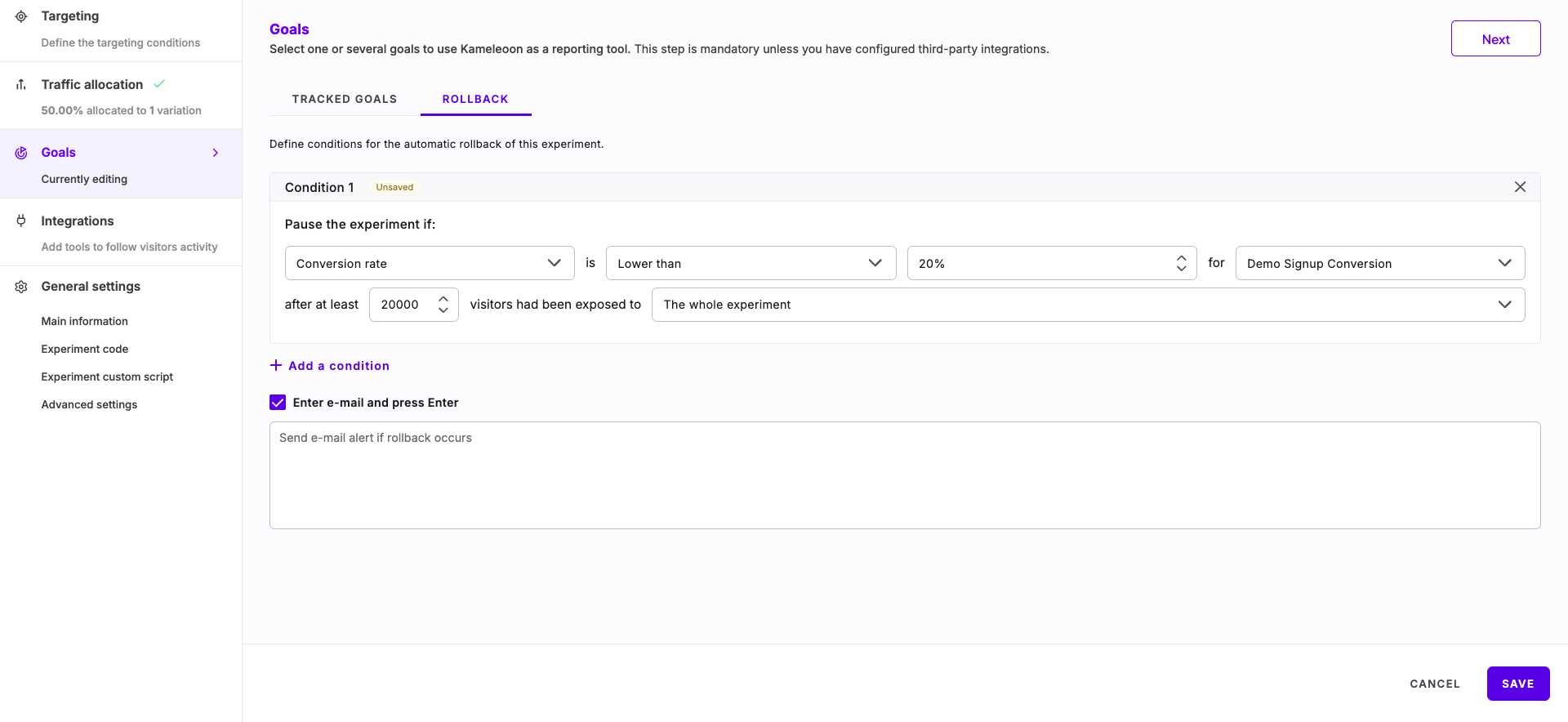
- 最終調整ページで、Goals をクリックします。
- Rollback タブをクリックします。
- Add a condition をクリックします。
- チェックするパフォーマンス指標(例: Conversion rate)を選択します。
- 比較を設定します。指標がパーセンテージを is higher than (上回る) か is lower than (下回る) かを選択し、そのパーセンテージを入力します。
- この指標を評価する 目標 を選択します。このプロジェクト用に作成した任意の目標から選択できます。
- Kameleoon が条件を評価する前に、実験に到達する必要のある 訪問者 の最小数(例: 20,000)を入力します。
- 訪問者数のスコープを選択します。the whole experiment (実験全体) または特定のバリエーションのいずれかです。
- Save をクリックします。
条件フィールド
メールアラートを設定する
ロールバックが発生したときにメールを受信するには、Enter e-mail and press Enter の横のチェックボックスを選択し、メールアドレスを入力して Enter キーを押します。さらに受信者を追加するには、この操作を繰り返します。条件を確定するには、Save をクリックします。ロールバックチェックの仕組み
ロールバック条件を保存すると、Kameleoon は自動的にそれを監視します。- Kameleoon は各条件を約 5 分ごとにチェックします。
- 各チェックでは、目標の現在のパフォーマンスを閾値と比較し、訪問者数が設定した最小値に達しているかを確認します。
- 条件がトリガーされると、Kameleoon はすぐに実験を一時停止します。
- その条件にメールアラートを構成している場合、Kameleoon は追加した受信者にロールバックの詳細を含むメールを送信します。