

kameleoon.js est déprécié et a été remplacé par engine.js dans tous les snippets d’implémentation Kameleoon. kameleoon.js ne sera plus pris en charge après le 1er octobre 2026. Après cette date, toutes les campagnes sur des sites web référençant encore kameleoon.js cesseront de fonctionner. Mettez à jour votre snippet d’implémentation en conséquence.Configuration Fastly
Connectez-vous à votre compte Fastly et créez un hôte d’origine et deux en-têtes de contenu comme suit :Créer l’hôte d’origine
- Accédez à l’onglet
Service configurationet cliquez sur l’entrée de gaucheOrigins > Hosts. Cliquez surCreate hostet créez une nouvelle condition pour cibler votre fichier d’application Kameleoon. Donnez-lui un nom descriptif, tel que Kameleoon JavaScript Application File. - Dans la case Apply if, fournissez cette condition
req.url ~ "^/kameleoon/engine.js" - Sauvegardez votre nouvelle condition pour l’appliquer à votre nouvel hôte d’origine.
- Appliquez les paramètres de configuration suivants à votre hôte d’origine, où
YOUR_SITECODEest remplacé par votre ID de projet Kameleoon (suivez les étapes décrites dans cet article pour le récupérer) :
- Name : YOUR_SITECODE.kameleoon.io
- Address : YOUR_SITECODE.kameleoon.io
- Certificate hostname : YOUR_SITECODE.kameleoon.io
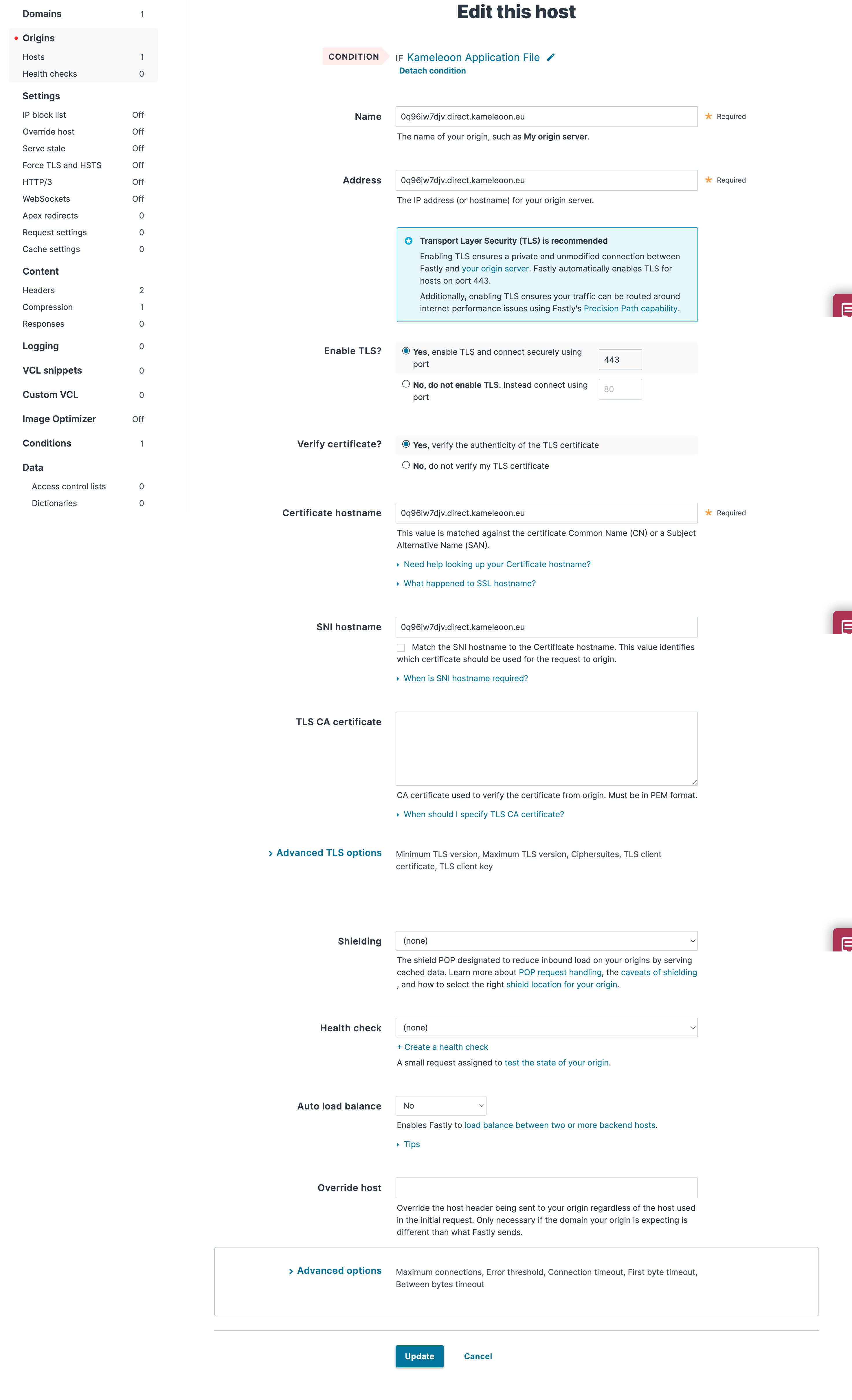
Note : Le domaine de vos scripts Kameleoon peut varier d’un projet à l’autre. Vos projets peuvent être hébergés soit sur
kameleoon.eu, soit sur kameleoon.io selon leur date de création. Veillez à utiliser le domaine affiché dans votre projet dans l’application Kameleoon.Créer les en-têtes
Vous devez créer des en-têtes pour spécifier comment vous souhaitez que le contenu soit servi aux utilisateurs depuis votre site web :- Cliquez sur l’entrée de gauche
Content > Headers. Cliquez surCreate a header. - Attachez la même condition que celle que vous avez créée pour l’hôte afin de cibler le nouveau fichier d’application JavaScript Kameleoon sur votre site.
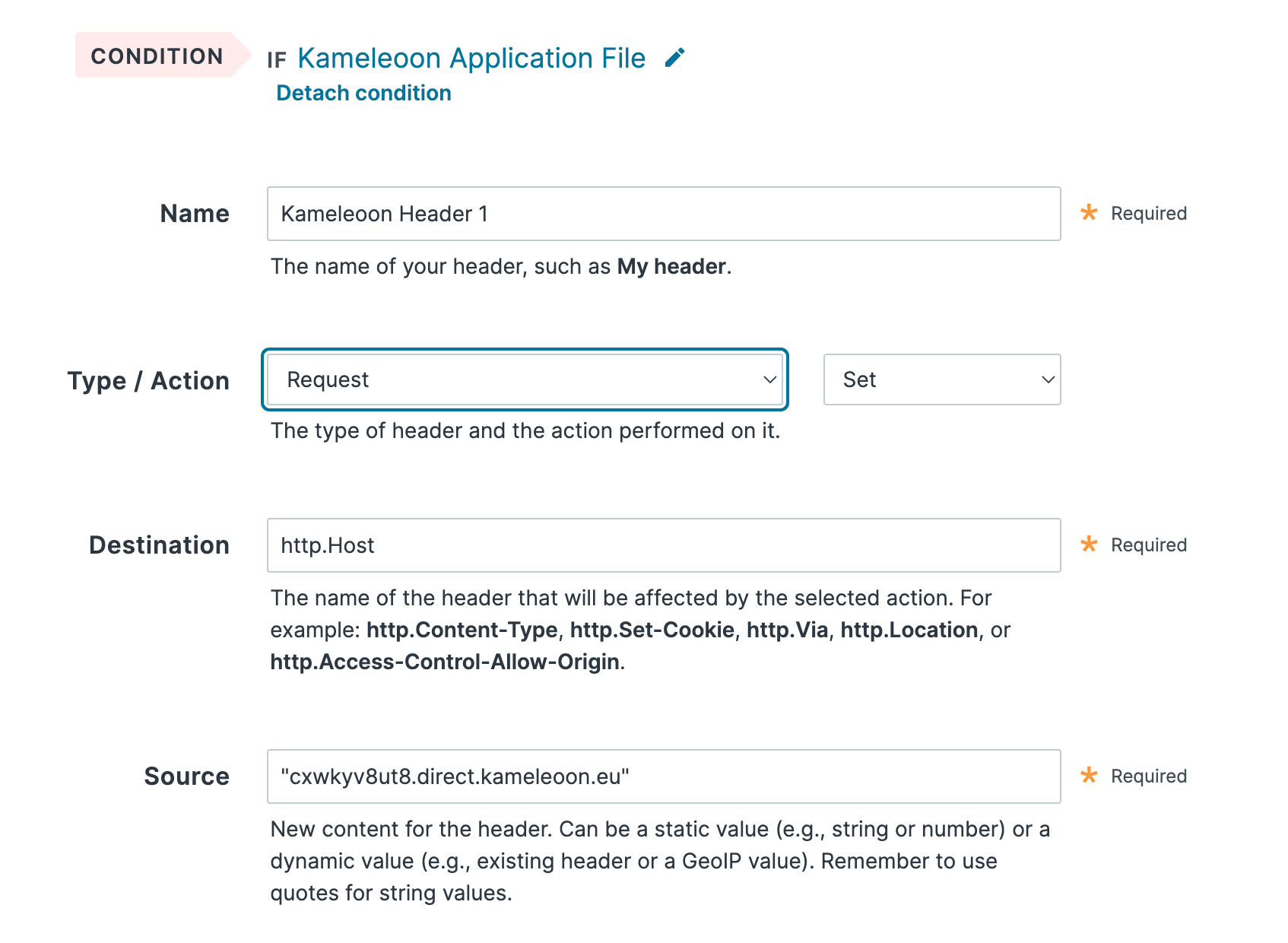
- Donnez à votre en-tête un nom (par exemple, YOUR_SITECODE.direct.kameleoon.io host) et assurez-vous qu’il est configuré comme suit, où
YOUR_SITECODEest remplacé par votre ID de projet Kameleoon.
- Type / Action : Request - Set
- Destination : http.Host
- Source : “YOUR_SITECODE.direct.kameleoon.io”
- Cliquez sur Create pour sauvegarder votre en-tête.
[
- Cliquez sur
Create a header - Attachez la même condition que celle que vous avez créée pour l’hôte afin de cibler le nouveau fichier d’application JavaScript Kameleoon sur votre site.
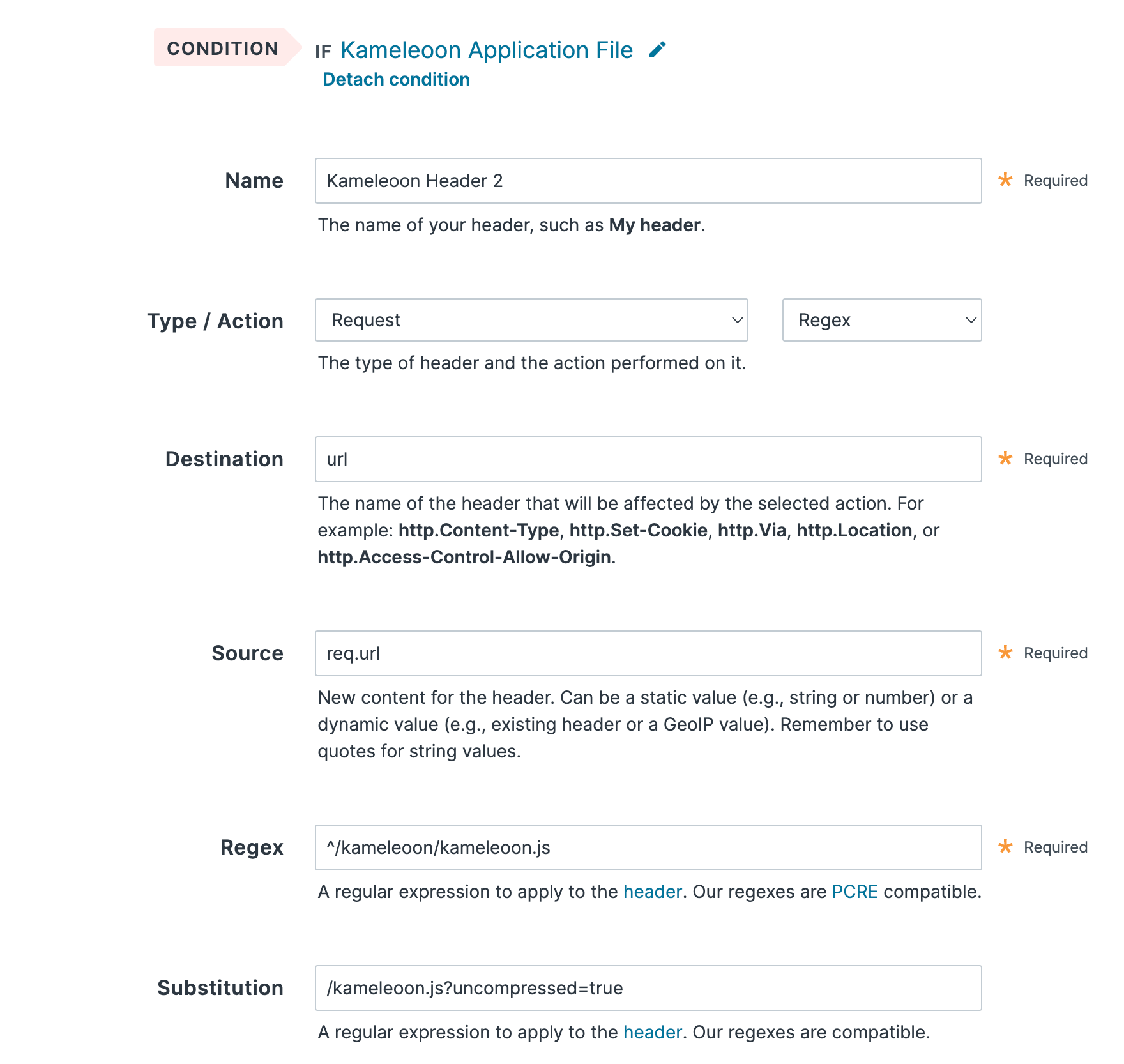
- Donnez à votre en-tête un nom (par exemple, YOUR_SITECODE.direct.kameleoon.io base) et assurez-vous qu’il est configuré comme suit, où
YOUR_SITECODEest remplacé par votre ID de projet Kameleoon.
- Type / Action : Request - Regex
- Destination : url
- Source : req.url
- Regex : ^/kameleoon/engine.js
- Substitution : /engine.js?uncompressed=true
- Cliquez sur Create pour sauvegarder votre en-tête.
[
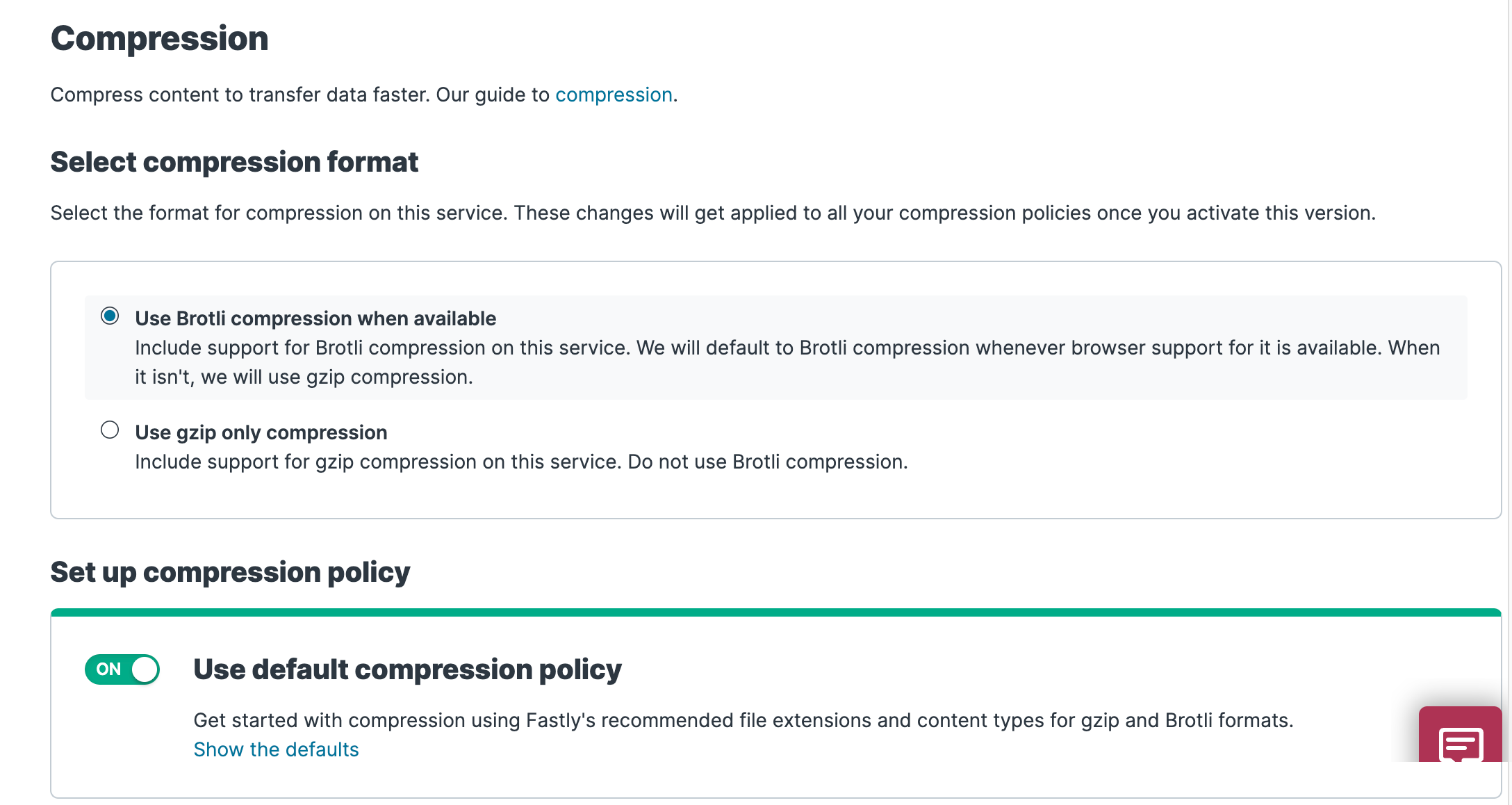
Sélectionner le format de compression
Pour activer la compression, commencez par sélectionner un format de compression en suivant les étapes ci-dessous :- Cliquez sur l’entrée de gauche
Content. - Faites défiler jusqu’à la section Compression. Les commandes de compression apparaissent.
- Sélectionnez
Use Brotli compression when availablepour utiliser par défaut la compression Brotli pour les navigateurs qui la prennent en charge.
[
N’oubliez pas d’activer votre nouvelle configuration Fastly pour qu’elle prenne effet avant de mettre à jour votre code source.
Ajoutez le snippet Kameleoon dans votre code source
Consultez cet article pour comprendre comment implémenter Kameleoon sur votre site web.
//SITE_CODE.kameleoon.io/engine.js. Il vous suffit de modifier cette URL dans le tag d’installation, en la remplaçant par votre propre URL Fastly.