

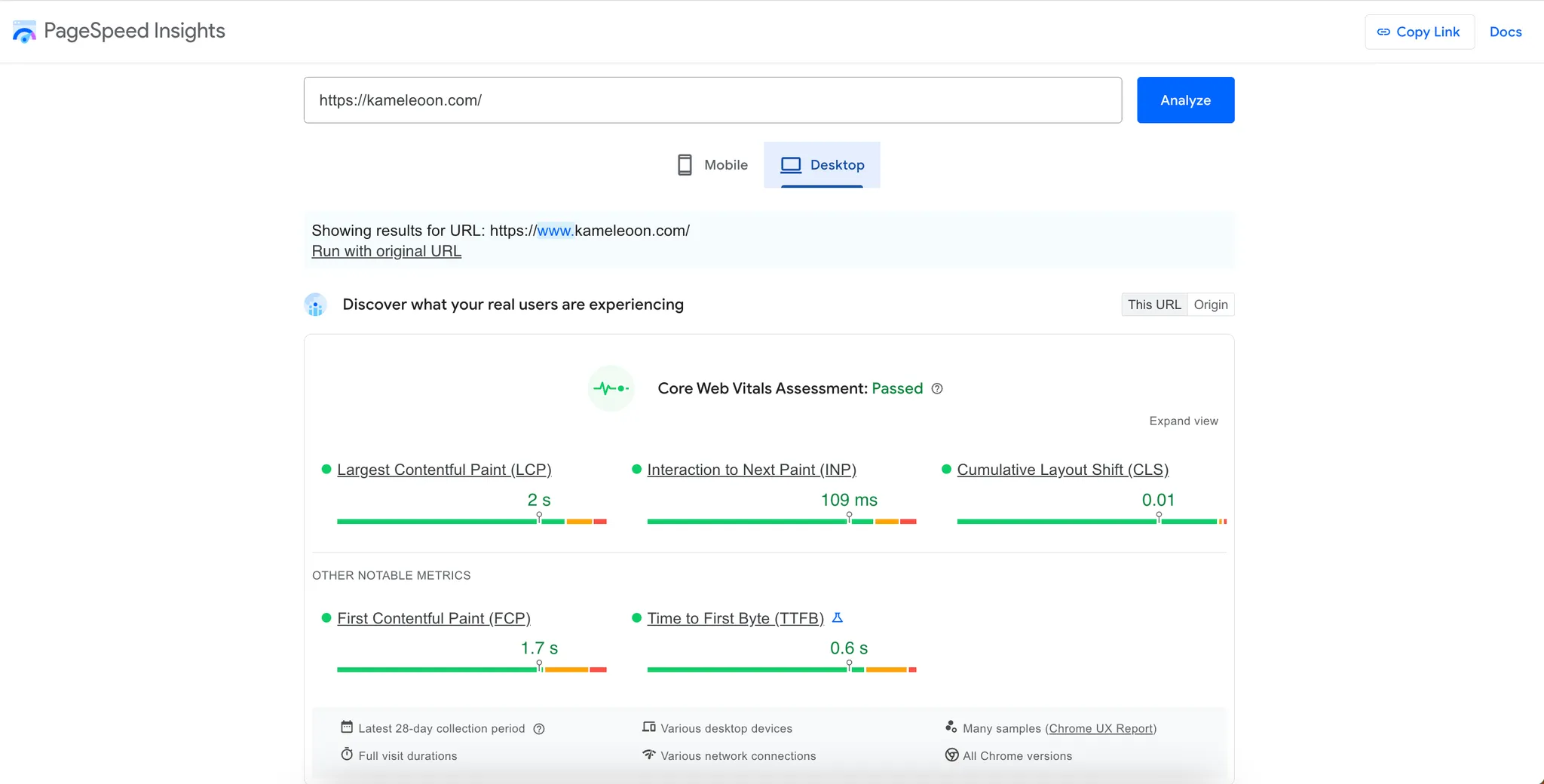
- 🧪 Utilisez PageSpeed Insights (ou tout autre outil d’analyse de performance avec lequel vous êtes à l’aise) pour analyser votre site (ordinateur et mobile). Une fois le rapport généré, cliquez sur Copier le lien (en haut à droite) — cela enregistrera le rapport avec les données du jour exact de l’analyse (voir capture d’écran ci-dessous).
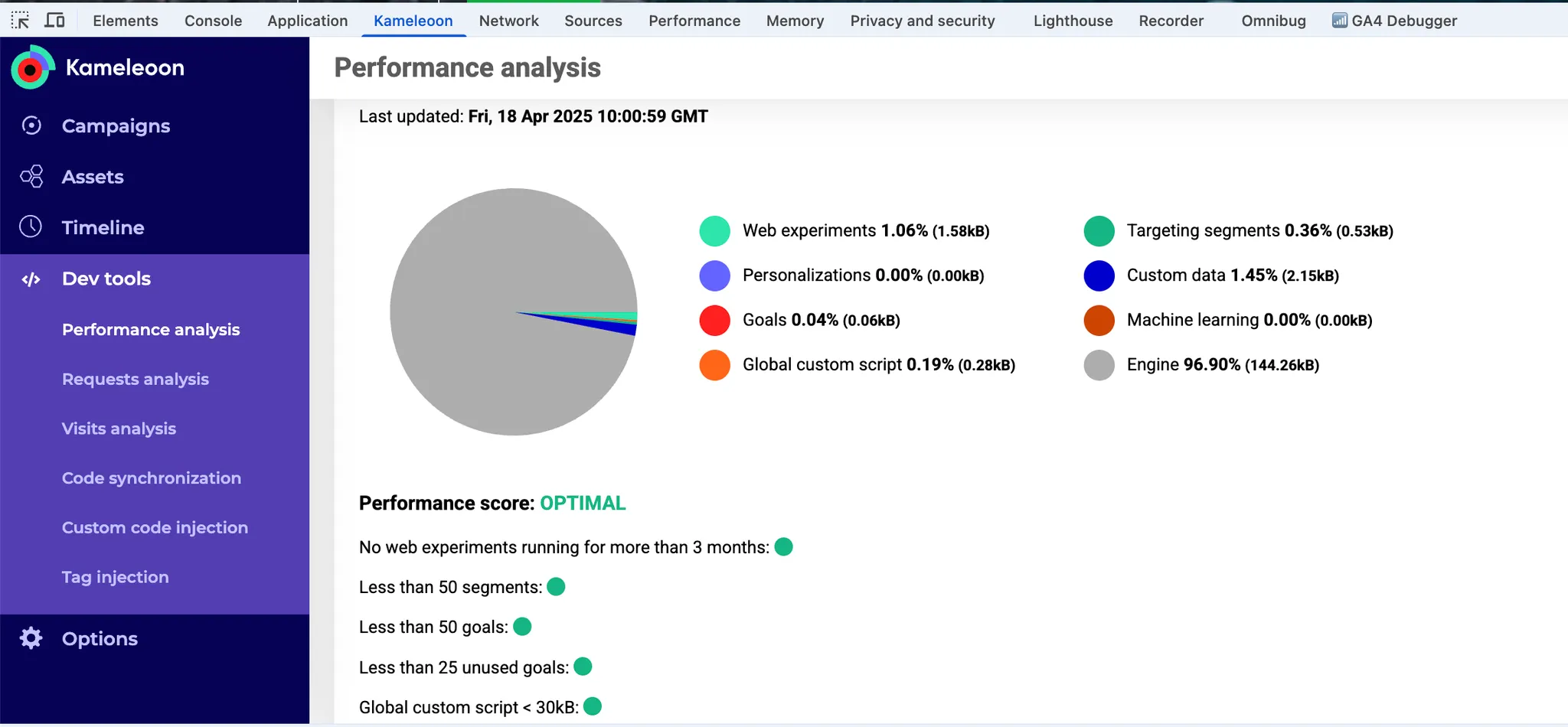
- 🧩 Utilisez l’extension Chrome Kameleoon pour vérifier la performance et la taille des expériences, segments, objectifs, données personnalisées et scripts personnalisés. Voir la capture d’écran ci-dessous.
1. Expériences/personnalisations web
Sur la page Expériences :Supprimer les expériences brouillons obsolètes
Utilisez le menu de droite pour filtrer les expériences brouillons, puis supprimez toutes les expériences datant de plus de trois mois (utilisez le filtre date clé), ainsi que les plus récentes dont vous n’avez plus besoin. Pour cela :- Cliquez avec le bouton droit sur le menu à trois points d’une expérience et cliquez sur “Sélectionner”.
- Cliquez sur “Sélectionner toutes les expériences” au-dessus.
- Choisissez “Supprimer” dans le menu de droite. Vous pouvez également les Archiver.
Arrêter les expériences en pause
Filtrez les expériences en pause, puis arrêtez toutes les expériences datant de plus de trois mois et toutes les expériences récentes dont vous êtes certain qu’elles ne seront pas relancées. Comme la sélection en masse n’est pas disponible pour l’arrêt des expériences, vous devez les sélectionner manuellement une par une et cliquer sur Arrêter dans le menu de droite.Détourner/arrêter les expériences en ligne
Filtrez les expériences en ligne et détournez 100 % du trafic vers la variation gagnante si les données sont fiables. Ce détournement garantit que tous les visiteurs bénéficient de la version optimisée sans être répartis entre les variations. Vous pouvez détourner le trafic dans les paramètres d’allocation du trafic de l’expérience. Si la variation gagnante est l’originale, vous pouvez arrêter l’expérience.Transférer et nettoyer les expériences détournées
Filtrez les expériences détournées, puis demandez à votre équipe informatique d’intégrer le code de la variation gagnante dans le code source du site. Une fois implémenté, arrêtez et archivez l’expérience, ce qui présente les avantages suivants :- Éliminer les scripts d’expérience inutiles et améliorer la vitesse de chargement de la page.
- Garantir que tous les utilisateurs bénéficient de la version optimisée sans conditions d’expérience, car des outils comme Kameleoon peuvent par exemple être bloqués par des bloqueurs de publicités.
- Réduire le risque de conflits entre les anciennes expériences et les nouvelles optimisations.
Archiver les expériences arrêtées
Filtrez les expériences arrêtées, puis archivez toutes les expériences arrêtées restantes. Pour cela :- Cliquez avec le bouton droit sur le menu à trois points d’une expérience.
- Cliquez sur Sélectionner > Sélectionner toutes les expériences.
- Cliquez sur Archiver dans le menu de droite. Vous pouvez également les supprimer.
2. Segments/déclencheurs
Sur les pages Segments et déclencheurs :Supprimer les segments brouillons obsolètes
Utilisez le menu de droite pour filtrer les segments rattachés à “0 campagne”, puis supprimez tous les segments datant de plus de trois mois (utilisez le filtre “date clé”), ainsi que les plus récents dont vous n’avez plus besoin. Pour cela :- Cliquez avec le bouton droit sur le menu à trois points d’un segment.
- Cliquez sur Sélectionner > Sélectionner toutes les expériences > Supprimer
Lors de l’application du filtre, certains segments peuvent toujours apparaître liés à des campagnes. Il s’agit de campagnes archivées, que vous pouvez identifier en survolant l’icône i — les noms d’expériences archivées seront grisés (voir capture d’écran ci-dessous).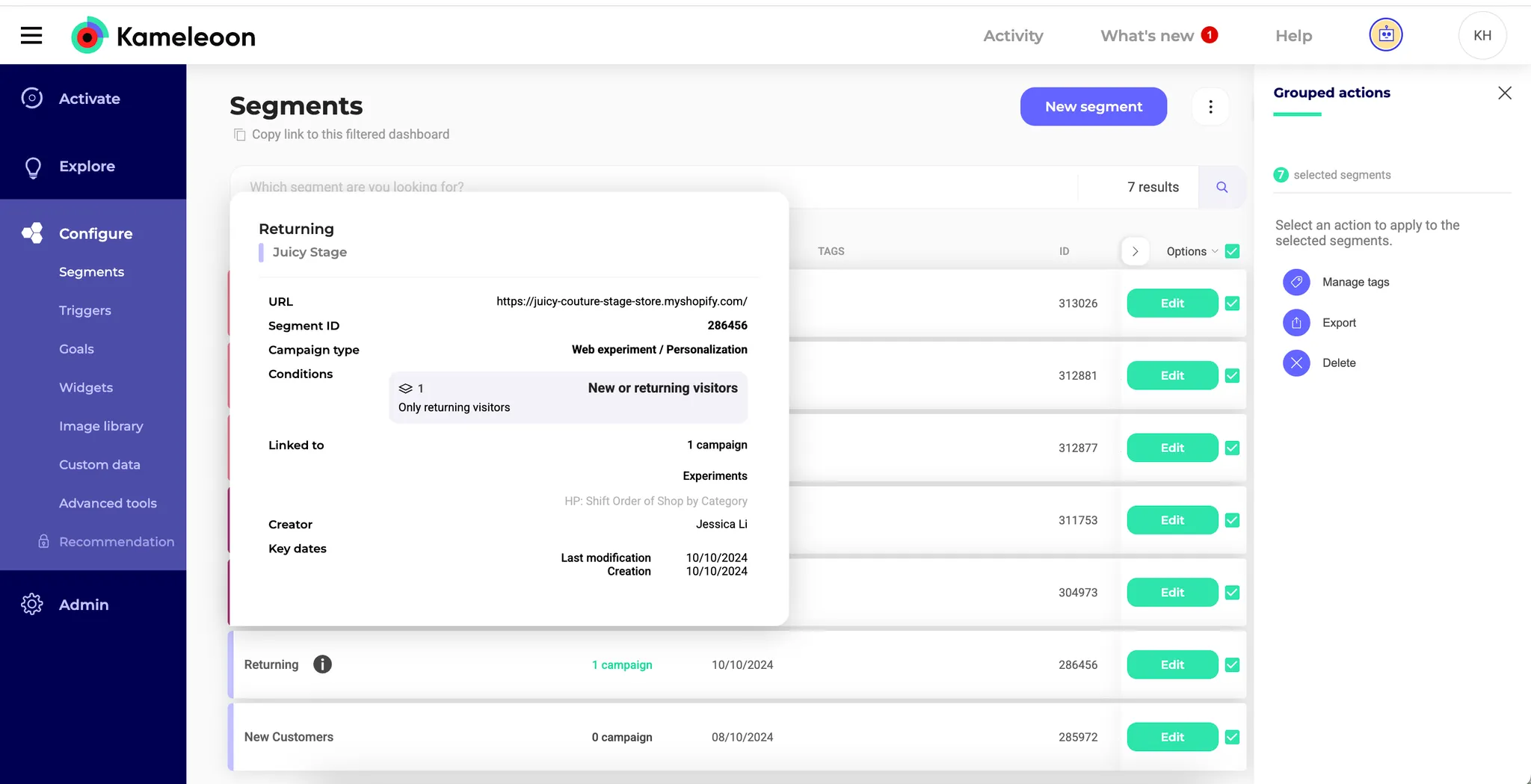
Optimiser les segments basés sur du JS
Filtrez les segments rattachés à “une ou plusieurs campagne(s)”. Ensuite, suivez les directives de cette documentation pour optimiser tous les segments basés sur une “condition JS personnalisée”. Pour identifier rapidement ces segments, visitez votre site web et ouvrez la console du navigateur. Puis exécutez le code suivant :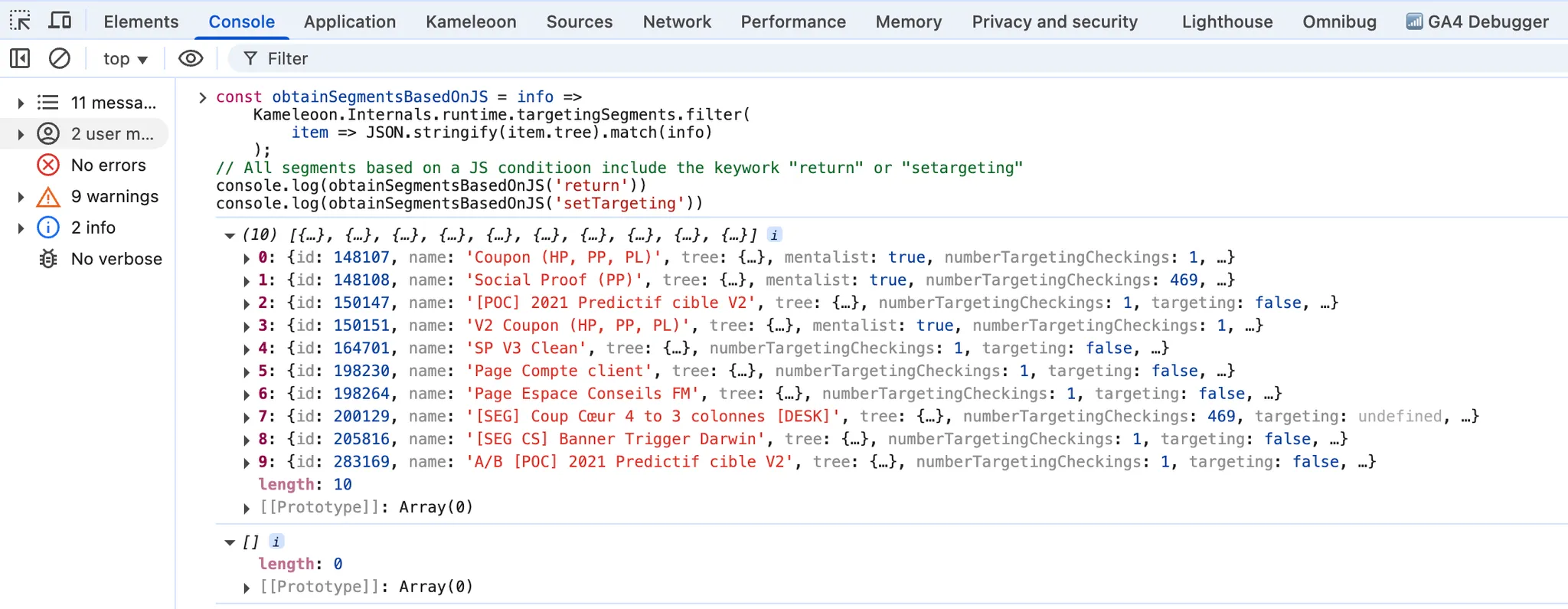
La condition JS sera déplacée vers Déclencheurs au troisième trimestre 2025.
Renommer les segments
Kameleoon exécute tous les segments qui ont été créés ou modifiés dans votre compte au cours des 90 derniers jours, tant que leurs conditions de ciblage n’incluent pas “URL de la page” ou “JavaScript personnalisé” — même s’ils ne sont liés à aucune expérience. Ce processus est utilisé pour la détection d’opportunités. Si vous souhaitez exclure certains segments de ce processus, vous pouvez les renommer avec l’un des préfixes suivants :[DEV], [TEST] ou [QA].
3. Objectifs
Sur la page Objectifs :Désactiver les objectifs non convertis
Utilisez le menu de droite pour filtrer les objectifs liés à “1 ou plusieurs campagne(s)”. Ensuite, désactivez tout objectif qui n’a pas enregistré de conversion dans les 24 dernières heures, si vous pensez qu’il n’est plus pertinent. Pour vérifier le nombre de conversions, survolez l’icône i de chaque objectif — une fenêtre contextuelle indiquera le nombre de conversions des 24 dernières heures (voir capture d’écran ci-dessous).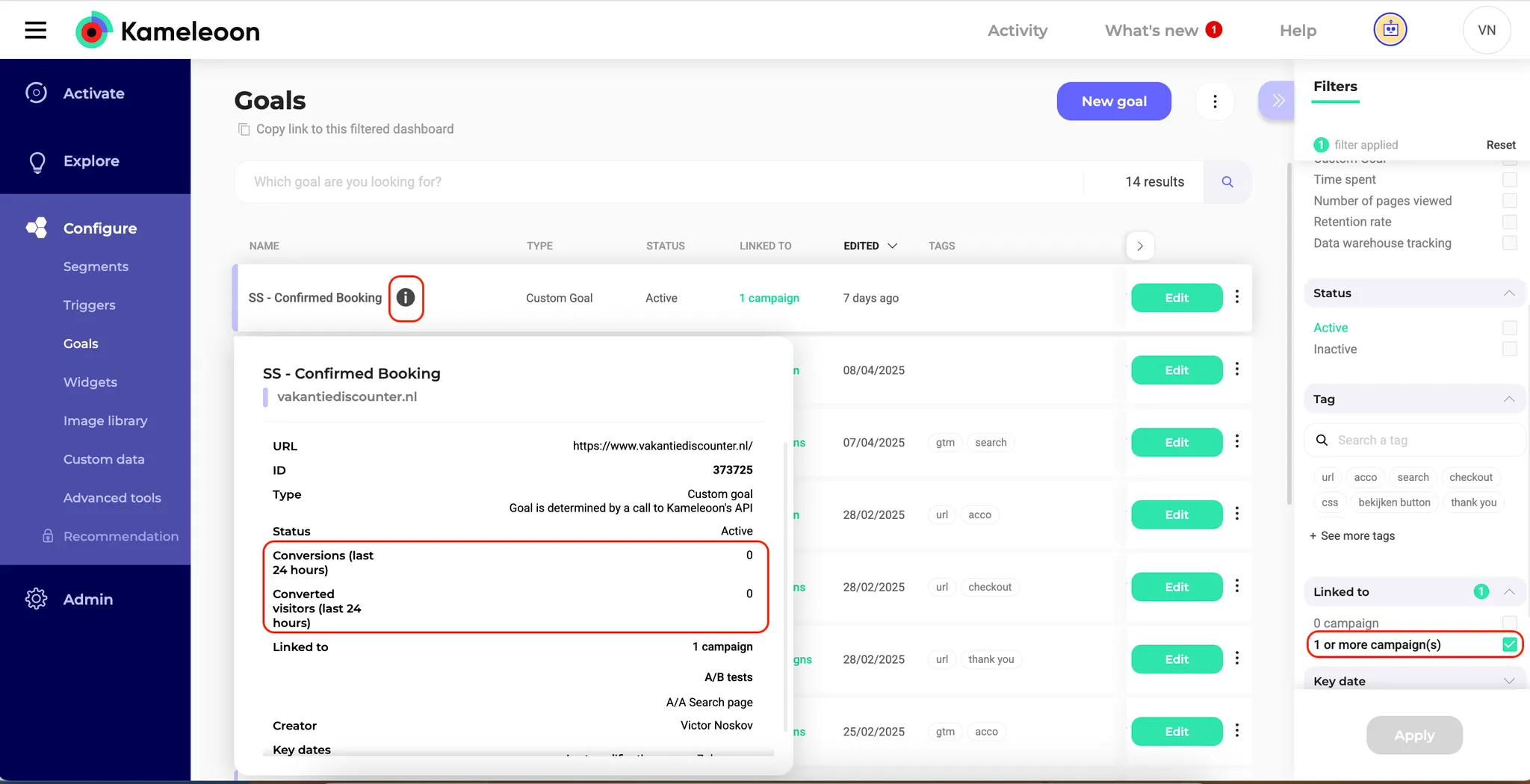
Supprimer les objectifs inutilisés
Filtrez les objectifs rattachés à “0 campagne”, puis supprimez ceux dont vous n’avez plus besoin. Même s’ils ne sont liés à aucune campagne, les objectifs actifs continuent de s’exécuter en ligne — supprimer les objectifs inutilisés contribue donc à améliorer les performances. Pour cela :- Cliquez avec le bouton droit sur le menu à trois points d’un objectif.
- Cliquez sur Sélectionner > Sélectionner toutes les expériences.
- Cliquez sur Supprimer dans le menu de droite. Vous pouvez également les Désactiver.
Supprimer les objectifs inactifs
Filtrez les objectifs “inactifs”, puis supprimez tous ceux dont vous n’avez plus besoin.4. Données personnalisées
Toutes les données personnalisées s’exécutent en ligne — supprimer les données personnalisées inutilisées contribue donc à améliorer les performances. Sur la page Données personnalisées :Supprimer les données personnalisées inutilisées
Supprimez toutes les données personnalisées dont vous n’avez plus besoin.Optimiser les données personnalisées basées sur JavaScript
Si une donnée personnalisée est définie à l’aide de code JavaScript personnalisé, assurez-vous que le code ne s’exécute pas dans une boucle infinie. Vous pouvez suivre ce guide pour éviter les problèmes de performance. Pour identifier quelles données personnalisées utilisent JavaScript, visitez votre site web, ouvrez la console du navigateur et exécutez le code suivant :