

Requisitos previos
Para que esta integración funcione, debe enviar la siguiente información a su Customer Success Manager, ya que es necesaria para configurar el puente en su cuenta de Kameleoon:- Las credenciales de una cuenta de servicio en formato JSON. Utilice una herramienta de compresión para proteger este archivo con una contraseña y luego envíe el paquete por separado de su contraseña.
- El property ID de su proyecto.
- El sitecode de su proyecto de Kameleoon.
Paso 1: Configurar la autenticación a través de una cuenta de servicio
Para otorgar a una cuenta de usuario técnico acceso a una cuenta de Google Analytics y privilegios para recuperar datos a través de las APIs disponibles, se requiere lo siguiente:- Una cuenta de correo electrónico con acceso de administrador a Google Analytics que se utilizará para generar un proyecto y una cuenta de servicio.
- Acceso a todas las audiencias requeridas (en GA4) para esta cuenta.
Crear un proyecto en Google Cloud Console
Debe crear un nuevo proyecto en Google Cloud Console para activar las APIs y crear tokens. Vaya a esta URL. Inicie sesión en una cuenta de correo electrónico de administrador y cree un nuevo proyecto.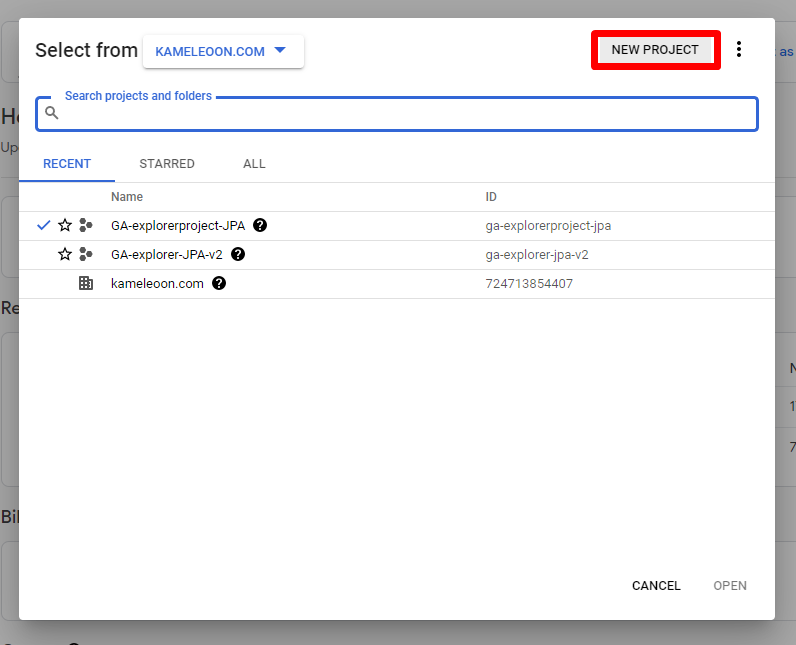
Activar las APIs apropiadas
Para utilizar cualquier API con una dirección de correo electrónico determinada, debe activarse en Google Cloud Console. Primero, haga clic en Library.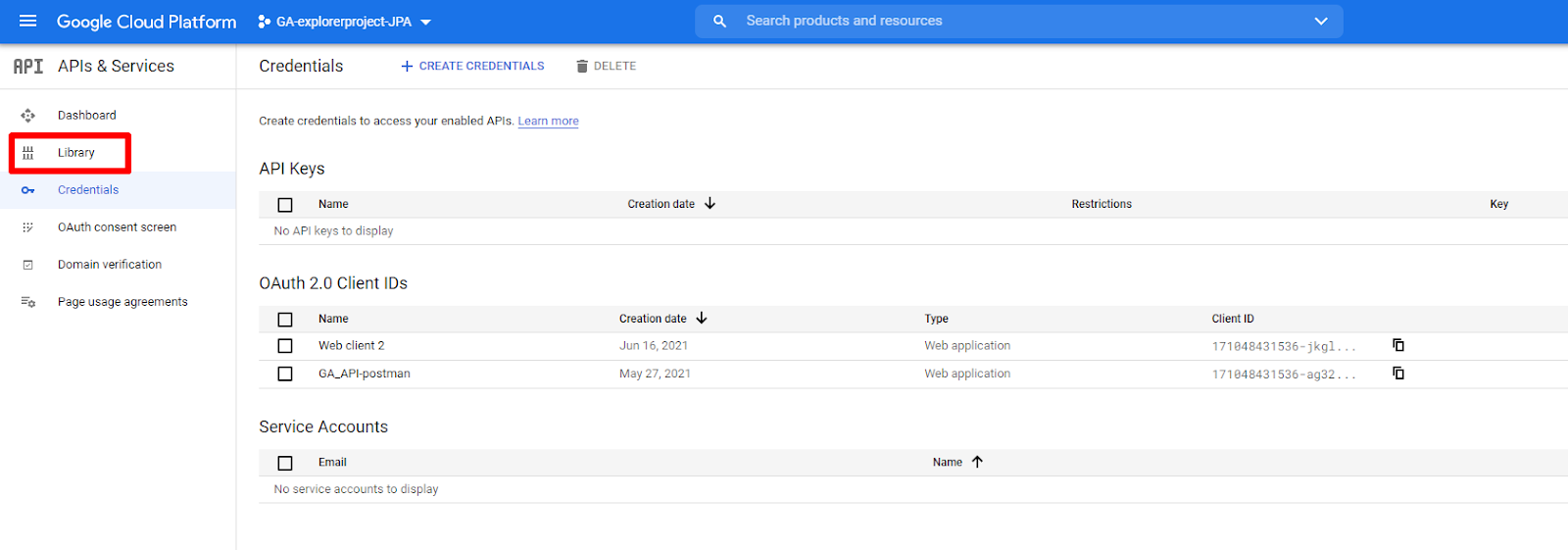
- Google Analytics Reporting API
- Google Analytics Data API
- Google Analytics API
Crear una cuenta de servicio
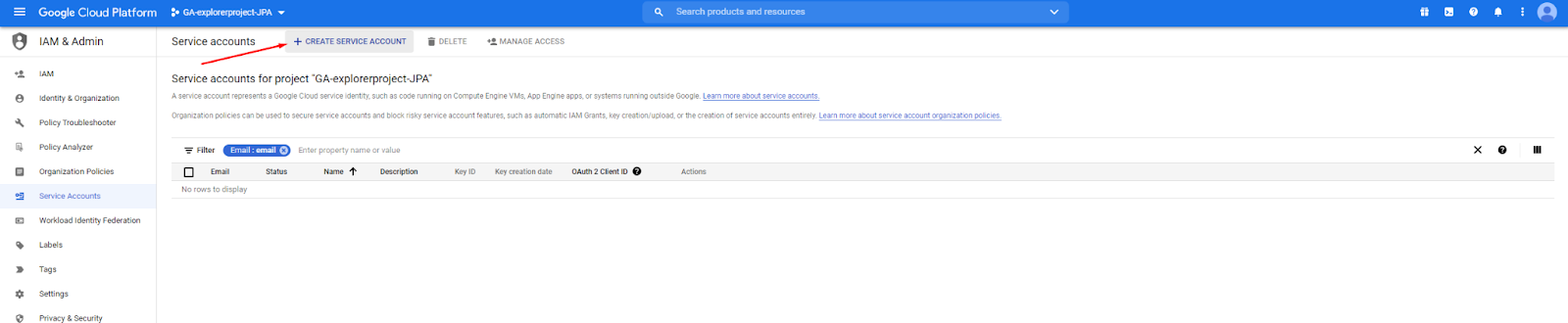
Para automatizar completamente las peticiones a la API de informes de GA4, debe crear una cuenta de servicio que evite la necesidad de un callback de autenticación. Para crear esta cuenta, haga clic en IAM & Admin > Service accounts.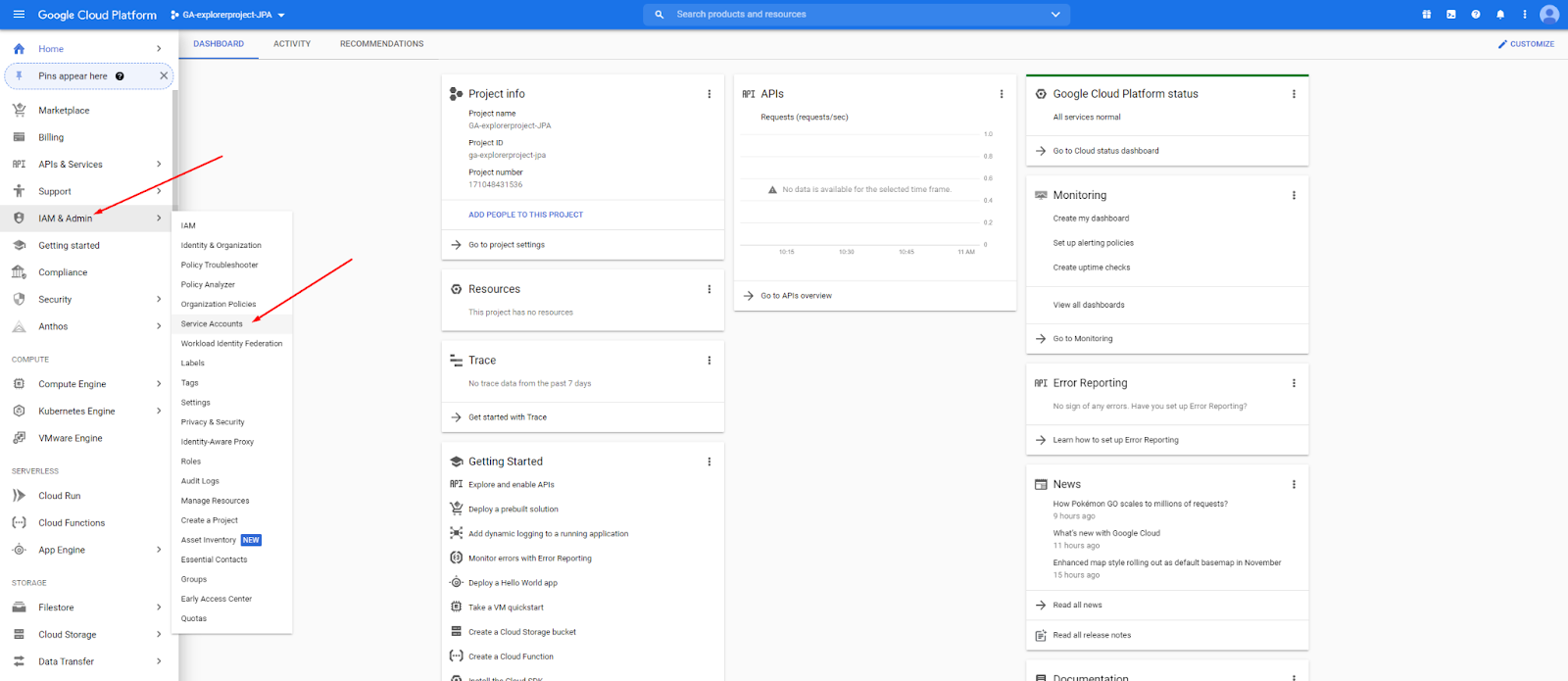
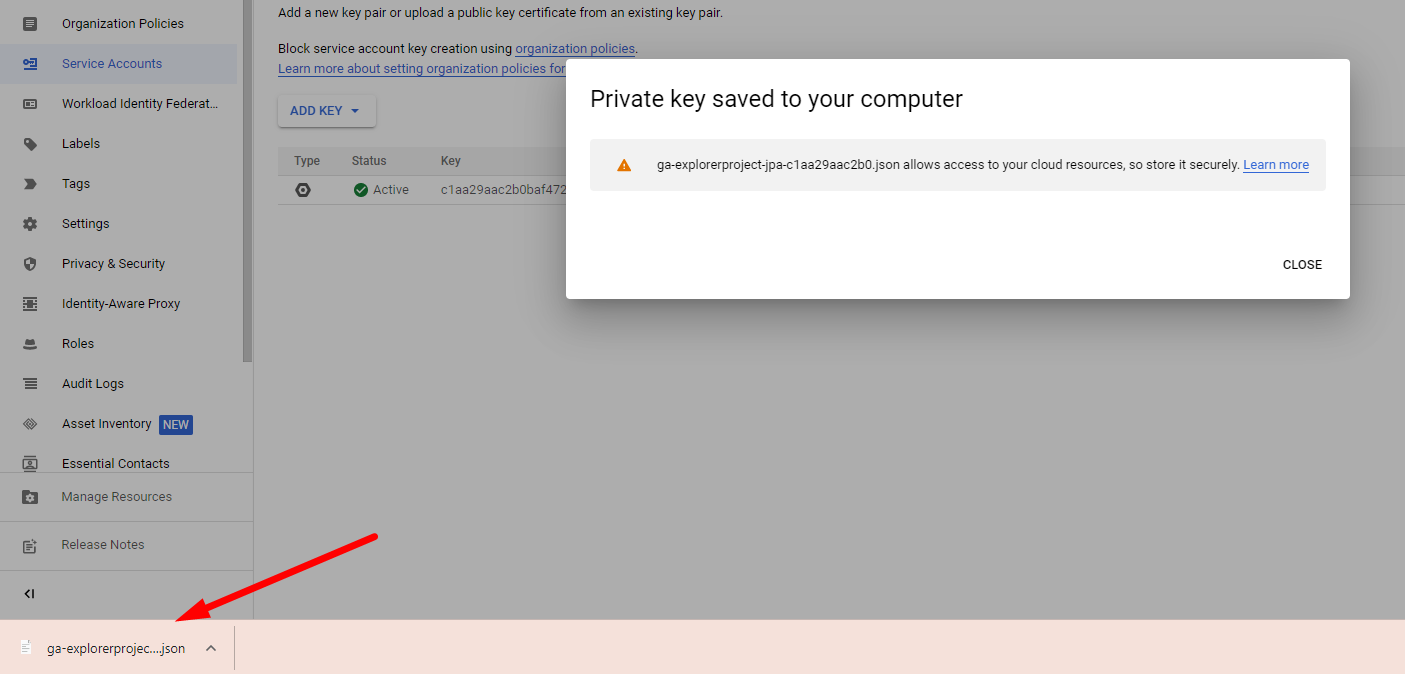
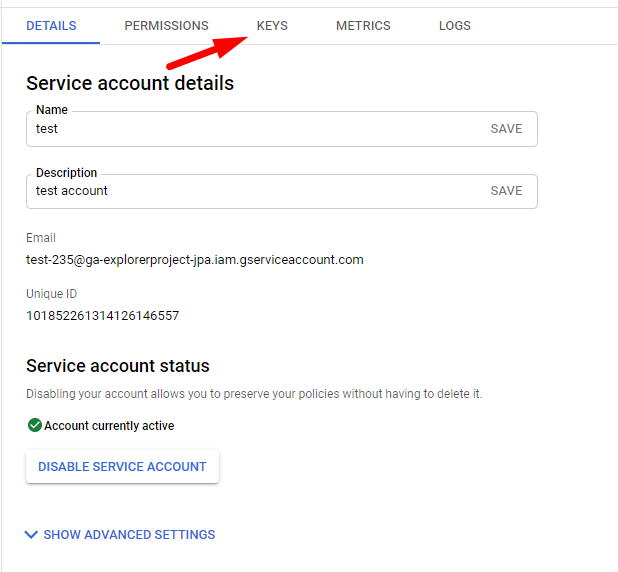
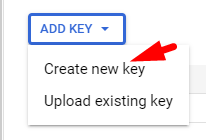
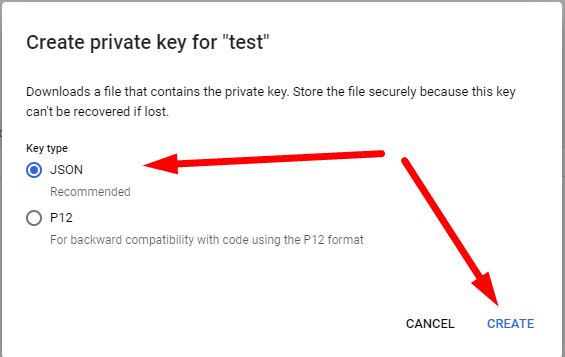
Otorgar permisos de Viewer de cuenta de servicio para su propiedad
Para acceder a la página Property Access Management en Google Analytics 4:- Inicie sesión en su cuenta de GA4.
- Seleccione la propiedad GA4 específica que quiere gestionar.
- Acceda a la configuración de administrador.
- Busque la opción Property User Management o Property Access Management.
- Haga clic en + > Add user.
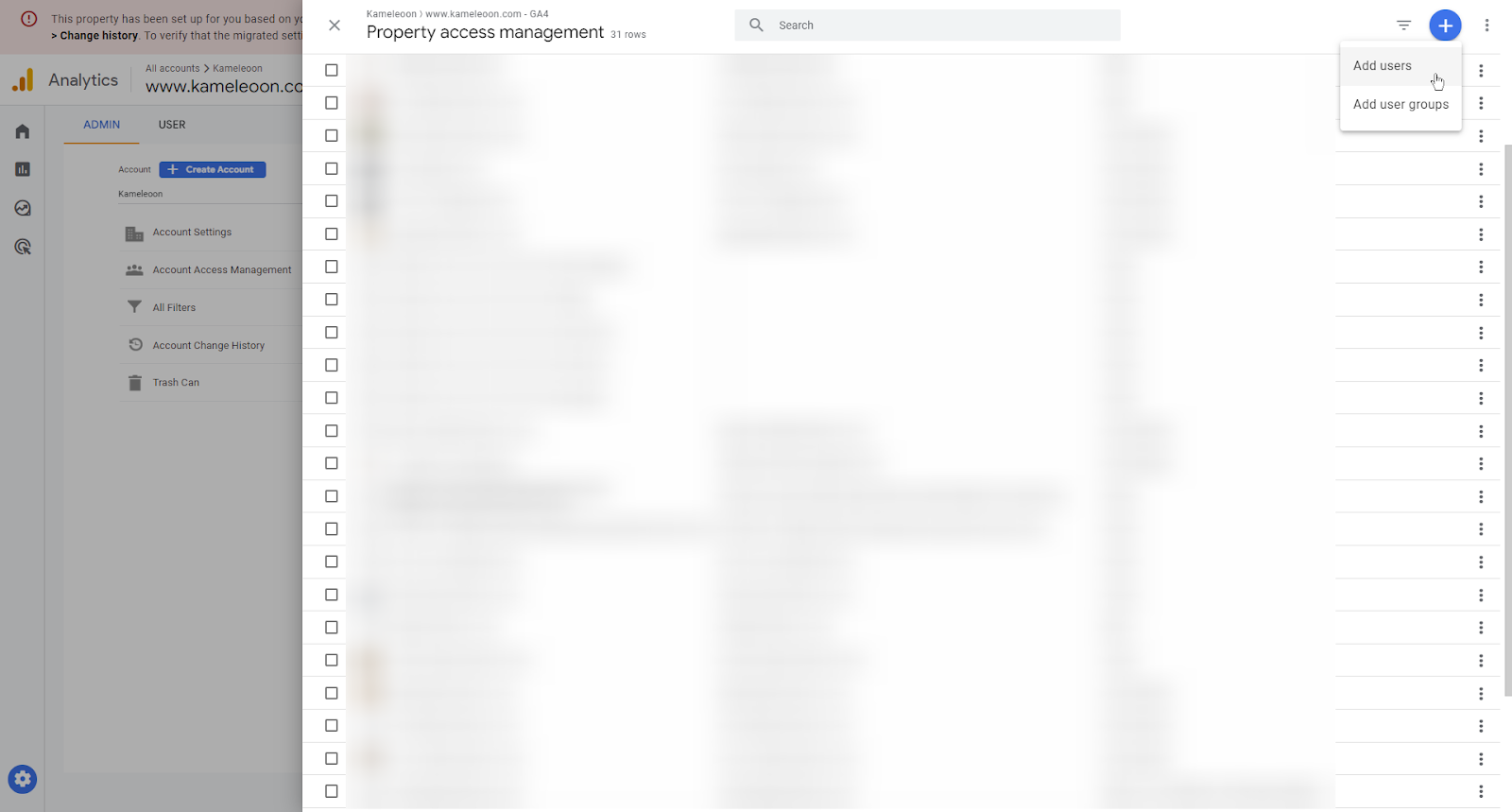
- En el campo Email addresses, introduzca la dirección de correo electrónico asociada a la cuenta de servicio que requiere acceso.
- En la sección Standard roles, seleccione Viewer.
- Haga clic en Add.
Paso 2: Enviar los visitorcodes de Kameleoon en una dimensión personalizada de GA4
A continuación, debe configurar el puente para enviar elvisitorCode de Kameleoon de cada visitante a GA4 mediante una dimensión personalizada.
Utilizando gtag.js
1. Enviar el visitorCode a GA4
El siguiente código debe añadirse en la sección global custom script de Kameleoon:2. Crear la dimensión personalizada en GA4
Debe crear una dimensión personalizada que se utilizará para recibir elvisitorCode de Kameleoon de cada visitante. Establezca el ámbito de la dimensión en User, nómbrela Kameleoon Visitor Code e introduzca kameleoon_visitor_code como propiedad de usuario.
Utilizando Google Tag Manager
1. Enviar el visitorCode al dataLayer
El siguiente código debe añadirse en la sección global custom script de Kameleoon.2. Añadir la variable de GTM
Primero, debe crear una variable en GTM para elvisitorCode de Kameleoon. Vaya a Variables y cree una nueva Data Layer Variable.
- Name:
kameleoon_visitor_code - Variable configuration:
- Type: Data Layer Variable
- Data Layer Variable Name: Kameleoon Visitor Code

3. Crear un tag en GTM
A continuación, debe crear un tag y enviar estos datos a GA4.1. Crear una variable
- Ir a GTM: Abra Google Tag Manager y vaya a su contenedor.
- Ir a Variables: En el menú de la izquierda, haga clic en Variables.
- Crear una nueva variable: En User-Defined Variables, haga clic en New.
- Seleccionar tipo de variable: Haga clic en Variable Configuration y elija Data Layer Variable.
- Configurar la variable:
- Name:
kameleoon_visitor_code - Variable type: Data Layer Variable
- Data Layer Variable Name: Kameleoon Visitor Code
- Name:
- Guarde la variable.
2. Crear un trigger
- Ir a Triggers: En el menú de la izquierda, haga clic en Triggers.
- Crear un nuevo trigger: Haga clic en New.
- Seleccionar tipo de trigger: Haga clic en Trigger Configuration y elija Custom Event.
- Configurar el trigger:
- Trigger name: Asigne un nombre descriptivo a su trigger (por ejemplo, “Page Type is Product”).
- Event name: Introduzca el nombre del evento en el que quiere basar el trigger, o déjelo vacío si desea que el trigger se active en cualquier evento.
- This trigger fires on: Elija Some Custom Events.
- Conditions: Establezca la condición para su variable
dataLayer.
/^[a-z0-9]{16}$/
- Guardar el trigger: Haga clic en Save.
3. Adjuntar el trigger a un tag
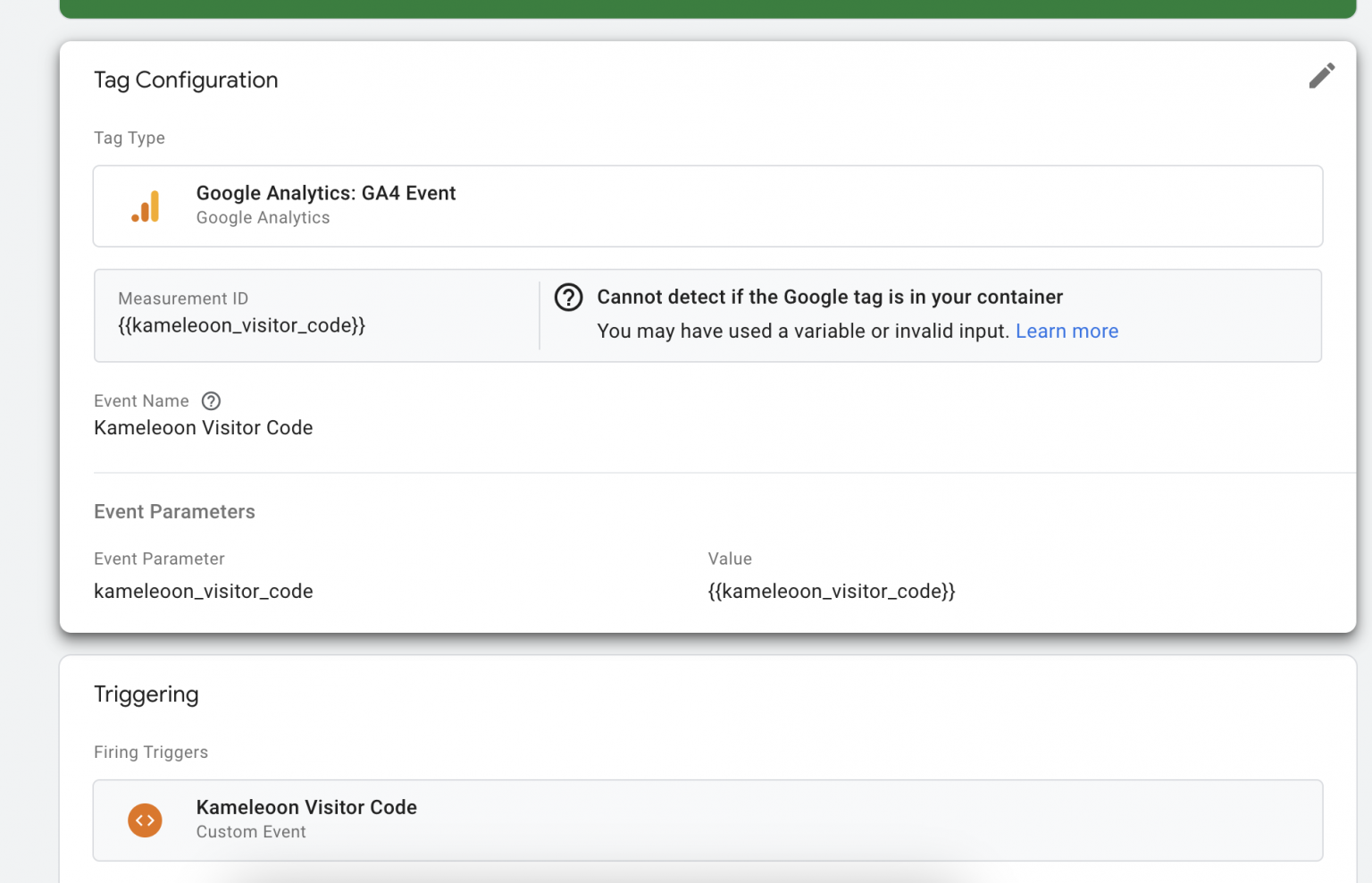
- Ir a Tags: En el menú de la izquierda, haga clic en Tags.
- Crear o editar un tag: Cree un tag o edite uno existente.
- Adjuntar el trigger:
- En la configuración del tag, desplácese hasta la sección Triggering.
- Haga clic en Triggering y seleccione el trigger que creó.
- Guardar el tag: Haga clic en Save.
Paso 3: Crear un dato personalizado para utilizar sus audiencias de GA4 en Kameleoon
Para utilizar sus audiencias de GA4 en Kameleoon, debe configurar un dato personalizado en Kameleoon. Nombre su dato personalizado GA4 Audiences y elija el método de adquisición Custom JavaScript code. El dato personalizado debe establecerse con los tipos list of y strings, y el ámbito puede establecerse en visit o page (cuando se establece en page, se reevalúa en cada carga de página).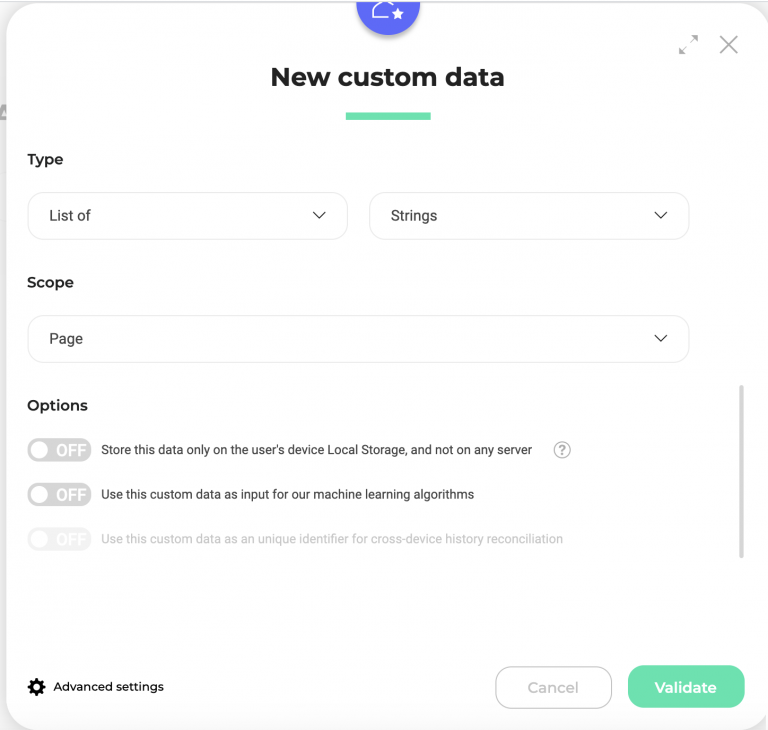
[SITECODE] por el sitecode de Kameleoon. Para encontrar su sitecode, consulte este artículo.
Además, asegúrese de sustituir [WEB_PROPERTY] por el property ID de GA4 correcto.
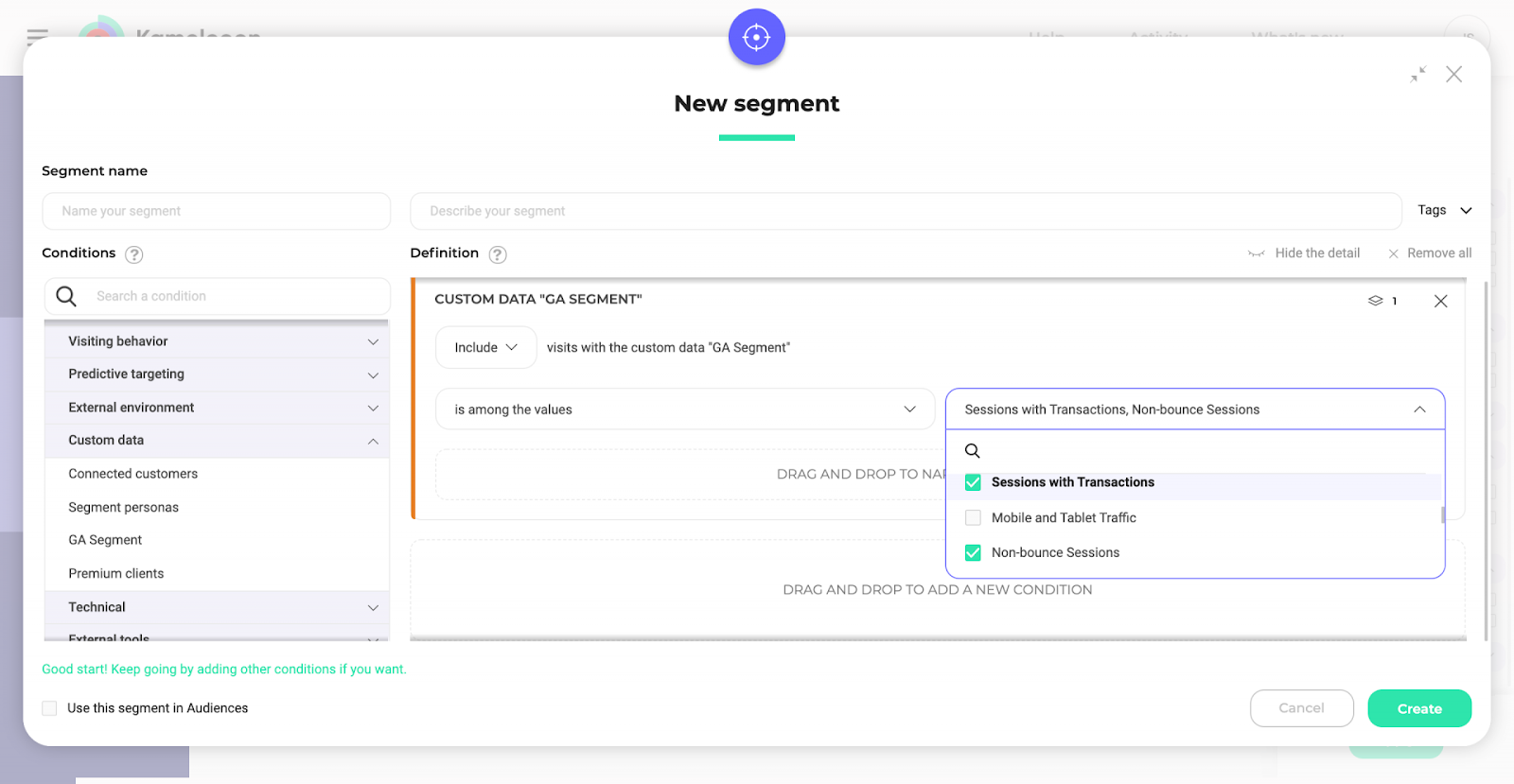
External segment sync para servidor
Si desea utilizar audiencias de GA4 con uno de los SDKs de Kameleoon, debe seguir las pautas de la documentación de cada SDK y utilizar el métodogetRemoteData().