Enviar datos de usuario a Kameleoon
Para almacenar datos de una o varias claves, envíe un objeto JSON al endpointPOST /map/maps, con una entrada por cada clave. Cada entrada puede contener varios campos, como userSegment y categoryAffinities. También puede usar los endpoints de map para recuperar los datos almacenados de una clave.

Recuperar datos de usuario en Kameleoon
Para usar los datos almacenados en una campaña, cree un punto de datos personalizado y, a continuación, defina su valor desde el script global de su sitio web con el métodoretrieveDataFromRemoteSource de la Activation API de Kameleoon. Todos los SDK de Kameleoon utilizan el mismo método.
Crear un punto de datos personalizado
Para recibir los datos de usuario, cree un punto de datos personalizado con el método de recuperación Kameleoon Activation API.- Haga clic en Settings > Custom Data, y a continuación en New custom data.
- Asigne un nombre a sus datos personalizados.
- Seleccione su proyecto.
- Seleccione Kameleoon Activation API como método de recuperación.
- Elija el tipo List y el formato String.
- Elija el ámbito Page.
- Haga clic en Next.

retrieveDataFromRemoteSource.
Definir los datos personalizados desde su script global
Añada este código al script global de su sitio web, que se carga en todas las páginas. ReemplaceNAME_OF_YOUR_CUSTOMDATA por el nombre de sus datos personalizados y NAME_OF_YOUR_USER_ID por la clave que almacenó con el endpoint Map.
userSegment de los datos almacenados. Cree un punto de datos personalizado independiente para cada campo que quiera segmentar.
Save the values for the targeting condition associated with the custom data point
Para elegir valores en el segment builder, active Save the values for the targeting condition associated with the custom data point en el paso Options. En el campo de código, devuelva un array de objetos. Cada objeto tiene unvalue, que debe coincidir con el tipo de los datos personalizados, y un label que muestra el segment builder. Añada un objeto por cada valor que el segment builder debe ofrecer.

Crear sus segmentos
Crear un segmento nuevo para su proyecto
Para crear un segmento que use sus datos personalizados, cree primero el segmento y, a continuación, añada los datos personalizados como condición.- Haga clic en Settings > Segments, y a continuación en New segment.
- Asigne un nombre a su segmento.
- Seleccione su proyecto.
- Seleccione Campaign type y, a continuación, elija All types.
- Haga clic en Next.

Añadir una condición de datos personalizados a su segmento
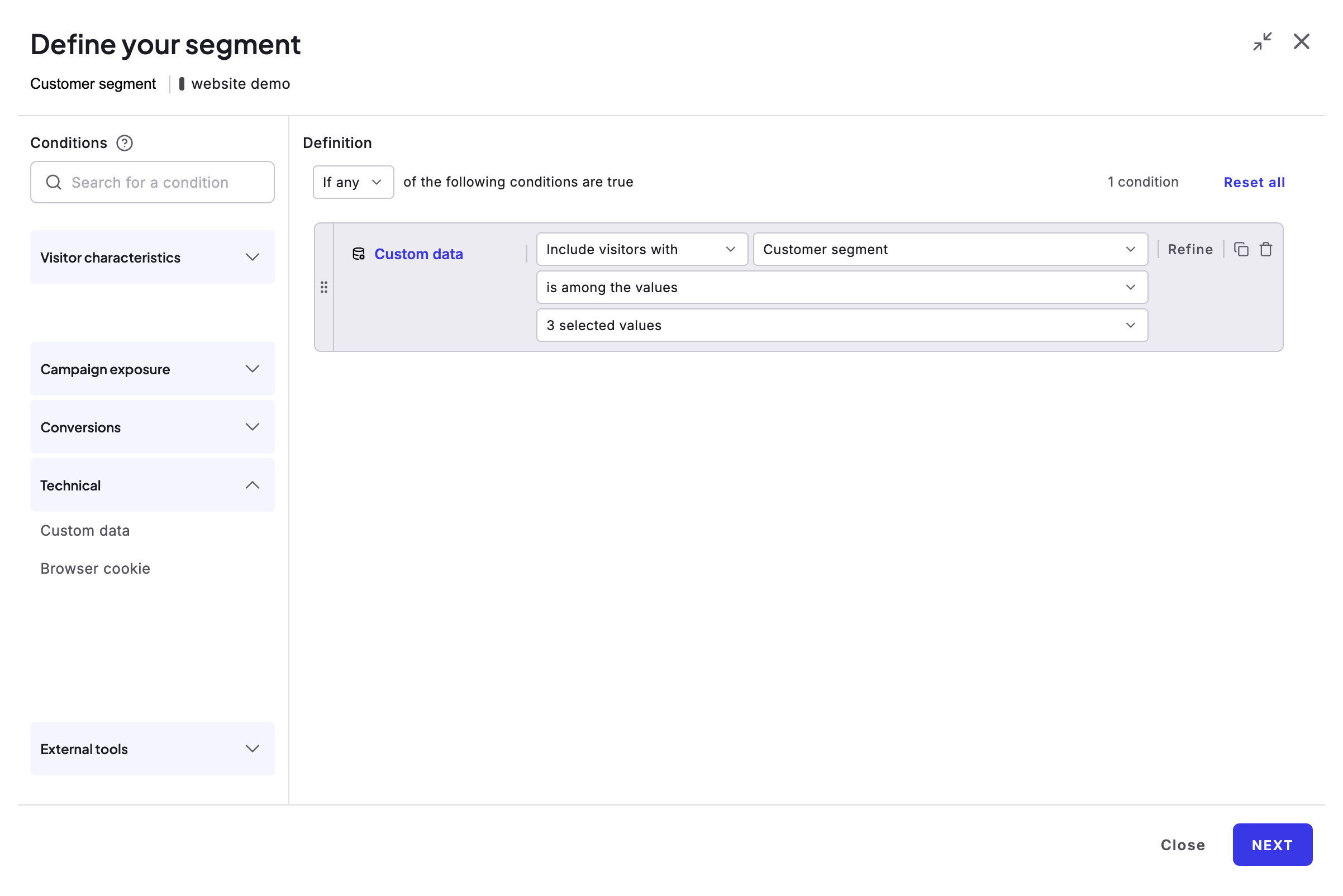
Para segmentar visitantes según los datos personalizados, úselos como condición en su segmento. En el segment builder, expanda Technical en la columna Conditions y, a continuación, haga doble clic en la condición de datos personalizados para añadirla. En el campo Include visitors with, seleccione su punto de datos personalizado y elija is among the values. Marque cada valor que debe incluir el segmento. La lista muestra los valores que guardó al crear los datos personalizados.