

Requisitos
access_token
experimentId
experimentId es el identificador numérico del experimento del que desea obtener los resultados. Puede encontrarlo en la URL de la aplicación Kameleoon mientras visualiza el experimento (por ejemplo, https://app.kameleoon.com/.../experiments/188308/...). Para los experimentos de feature flag, el ID se muestra en el Rollout Planner.
Objetivo
El tutorial utiliza el siguiente experimento de ejemplo: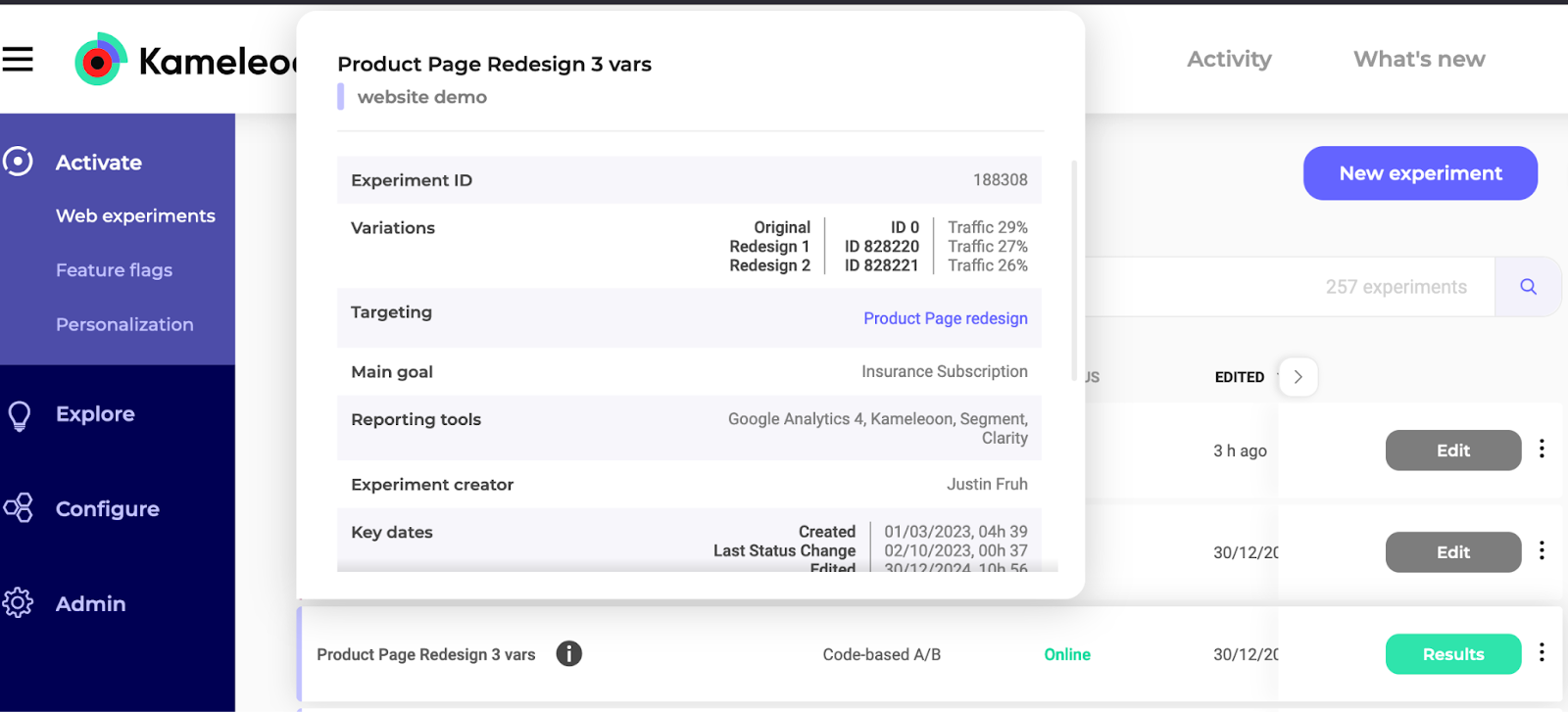
El tutorial también se aplica a los experimentos de Feature Flag; sin embargo, utilice los endpoints 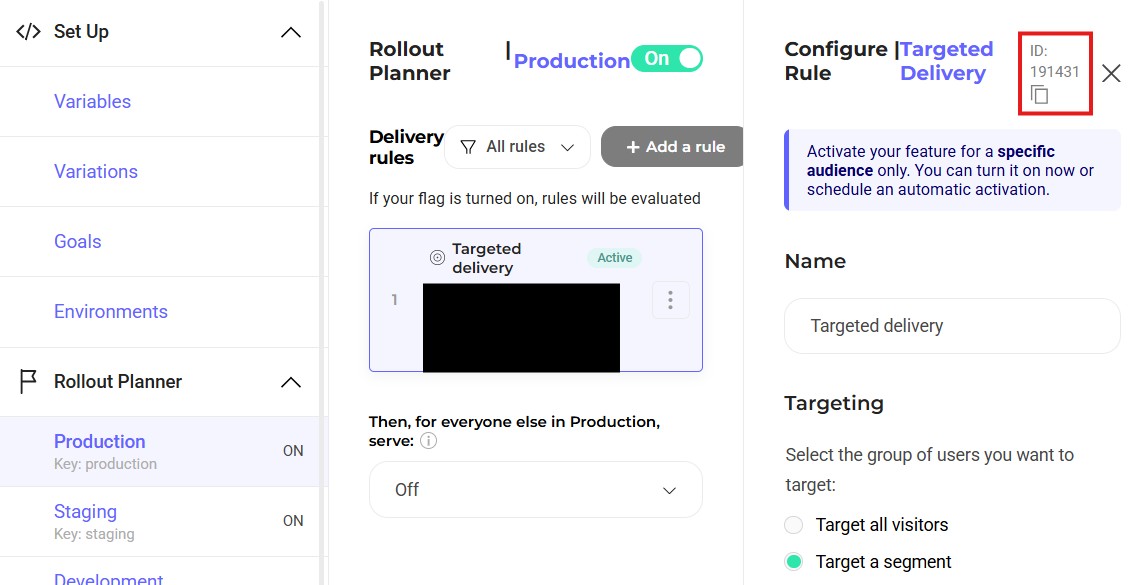
https://api.kameleoon.com/feature-flags/* en lugar de https://api.kameleoon.com/experiments/*:El experimentId se encuentra en el Rollout Planner:Cómo funciona la recuperación de resultados
La recuperación de resultados es un proceso de dos pasos:- Solicitar los resultados — envíe una solicitud POST a
/experiments/{experimentId}/results. La respuesta devuelve un hashdataCode, no los resultados en sí. - Consultar los resultados — envíe una solicitud GET a
/results?dataCode=<dataCode>para recuperar los datos reales.
1. Recuperar el código de datos
Los siguientes parámetros clave del cuerpo controlan lo que incluye el informe. Para la referencia completa de parámetros, consulte el endpoint Request experiment’s results.Caso 1: Recuperar resultados directamente
Envíe una solicitud POST al endpoint Request experiment’s results usando su token de acceso. Ejemplo:dataCode al paso 2 para recuperar los resultados reales.
Caso 2: Compartir resultados sin autorización
Utilice este enfoque para permitir que los usuarios vean los resultados sin un token de acceso — por ejemplo, para compartir una vista de resultados en vivo con una parte interesada.1. Recuperar un SharedToken
Obtenga unSharedToken del endpoint Share experiment results. Este endpoint acepta el mismo cuerpo de solicitud que el endpoint de resultados.
2. Recuperar el dataCode con el SharedToken
Envíe una solicitud POST al endpoint Request experiment’s results usando elSharedToken de la respuesta anterior en lugar de un token de acceso.
2. Recuperar los resultados del experimento
Tras recibir eldataCode de cualquiera de los casos anteriores, llame al endpoint result.
Si la respuesta devuelve
"status": "WAITING", el informe aún se está generando. Reintente la solicitud tras un breve retraso hasta que el estado sea "READY".3. Interpretar los resultados para determinar la variación ganadora
Las variaciones ganadoras deben demostrar una alta fiabilidad (superior al 95%) y una tasa de mejora positiva en comparación con la variación de referencia. La respuesta JSON muestra que tanto Redesign 1 como Redesign 2 tienen una tasa de fiabilidad del 100%. Sin embargo, Redesign 1 tiene una tasa de mejora del +211,48% frente a la tasa del -43,33% de Redesign 2. Por lo tanto, Redesign 1 es la ganadora. Redesign 14. Filtrar los resultados del experimento
Obtenga resultados específicos utilizando los parámetrosbreakdown y filters. El parámetro breakdown organiza los datos por una única dimensión (como el navegador, el sistema operativo o el día de la semana). El parámetro filters restringe los datos a un subconjunto de visitantes antes de aplicar el desglose.
El parámetro
breakdown acepta un único objeto por solicitud, no un array. Para comparar varias dimensiones, envíe una solicitud por cada breakdown.Formatos de breakdown
La mayoría de los tipos de breakdown solo requieren un campotype, por ejemplo:
INTERVAL — segmenta los resultados por un intervalo de tiempo. Combine "type": "INTERVAL" con un campo interval:
interval acepta HOUR, DAY, WEEK, MONTH o YEAR.
CUSTOM_DATUM — segmenta los resultados por índice de datos personalizados. Combine "type": "CUSTOM_DATUM" con un campo index:
CROSS_CAMPAIGN — segmenta los resultados por la exposición a otro experimento o personalización. Proporcione al menos uno de los campos experiments o personalizations:
Tipos de filtro
Cada objeto de filtro requiere una cadenatype y un booleano include. Establezca include en true para restringir los resultados a los visitantes coincidentes, o en false para excluirlos. Los campos adicionales dependen de type:
Ejemplo: desglose por navegador filtrado a nuevos visitantes
La siguiente solicitud aplica un desglose por navegador restringido a los nuevos visitantes mediante el envío de una solicitud POST al endpoint Request experiment’s results:dataCode, recupere los resultados:
CHROME, FIREFOX, OTHERS, etc.) como clave dentro de breakdownData. La siguiente respuesta está truncada para mayor claridad: