Saltar al contenido principal

Objetivo

A continuación, cree un segmento para dirigirse a los visitantes que navegan por una URL específica, como www.site-test.com. Consulte la guía de creación de segmentos para más detalles.

Requisitos

  • access token
La Automation API requiere un token de acceso. Obtenga el token de forma programática siguiendo las instrucciones de la sección sobre cómo obtener un token de acceso.
  • siteId
    • Recupere el siteId directamente en código a partir del siteCode llamando al endpoint para obtener un sitio por código.
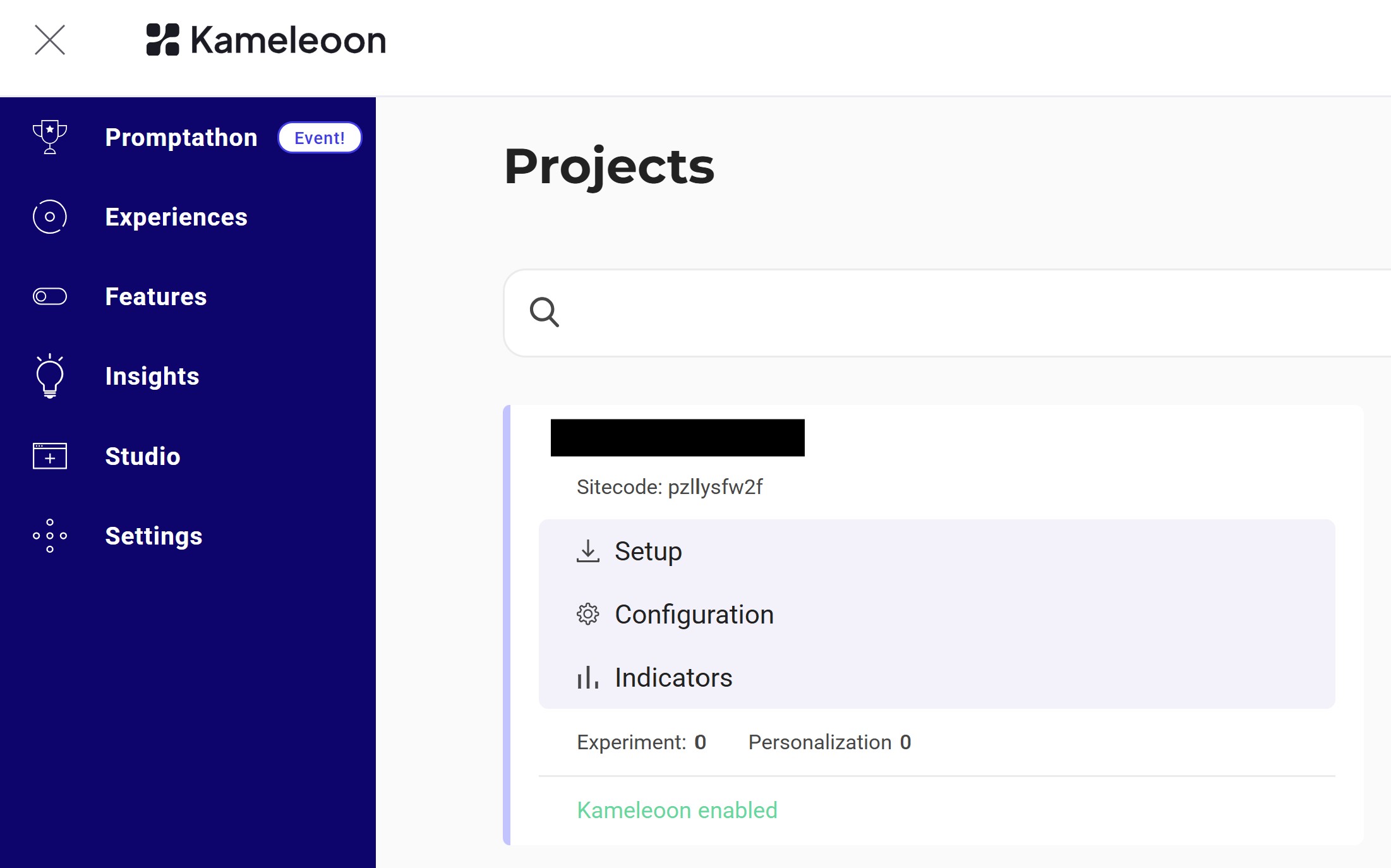
    • Como alternativa, inicie sesión en la cuenta de Kameleoon, vaya a la esquina inferior izquierda y seleccione Projects en la sección Admin:
    SiteID
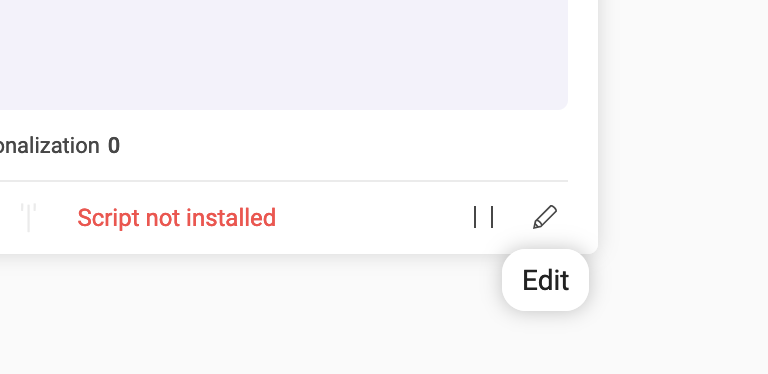
    Haga clic en Edit en el proyecto:
    Edit
    El siteId es el número de cinco dígitos en la URL (por ejemplo, 29353):
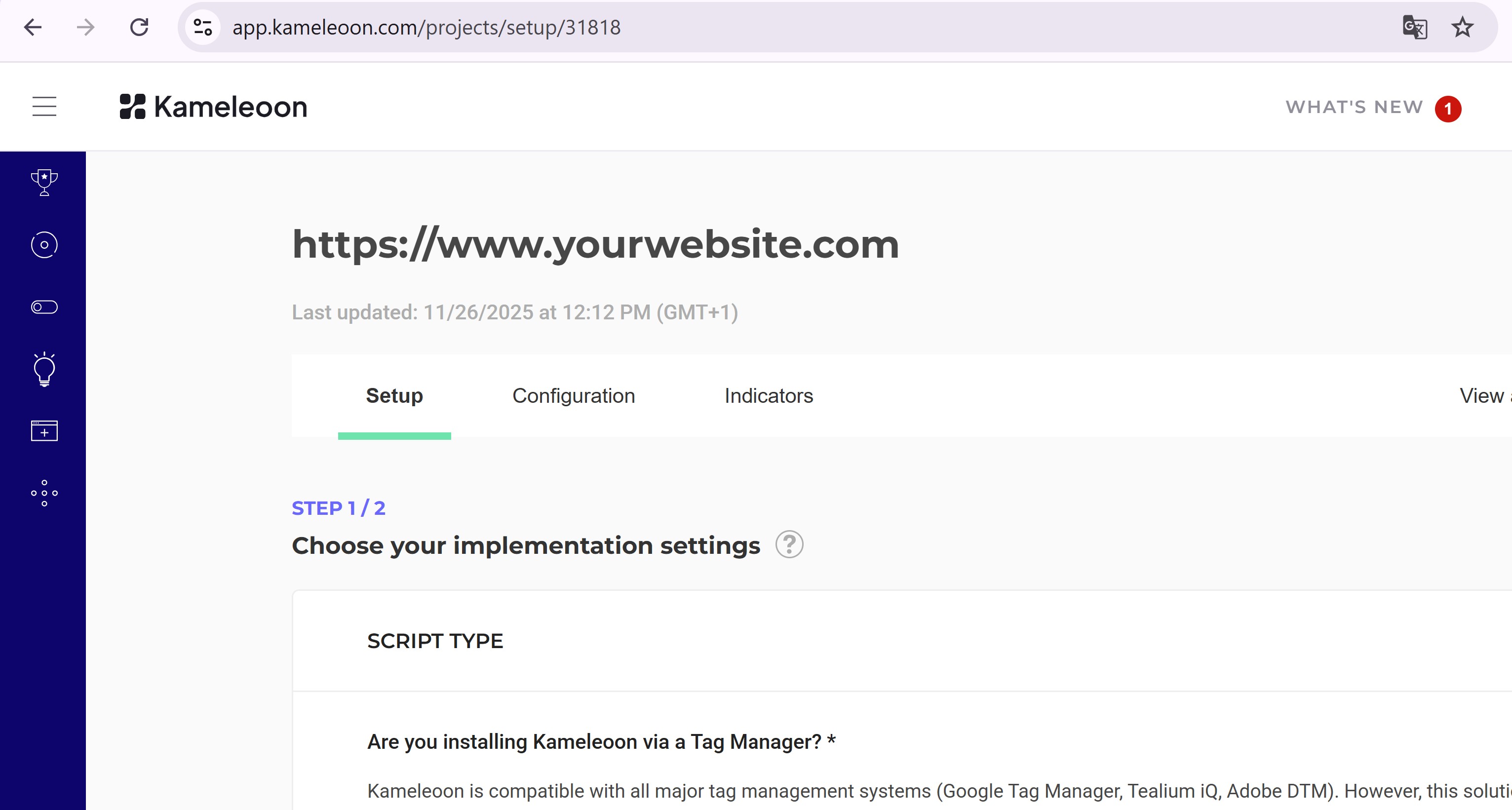
    Digits

Crear el segmento

Endpoint:
POST https://api.kameleoon.com/segments
NombreTipoDescripción
conditionsDataObjectDefine las condiciones de targeting. Consulte la referencia de la API.
nameStringNombre del segmento.
segmentTypeStringTipo de segmento, por ejemplo, STANDARD para experimentos.
siteIdStringEl siteId del proyecto.
Ejemplo:
curl -L -X POST 'https://api.kameleoon.com/segments' \
-H 'Content-Type: application/json' \
-H 'Authorization: Bearer <ACCESS_TOKEN>' \
--data-raw '{
  "name": "New segment",
  "description": "Target by webpage",
  "siteId": 29353,
  "segmentType": "STANDARD",
  "conditionsData": {
    "firstLevelOrOperators": [true],
    "firstLevel": [
      {
        "conditions": [
          {
            "targetingType": "PAGE_URL",
            "weight": 1,
            "url": "www.site-test.com",
            "matchType": "EXACT",
            "include": true
          }
        ]
      }
    ]
  }
}'

Crear un objetivo para el experimento

Objetivo

Los objetivos son métricas para hacer seguimiento del éxito de la campaña. Esta sección crea un objetivo de clic para contar los clics en el elemento .cta-button. Consulte la guía de creación de objetivos para obtener más información.

Pasos

Cree el objetivo

Endpoint:
POST https://api.kameleoon.com/goals
NombreTipoDescripción
descriptionStringDescripción del objetivo (por ejemplo, “Número de clics en CTA”).
nameStringNombre del objetivo (por ejemplo, “Clics en CTA”).
siteIdStringEl siteId del proyecto.
paramsObjectIncluye los selectores de elementos para el seguimiento de clics.
Ejemplo:
curl -L -X POST 'https://api.kameleoon.com/goals' \
-H 'Content-Type: application/json' \
-H 'Authorization: Bearer <ACCESS_TOKEN>' \
--data-raw '{
  "description": "Number of times CTA button was clicked",
  "hasMultipleConversions": true,
  "name": "Clicks on CTA",
  "params": {
    "customSelectors": [
      {
        "mode": "CUSTOM",
        "selector": ".cta-button, #bloc-789"
      }
    ]
  },
  "siteId": 29353,
  "status": "ACTIVE",
  "type": "CLICK"
}'

Añadir un objetivo y un segmento antes de lanzar un experimento

Objetivo

Vincule el objetivo y el segmento a Experiment_1 y active el experimento.

Pasos

1. Vincular y lanzar

Endpoint:
PATCH https://api.kameleoon.com/experiments/{experimentId}?action=ACTIVATE
NombreTipoDescripción
targetingSegmentIdStringID del segmento a vincular.
goalsArrayIDs de los objetivos a vincular.
deviationsObjectAsignación de tráfico entre el control y las variaciones.
mainGoalIdStringID del objetivo principal.
statusStringEstado del experimento (ONLINE, PAUSED, y otros).
Ejemplo:
curl -L -X PATCH 'https://api.kameleoon.com/experiments/283505?action=ACTIVATE' \
-H 'Content-Type: application/json' \
-H 'Authorization: Bearer <ACCESS_TOKEN>' \
--data-raw '{
  "targetingSegmentId": 298314,
  "goals": [361517],
  "deviations": {"origin": 0.5, "1053310": 0.5},
  "mainGoalId": 361517,
  "status": "ONLINE"
}'

2. Verifique el lanzamiento

Refresque el dashboard. Experiment_1 debería mostrar ahora el estado Online:

Experiment_activated

La creación, configuración y lanzamiento de un experimento usando la Automation API están ahora completos.