

- Gestiona automáticamente el consentimiento del usuario a través del CMP de Usercentrics sin necesidad de configuración adicional.
- Garantiza una gestión coherente del consentimiento para un cumplimiento fluido.
- Tranquiliza a los usuarios al saber que Kameleoon trata sus datos de forma conforme.
Añadir Kameleoon como Data Processing Service en Usercentrics
Para añadir Kameleoon como Data Processing Service, complete los siguientes pasos:- En su panel de Usercentrics, haga clic en Service Settings.
- Haga clic en Add DPS via Database > Kameleoon.

- Seleccione su categoría en el menú desplegable Category.
- Kameleoon AB Testing & Personalization / Template ID: H1yDxp7JN
- Kameleoon Only AB Testing Module / Template ID: 9FYjH37-J
- Kameleoon Only Personalization Module / Template ID: 2lh8-reEz

Configurar IAB TCF en Usercentrics
Para habilitar IAB TCF 2.3 en Usercentrics y Kameleoon, complete los siguientes pasos:- Configure Kameleoon como vendor (ID: 820) en Usercentrics.
- En su panel de Usercentrics, vaya a Service Settings.
- Establezca la versión del CMP en Version 2.

- Haga clic en Configuration.
- Habilite Transparency & Consent Framework 2.3 (TCF).

Integración personalizada del consentimiento legal de Kameleoon
Si no puede habilitar TCF 2.3 en Usercentrics, puede utilizar una configuración con script personalizado.El script personalizado muestra a los usuarios las campañas cuando el estado del consentimiento es desconocido, sin realizar seguimiento. También puede mostrar cambios de A/B testing en las páginas de entrada de su proyecto.
- En Kameleoon, defina su política de gestión de consentimientos y elija Consent required.
- Integre las siguientes funciones de Kameleoon:
enableLegalConsentdisableLegalConsent
Para obtener más información sobre el consentimiento legal en Kameleoon, consulte la referencia de la API de consentimiento legal. Para obtener más información sobre los estados y modos de consentimiento, consulte la documentación de gestión del consentimiento.
- Haga clic en Admin > Projects.
- Haga clic en Edit en la fila de su proyecto y, a continuación, haga clic en la pestaña Scripts.
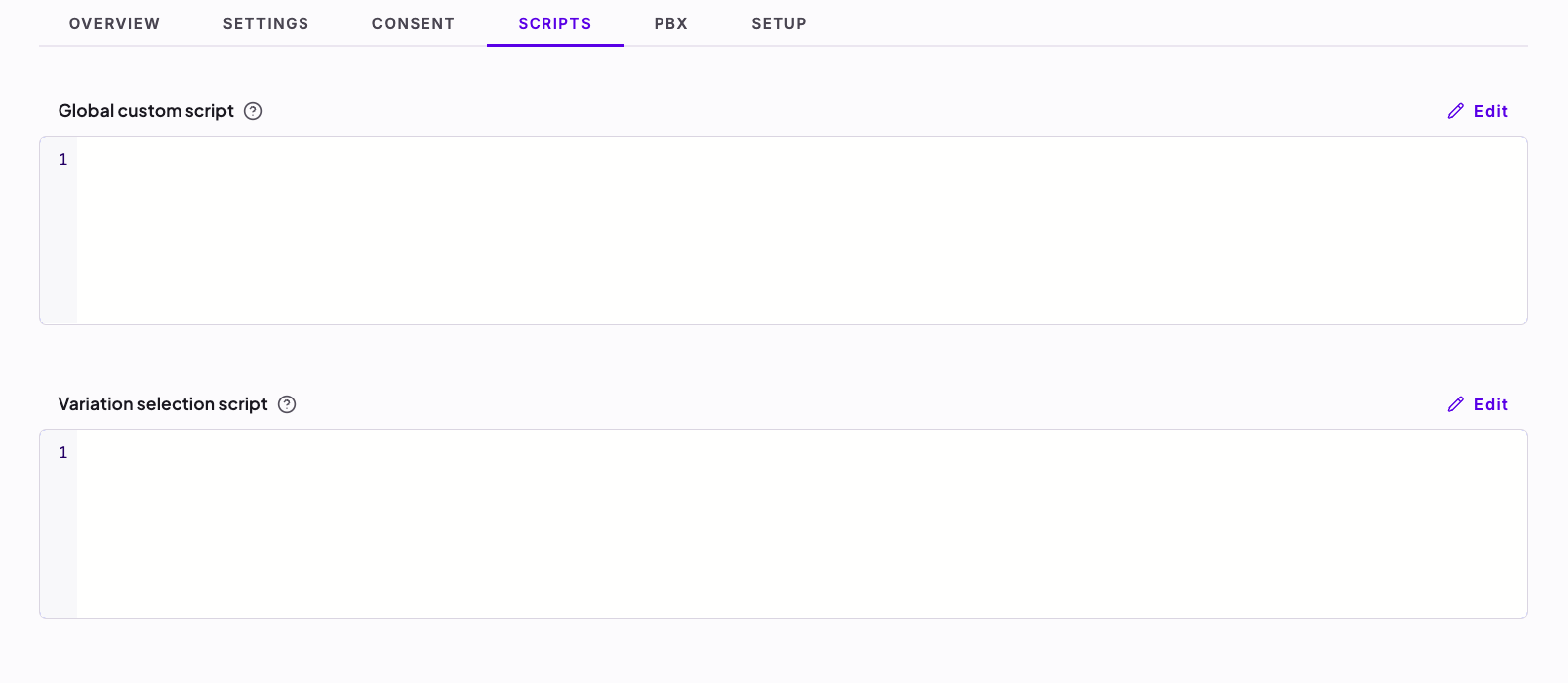
- Junto a Global custom script, haga clic en Edit.
- Copie y pegue uno de los siguientes bloques de código, según la Template de Kameleoon que haya elegido, y, a continuación, haga clic en Save changes.
- Web CMP v2
- Web CMP v3
Ejemplo de script personalizado si A/B testing y Personalización están en el mismo servicio
Ejemplo de script personalizado si A/B testing y Personalización están en servicios distintos
- Kameleoon Only AB Testing Module = Template ID: 9FYjH37-J
- Kameleoon Only Personalization Module = Template ID: 2lh8-reEz
Ejecutar un test A/B en el banner de consentimiento de Usercentrics
Ejecute solo un experimento de consentimiento por sitio.
- Haga clic en Configure > Goals > New goal.
- En Website Selection, elija el sitio web que definió cuando creó su cuenta.
- Seleccione Custom Goal en Type.
- Usercentrics admite varios eventos personalizados para objetivos personalizados. Para ver la lista completa de eventos disponibles, consulte los eventos de UI disponibles en la documentación de Usercentrics.
- Haga clic en Next.
- Introduzca un nombre para su objetivo en el campo Name your goal.
- En el campo Describe your goal, introduzca
Kameleoon.API.Goals.processConversionseguido del ID único.- Puede encontrar el ID en el pop-in New goal al final del texto de la función.

- Abra el panel de experimentos.
- Haga clic en New Experiment. Se abrirá un pop-in preguntando qué tipo de experimento quiere crear.
- Haga clic en In the code editor > JS/CSS.
- Introduzca el Name, Website y URL of the page where you want to launch your experiment.
- Haga clic en Validate. Se abrirá el editor de código.

- Haga clic en Experiment (antes de Variations en el menú de la izquierda) y, a continuación, haga clic en Test specific code en el menú de la derecha.
- Añada el siguiente código:
variant0es la variante por defecto, vacía. No realiza ningún cambio en la consent management platform. Si su variante por defecto tiene otro nombre, actualicewindow.UC_AB_VARIANTen consecuencia.- El event listener se activa cada vez que se produce un evento personalizado. Para ver la lista completa de eventos personalizados para A/B testing, consulte los eventos de UI disponibles en la documentación de Usercentrics.
- Las tres instrucciones
console.logmuestran información sobre el evento. Por ejemplo, al hacer seguimiento deACCEPT_ALLse generan estos logs:
if:
if (data.detail.type === "Consent Management Platform event here") Kameleoon.API.Goals.processConversion(goalID)
- Vuelva a la pestaña Variations.
-
En Variation 1, añada el siguiente código:
window.UC_AB_VARIANT = "variant1"; -
Si dio otro nombre a su variante, sustituya
variant1en consecuencia. -
En la pestaña Finalize, seleccione su distribución de tráfico, segmentación, seguimiento y objetivos.
- Añada el objetivo que ha creado. Puede buscar por el ID único del objetivo. Si la búsqueda no devuelve resultados, pruebe a introducir solo los primeros dígitos del ID del objetivo.
- Haga clic en Publish para finalizar la configuración del experimento.