- Gestione automáticamente el consentimiento del usuario a través del CMP de Didomi sin necesidad de configuración adicional.
- Despliegue diferentes variantes de la configuración de la etiqueta de Didomi a través de Kameleoon y mida automáticamente la diferencia en las tasas de consentimiento.
Integración con el CMP de Didomi
Kameleoon ofrece una integración personalizada con el CMP de Didomi. Kameleoon lee automáticamente la política de consentimiento dentro de la plataforma de Didomi tanto para los módulos de experimentación como de personalización de Kameleoon. Con la integración de Kameleoon, también puede ejecutar tests A/B para probar el rendimiento de una variante (por ejemplo, formato del aviso, contenido y banner frente a pop-in).Habilitar Didomi en Kameleoon
Primero, necesita añadir Kameleoon como vendor en el CMP de Didomi.Configurar su aviso de Didomi
Siga esta documentación proporcionada por DidomiConfigurar Didomi en Kameleoon
- Inicie sesión en su cuenta de Kameleoon.
- Haga clic en Admin > Projects.
- Haga clic en Edit en la fila de su proyecto.
- Haga clic en la pestaña Scripts.
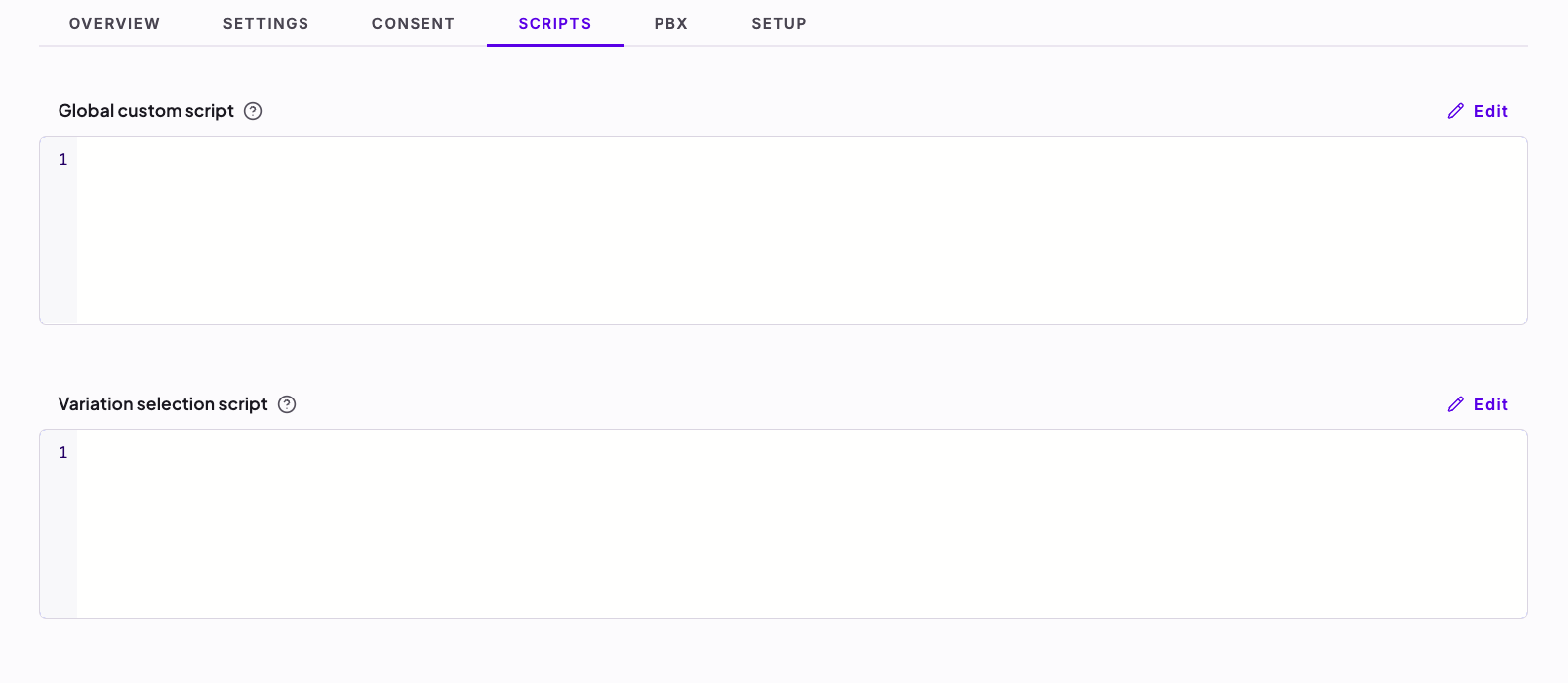
Global custom script
El insertador Global custom script le permite enlazar Kameleoon con Didomi. Kameleoon ejecuta cada vez que se carga la página cualquier código JavaScript que añada en este insertador. Esta funcionalidad se utiliza a menudo para añadir un código de seguimiento complejo o integración con otras soluciones. Para activar el puente entre Kameleoon y Didomi, haga clic en Edit junto a Global custom script y, a continuación, copie y pegue el siguiente código en el editor:Política de consentimiento
El último paso es configurar la política de gestión de consentimientos de su proyecto en Consent required tanto en la sección For A/B tests and feature experiments como en For personalizations. Lea esta documentación para obtener más información.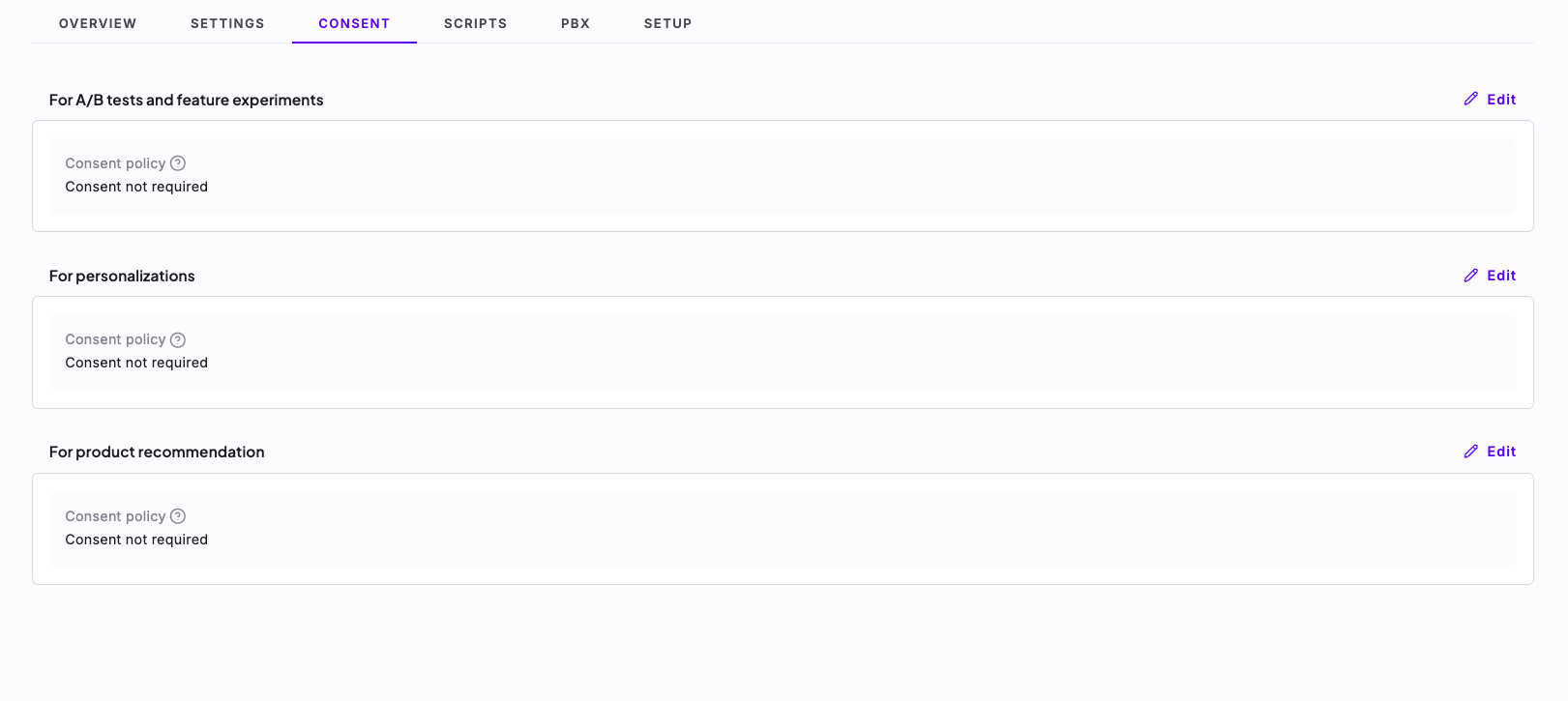
- Haga clic en Admin > Projects, haga clic en Edit en la fila de su proyecto y, a continuación, haga clic en la pestaña Consent.
- En cada una de las secciones For A/B tests and feature experiments y For personalizations, haga clic en Edit, seleccione Consent required en Consent policy y, a continuación, haga clic en Save changes.
A/B testing de distintas versiones de su aviso de consentimiento
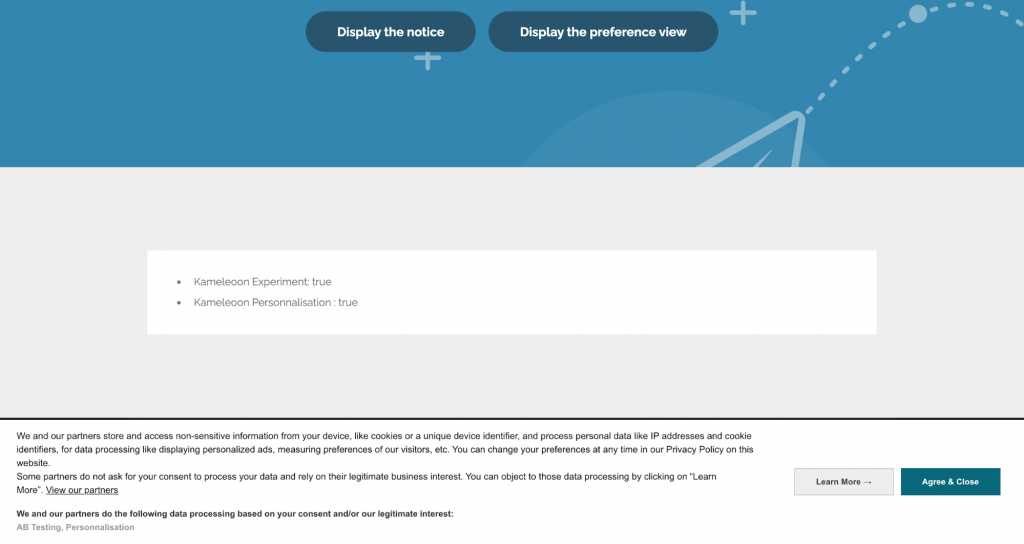
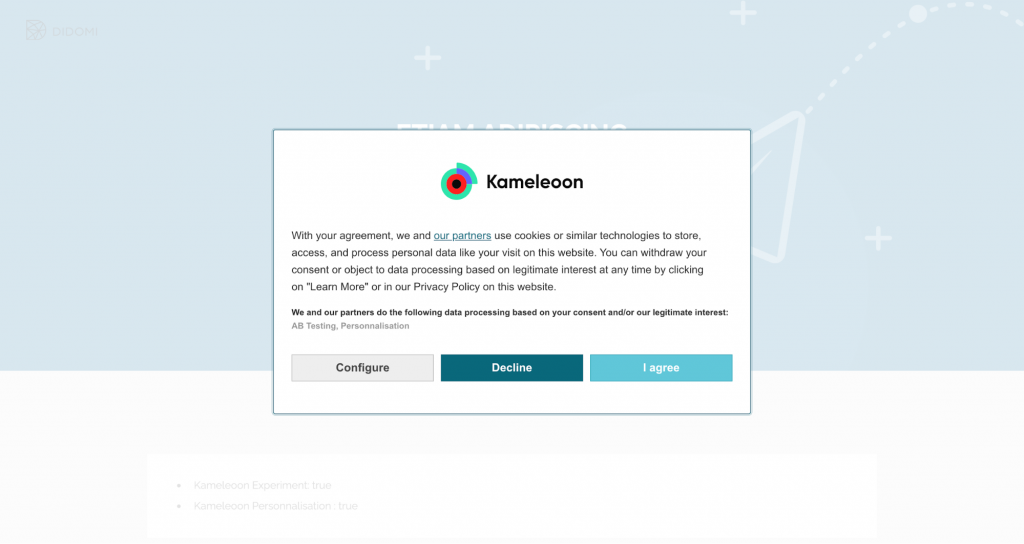
Con la integración de Kameleoon con Didomi, puede ejecutar distintas versiones de su aviso de consentimiento creando un experimento a través de Kameleoon. Siga estas pautas. Tendrá que ejecutar un experimento técnico. Este experimento permite a Kameleoon ejecutar el experimento antes de que el visitante proporcione el consentimiento (lo que es necesario si quiere hacer un A/B test de varias versiones del pop-in de consentimiento de Kameleoon). Tenga en cuenta que no puede analizar los resultados de un experimento en la herramienta de informes de Kameleoon, ya que Kameleoon no recopila datos. No obstante, Kameleoon seguirá enviando datos de analítica a su plataforma de analítica por defecto. A continuación, encontrará un ejemplo de un experimento que hace un test A/B de dos versiones del aviso de consentimiento: pop-in frente a banner.Versión del aviso pop-in

Versión del aviso banner