

Integración con el CMP de OneTrust
Kameleoon ofrece una integración personalizada con el CMP de OneTrust. Kameleoon lee automáticamente la política de consentimiento dentro de la plataforma de OneTrust tanto para nuestros módulos de experimentación como de personalización.Habilitar la integración de OneTrust en Kameleoon
Primero, debe añadir Kameleoon en el CMP de OneTrust.Configurar OneTrust en Kameleoon
- Inicie sesión en su cuenta de Kameleoon.
- Haga clic en Admin > Projects.
- Haga clic en Edit en la fila de su proyecto.
- Haga clic en la pestaña Scripts.
Global custom script
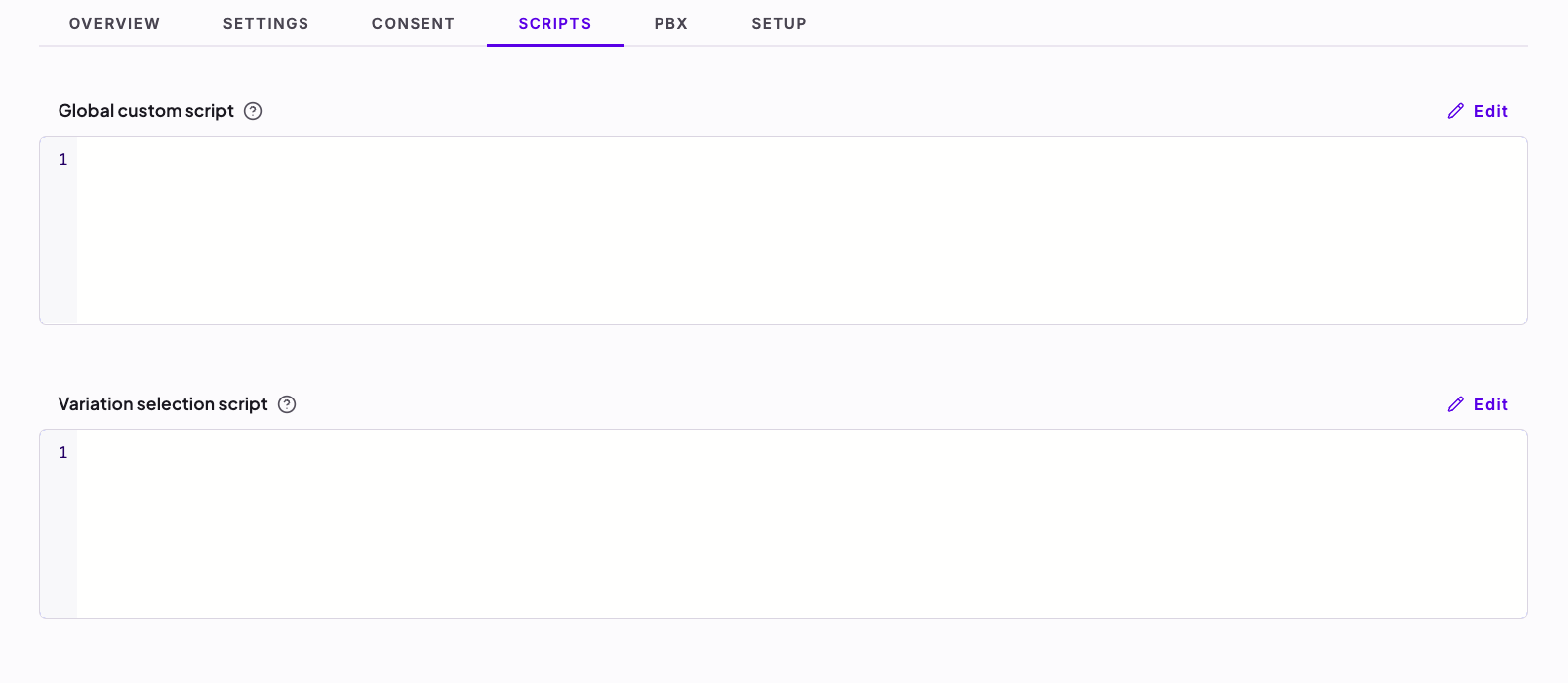
C0003 en este código de ejemplo) según la categoría en la que añadió Kameleoon en OneTrust. Por ejemplo, puede que tenga un grupo llamado “Performance Cookies”, que tiene un ID de categoría C0002.
Con este código, cada vez que un visitante active o deshabilite el consentimiento de Kameleoon desde el pop-in de OneTrust, Kameleoon será notificado automáticamente y activará o desactivará el módulo de experimentación o personalización (según se conceda o no el consentimiento).
Haga clic en Save changes para aplicar los cambios a su configuración.
Política de consentimiento
El último paso es establecer la política de gestión de consentimientos de su proyecto en Consent required tanto en la sección For A/B tests and feature experiments como en For personalizations. Lea esta documentación para obtener más información.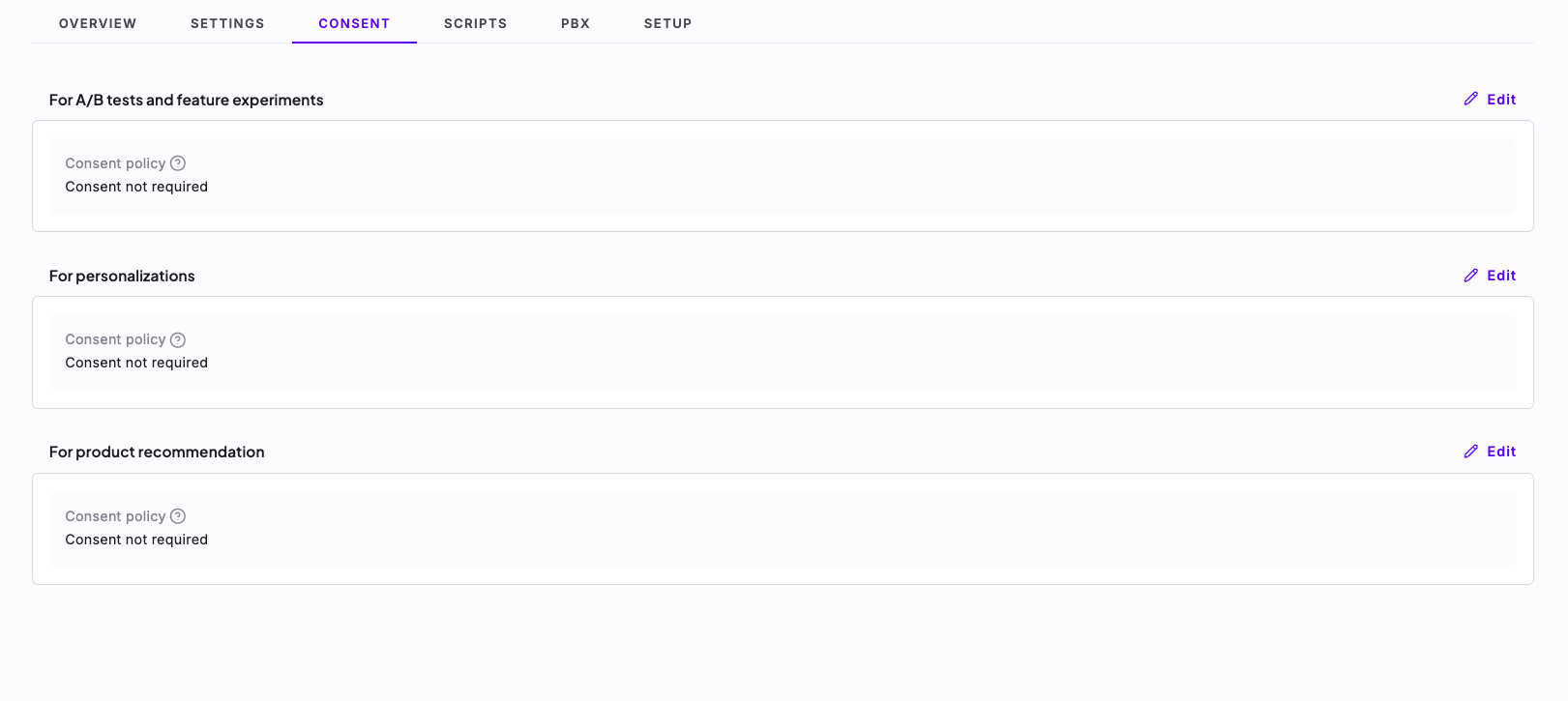
- Haga clic en Admin > Projects, haga clic en Edit en la fila de su proyecto y, a continuación, haga clic en la pestaña Consent.
- En cada una de las secciones For A/B tests and feature experiments y For personalizations, haga clic en Edit, seleccione Consent required en Consent policy y, a continuación, haga clic en Save changes.