

Ventajas clave
- Obtenga acceso a los datos de cohortes para personalizar la experiencia web de los visitantes y mejorar el rendimiento de las campañas utilizando Kameleoon.
- Céntrese en las características de comportamiento más relevantes de sus segmentos y encuentre rápidamente insights para avanzar en su hoja de ruta de pruebas.
Configuración
Requisitos previos
Para configurar esta integración, necesita la siguiente información de Kameleoon:- Client ID
- Client-Secret
- Project ID
Activar la integración en imagino
1. Configurar la conexión
- Configure una conexión con la instancia de Kameleoon del cliente.

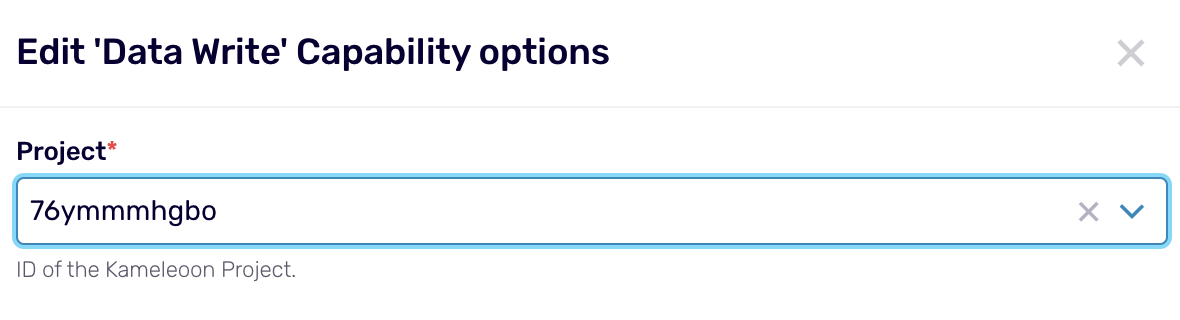
- Seleccione el proyecto al que se enviarán los datos.
- Defina la estructura JSON de los datos que se enviarán.
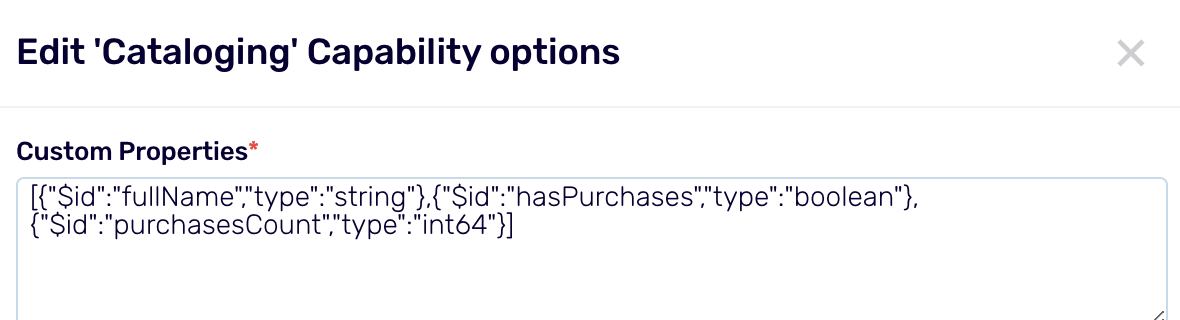
2. Definir la estructura de datos que quiere enviar a Kameleoon
Esta estructura queda entonces disponible en el imagino Data Catalog.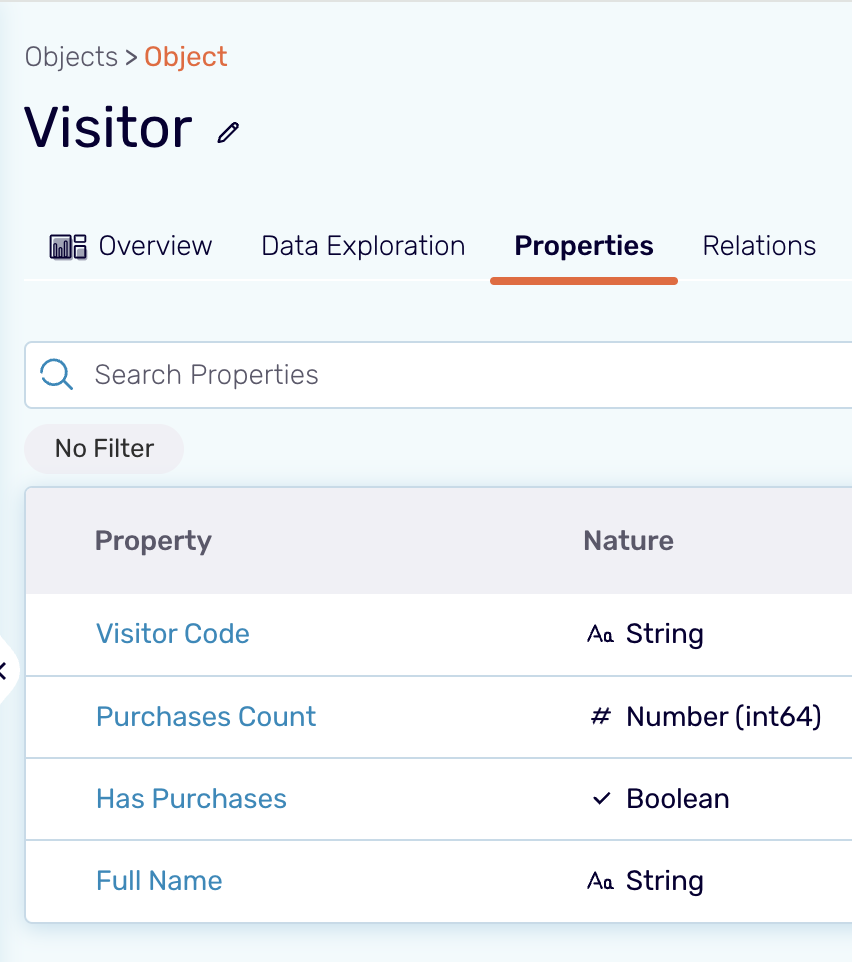
3. Configurar el mapeo de datos de imagino a Kameleoon
- Active los datos de audiencia de imagino que se enviarán a Kameleoon.
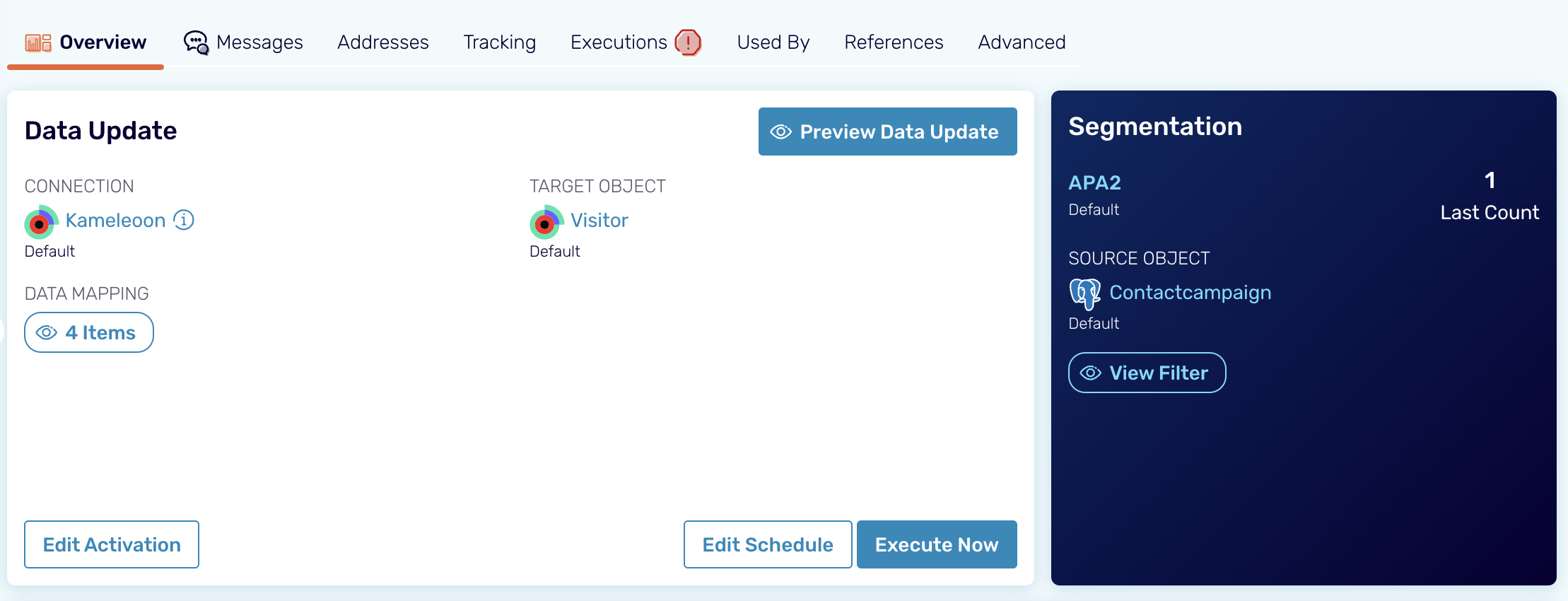
- Edite el mapeo de datos de audiencia para definir los campos de imagino y los campos esperados en Kameleoon (estructura configurada previamente).


4. Comprobar que los datos de imagino se envían a Kameleoon
Utilizando la Data API de Kameleoon, puede comprobar que los datos de audiencia de Imagino están disponibles. A continuación, se muestra un ejemplo para un proyecto y un ID de visitante determinados:
Recuperar datos de imagino en Kameleoon
¿Cómo funciona en Kameleoon?
Kameleoon recibe cohortes de usuarios de imagino, enriquece los datos del visitante a través de la Data API y utiliza estos datos dentro de los datos personalizados.- imagino identifica y agrupa cohortes de usuarios.
- Kameleoon recibe los datos de cohortes a través de la integración.
- Kameleoon utiliza la Data API para enriquecer los datos del visitante.
- Los datos enriquecidos pueden utilizarse como datos personalizados en Kameleoon.
Dato personalizado
Debe crear y configurar un dato personalizado de Kameleoon.
- Nombrar su dato personalizado.
- Seleccionar Custom JavaScript code como método de recuperación.
- Elija el tipo List y el formato String.
- Elija el ámbito Page.
- Guarde los valores asociados al dato personalizado.
Para obtener más información, consulte este artículo.
Constructor de segmentos
- Haga clic en Settings > Segments > New segment.
- Introduzca la información requerida y haga clic en Continue.
- Seleccione el dato personalizado en el menú desplegable Custom data.
- Haga clic en Create.