

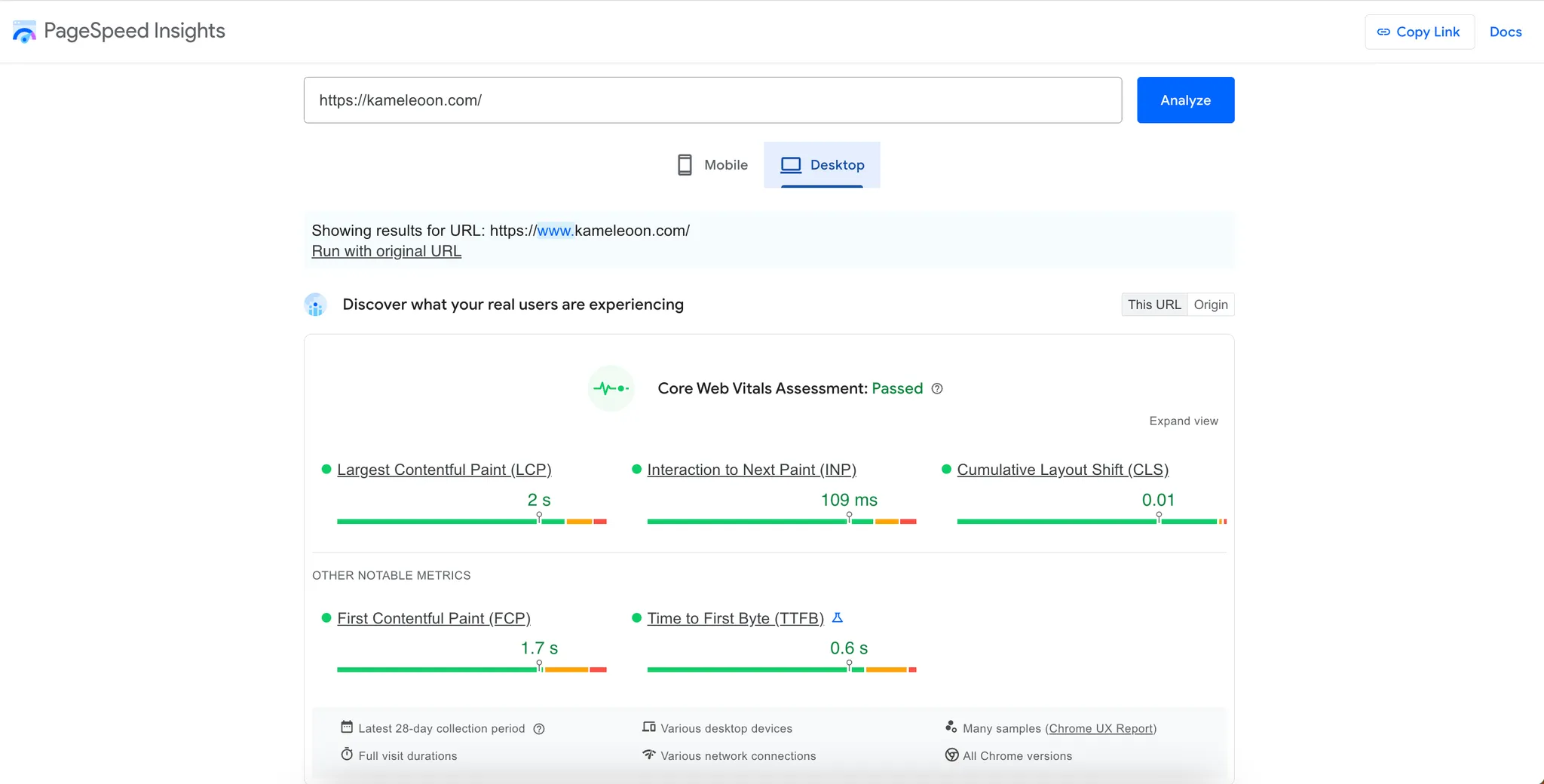
- 🧪 Utilice PageSpeed Insights (o cualquier otra herramienta de análisis de rendimiento con la que se sienta cómodo) para analizar su sitio (escritorio y móvil). Una vez generado el informe, haga clic en Copy Link (arriba a la derecha): esto guardará el informe con los datos del día exacto del análisis (vea la captura de pantalla a continuación).
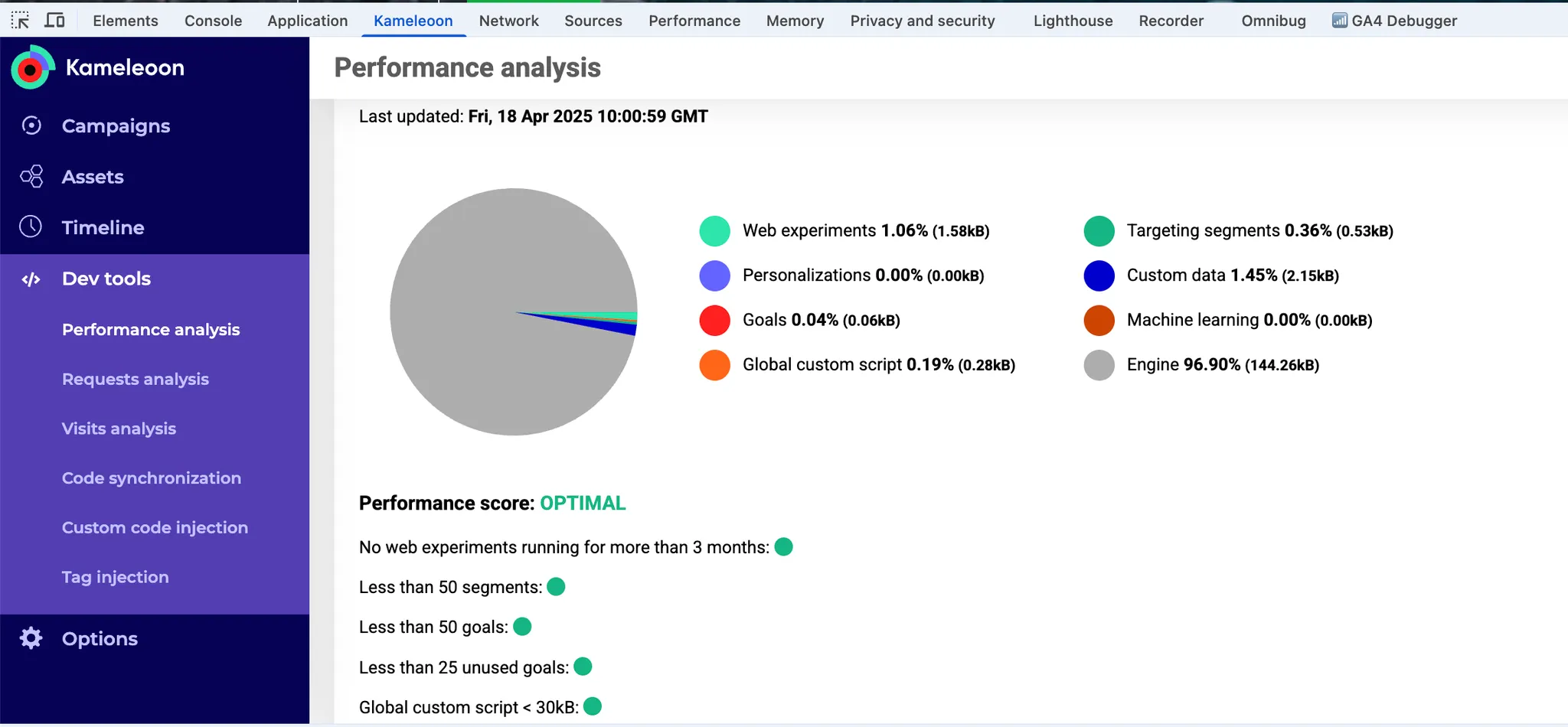
- 🧩 Utilice la extensión de Kameleoon para Chrome para comprobar el rendimiento y el tamaño de los experimentos, segmentos, objetivos, datos personalizados y scripts personalizados. Vea la captura de pantalla a continuación.
1. Experimentos web/personalizaciones
En la página Experiments:Elimine los experimentos en borrador obsoletos
Use el menú de la derecha para filtrar los experimentos en borrador y, a continuación, elimine todos los experimentos con más de tres meses de antigüedad (utilice el filtro key date), junto con los recientes que ya no necesite. Para ello:- Haga clic con el botón derecho en el menú de tres puntos de un experimento y haga clic en “Select”.
- Haga clic en “Select all experiments” en la parte superior.
- Elija “Delete” en el menú de la derecha. También puede archivarlos.
Detenga los experimentos en pausa
Filtre los experimentos en pausa y, a continuación, detenga todos los experimentos con más de tres meses de antigüedad, así como cualquier experimento reciente que esté seguro de que no se relanzará. Dado que la selección en bloque no está disponible para detener experimentos, debe seleccionarlos manualmente uno a uno y hacer clic en Stop en el menú de la derecha.Desvíe/detenga los experimentos en línea
Filtre los experimentos en línea y desvíe el 100 % del tráfico hacia la variación ganadora si los datos son fiables. Esta desviación garantiza que todos los visitantes se beneficien de la versión optimizada sin dividirse entre variaciones. Puede desviar el tráfico en los ajustes de asignación de tráfico del experimento. Si la variación ganadora es la original, puede detener el experimento.Transfiera y limpie los experimentos desviados
Filtre los experimentos desviados y, a continuación, solicite a su equipo de TI que integre el código de la variación ganadora en el código fuente del sitio. Una vez implementado, detenga y archive el experimento, lo que tiene los siguientes beneficios:- Eliminar scripts de experimento innecesarios y mejorar la velocidad de carga de la página.
- Garantizar que todos los usuarios experimenten la versión optimizada sin condiciones de experimento, ya que herramientas como Kameleoon podrían estar bloqueadas por bloqueadores de anuncios, por ejemplo.
- Reducir el riesgo de conflictos entre experimentos antiguos y nuevas optimizaciones.
Archive los experimentos detenidos
Filtre los experimentos detenidos y, a continuación, archive todos los experimentos detenidos restantes. Para ello:- Haga clic con el botón derecho en el menú de tres puntos de un experimento.
- Haga clic en Select > Select all experiments.
- Haga clic en Archive en el menú de la derecha. También puede eliminarlos.
2. Segmentos/disparadores
En las páginas Segments and triggers:Elimine los segmentos en borrador obsoletos
Utilice el menú de la derecha para filtrar los segmentos asociados a “0 campaign” y, a continuación, elimine todos los segmentos con más de tres meses de antigüedad (utilice el filtro “key date”), junto con los recientes que ya no necesite. Para ello:- Haga clic con el botón derecho en el menú de tres puntos de un segmento.
- Haga clic en Select > Select all experiments > Delete
Al aplicar el filtro, algunos segmentos pueden seguir apareciendo vinculados a campañas. Se trata de campañas archivadas, que puede identificar pasando el ratón sobre el icono i: los nombres de los experimentos archivados aparecerán en gris (vea la captura de pantalla a continuación).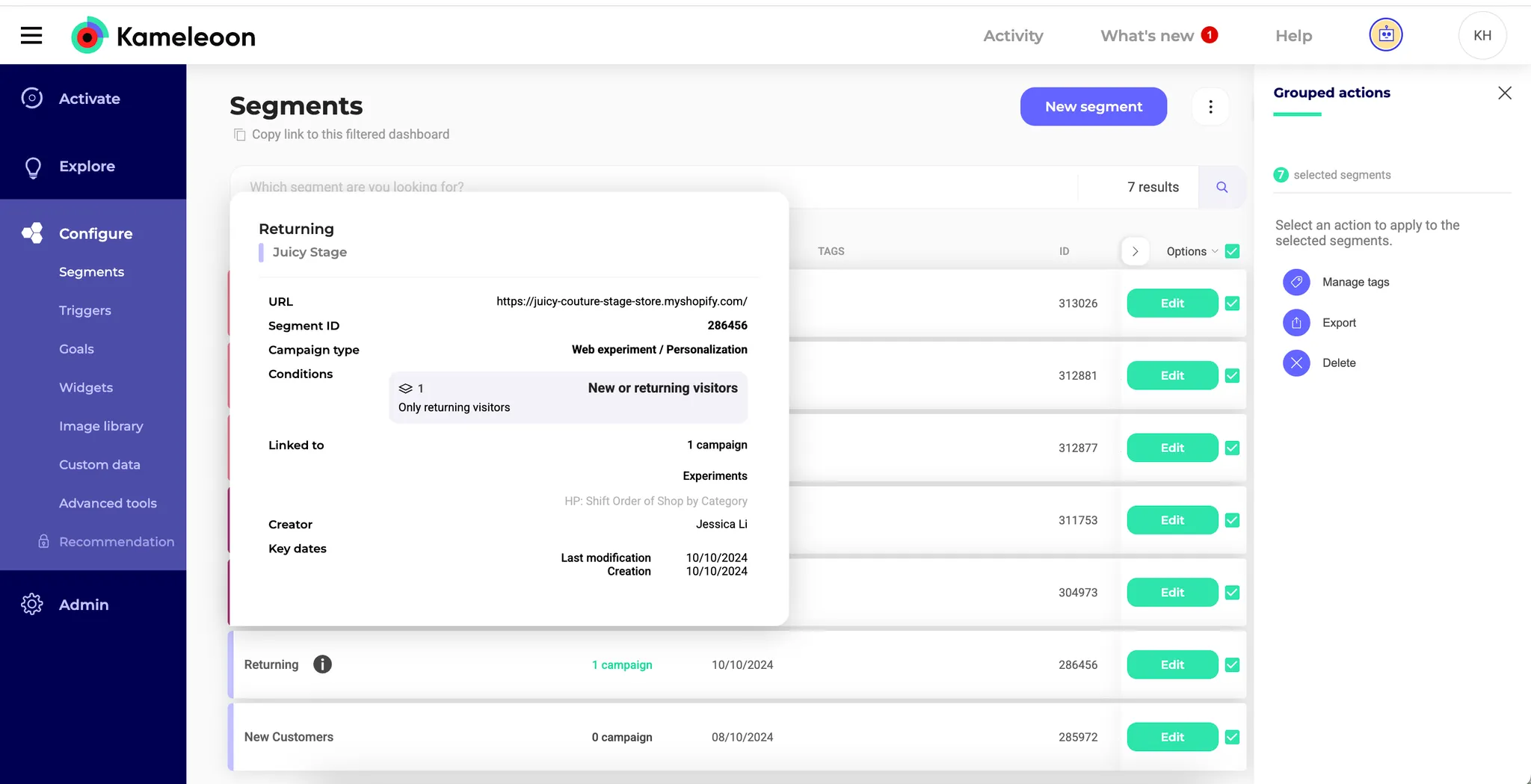
Optimice los segmentos basados en JS
Filtre los segmentos por aquellos que están asociados a “una o varias campaña(s)”. A continuación, siga las directrices de esta documentación para optimizar todos los segmentos basados en una “condición JS personalizada”. Para identificar rápidamente estos segmentos, visite su sitio web y abra la consola del navegador. Después, ejecute el siguiente código: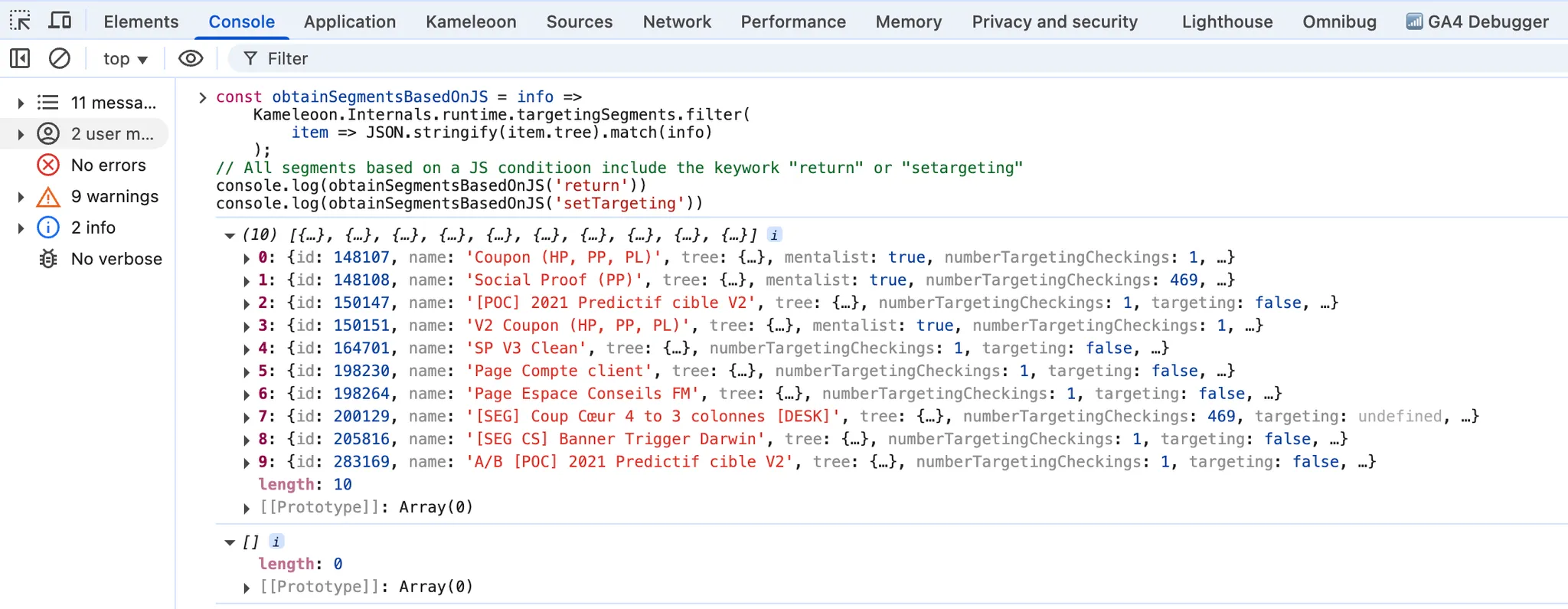
La condición JS se trasladará a Triggers a partir del tercer trimestre de 2025.
Renombre los segmentos
Kameleoon ejecuta todos los segmentos que se hayan creado o modificado en su cuenta en los últimos 90 días, siempre que sus condiciones de segmentación no incluyan “page URL” o “Custom JavaScript”, incluso si no están vinculados a ningún experimento. Este proceso se utiliza para la detección de oportunidades. Si desea excluir determinados segmentos de este proceso, puede renombrarlos utilizando uno de los siguientes prefijos:[DEV], [TEST] o [QA].
3. Objetivos
En la página Goals:Deshabilite los objetivos sin convertir
Utilice el menú de la derecha para filtrar los objetivos vinculados a “1 o más campaña(s)”. A continuación, deshabilite cualquier objetivo que no haya registrado una conversión en las últimas 24 horas, si considera que ya no es relevante. Para comprobar el número de conversiones, pase el ratón sobre el icono i de cada objetivo: aparecerá un pop-in mostrando el número de conversiones en las últimas 24 horas (vea la captura de pantalla a continuación).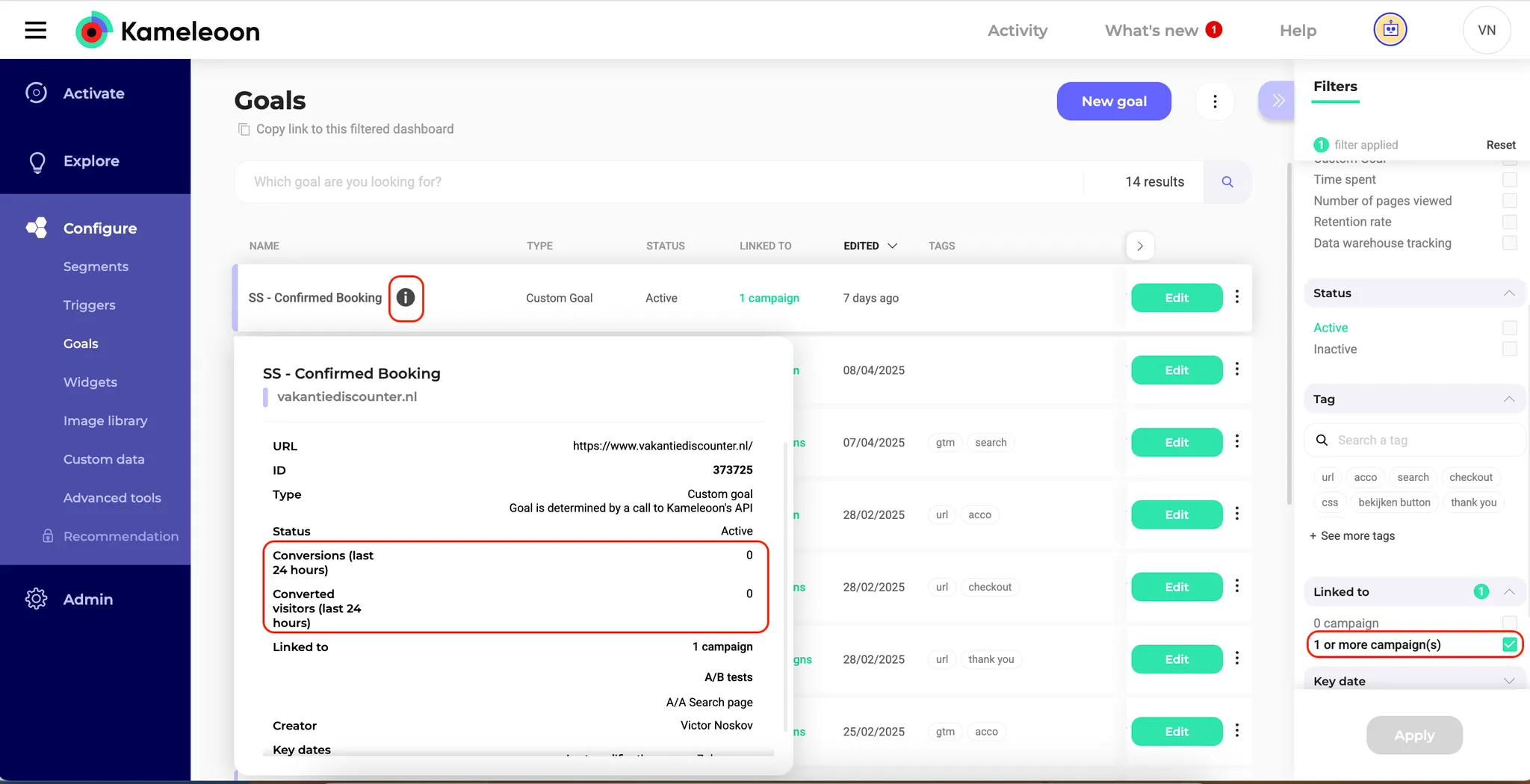
Elimine los objetivos no utilizados
Filtre los objetivos asociados a “0 campaign” y, a continuación, elimine los que ya no necesite. Aunque no estén vinculados a una campaña, los objetivos activos siguen ejecutándose en línea, por lo que eliminar los objetivos no utilizados ayuda a mejorar el rendimiento. Para ello:- Haga clic con el botón derecho en el menú de tres puntos de un objetivo.
- Haga clic en Select > Select all experiments.
- Haga clic en Delete en el menú de la derecha. También puede deshabilitarlos.
Elimine los objetivos inactivos
Filtre los objetivos “inactivos” y, a continuación, elimine todos los que ya no necesite.4. Datos personalizados
Todos los datos personalizados se ejecutan en línea, por lo que eliminar los datos personalizados no utilizados ayuda a mejorar el rendimiento. En la página Custom data:Elimine los datos personalizados no utilizados
Elimine todos los datos personalizados que ya no necesite.Optimice los datos personalizados basados en JavaScript
Si un dato personalizado se define mediante código JavaScript personalizado, asegúrese de que el código no se ejecute en un bucle infinito. Puede seguir esta guía para evitar problemas de rendimiento. Para identificar qué datos personalizados utilizan JavaScript, visite su sitio web, abra la consola del navegador y ejecute el siguiente código: